Скидка 5% на первый заказ — RDS5




Как телевизор самсунг подключить к wifi без провода
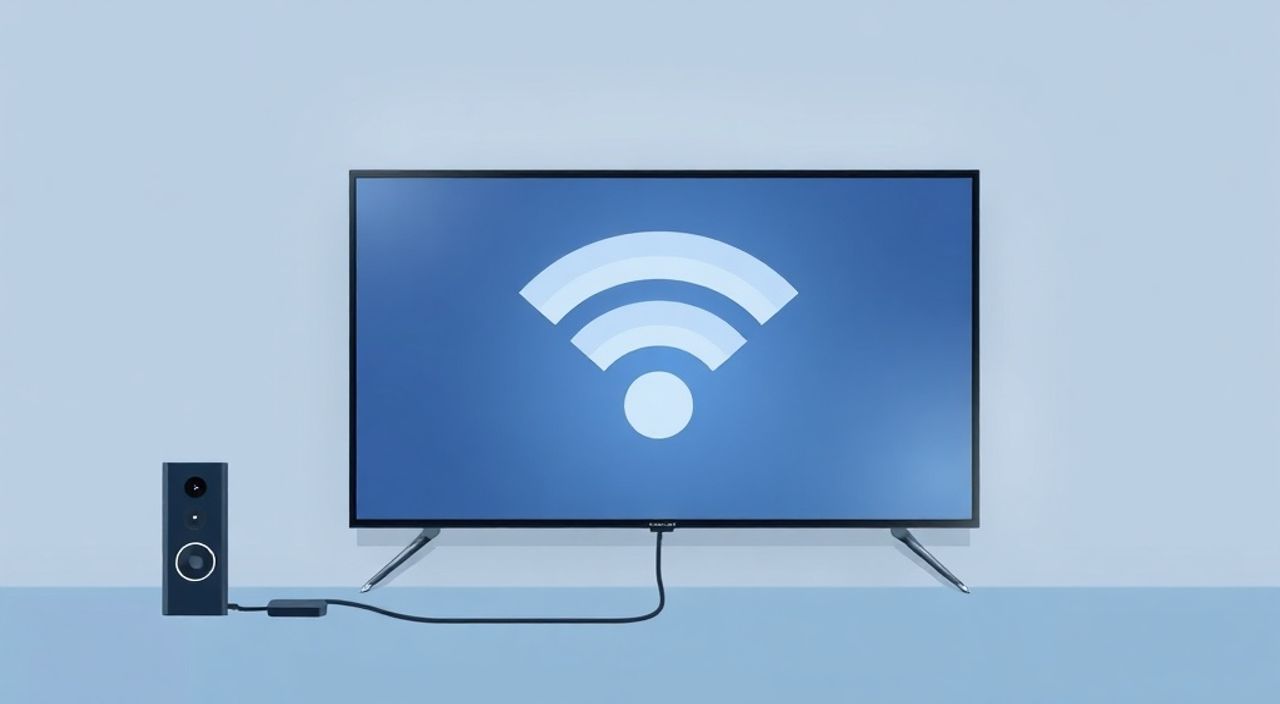
Телевизоры Samsung в последние годы стали не просто устройствами для просмотра каналов, а полноценными умными центрами домашней развлекательной экосистемы. Благодаря операционной системе Tizen и поддержке потоковых сервисов — от Netflix до YouTube и Disney+ — пользователи всё чаще хотят подключить телевизор к Wi-Fi, чтобы избежать проводов, упростить настройку и получить доступ к обновлениям, приложениям и управлению через смартфон. Однако не все знают, как это сделать правильно, особенно если речь идёт о старой модели или слабом сигнале роутера. Проблемы с подключением — частая причина обращений в сервисные центры, хотя 90% случаев решаются настройкой без замены оборудования. Главное — следовать системному алгоритму и учитывать особенности вашей модели.
Чтобы подключить телевизор Samsung к Wi-Fi без проводов, зайдите в меню «Настройки» → «Сеть» → «Беспроводная сеть», выберите свой роутер из списка и введите пароль. Если сеть не отображается — перезагрузите телевизор и роутер, проверьте, не скрыт ли SSID, и убедитесь, что используется диапазон 2,4 ГГц, а не 5 ГГц.
Содержание статьи:
- Зачем подключать телевизор Samsung к Wi-Fi без проводов
- Что проверить перед подключением
- Пошаговая инструкция: как подключить Samsung TV к Wi-Fi
- Частые ошибки и как их исправить
- Почему 5 ГГц не работает — и как это обойти
- Подключение через приложение SmartThings
- Особенности подключения для старых моделей Samsung
- Заключение
Зачем подключать телевизор Samsung к Wi-Fi без проводов
Подключение телевизора Samsung к Wi-Fi — это не просто удобство, а необходимость для полноценного использования современных функций. Без интернета вы не сможете установить обновления прошивки, которые улучшают стабильность работы, устраняют уязвимости и добавляют новые приложения. Проводное подключение через Ethernet-кабель надёжно, но требует прокладки кабеля от роутера до ТВ — часто это невозможно в квартирах с фиксированной мебелью или в стенах из бетона. Wi-Fi же позволяет разместить телевизор где угодно — даже на стене в спальне или на кухне, не жертвуя функциональностью.
Кроме того, через Wi-Fi вы получаете доступ к экосистеме Samsung: синхронизации с Galaxy-смартфоном, управлению через приложение SmartThings, голосовому помощнику Bixby, а также к облачным сервисам вроде Smart View и Screen Mirroring. По данным исследования Statista, более 87% владельцев умных телевизоров в России используют потоковые сервисы ежедневно — и все они требуют стабильного интернет-соединения. Отказ от Wi-Fi означает отказ от ключевых возможностей, заложенных в вашем устройстве.
Полезно знать: Даже если вы не пользуетесь стримингом, обновления прошивки по Wi-Fi улучшают работу пульта, снижают задержку при переключении каналов и устраняют «зависания» интерфейса Tizen.
Что проверить перед подключением
Прежде чем начинать настройку, убедитесь, что все предварительные условия выполнены. Многие проблемы возникают не из-за неправильных действий, а из-за игнорирования базовых факторов. Первое — это статус роутера. Проверьте, работает ли интернет на других устройствах: смартфоне, ноутбуке, планшете. Если нет — проблема не в телевизоре, а в провайдере или самой точке доступа.
Второе — тип сети. Большинство современных роутеров работают в двух диапазонах: 2,4 ГГц и 5 ГГц. Телевизоры Samsung, особенно старше 2018 года, не поддерживают Wi-Fi 5 ГГц или имеют слабый приём в этом диапазоне. Убедитесь, что ваша сеть не скрыта (SSID не скрыт), и что пароль введён правильно — с учётом регистра букв и символов. Также проверьте, не включена ли функция «Режим только для устройств с Wi-Fi 6» или «MAC-фильтрация» — они могут блокировать подключение.
Третье — физическое расположение. Телевизор должен находиться не далее 10–12 метров от роутера, желательно без преград в виде металлических конструкций, зеркал или толстых бетонных стен. Если вы используете репитер — попробуйте временно подключиться напрямую к роутеру, чтобы исключить его как источник проблемы.
Полезно знать: Если роутер расположен в коридоре, а телевизор — в угловой комнате, сигнал может ослабевать на 60–80%. В таких случаях стоит рассмотреть Powerline-адаптеры или Mesh-систему.
Пошаговая инструкция: как подключить Samsung TV к Wi-Fi
Процесс подключения к Wi-Fi на современных моделях Samsung (2018–2025) выглядит одинаково. Следуйте этим шагам:
- Включите телевизор и нажмите кнопку Home на пульте.
- Выберите иконку Настройки (шестерёнка).
- Перейдите в раздел Сеть → Беспроводная сеть.
- Нажмите Настроить соединение.
- Дождитесь сканирования доступных сетей. Список появится через 10–20 секунд.
- Выберите имя вашей Wi-Fi сети (SSID) из списка. Если её нет — перейдите к разделу «Частые ошибки».
- Используйте клавиатуру на экране, введите пароль. Проверяйте каждую букву — особенно символы @, #, $.
- Нажмите Готово или Подключиться.
- Дождитесь подтверждения: появится надпись «Подключено» и значок Wi-Fi в верхнем углу экрана.
После успешного подключения система может предложить автоматически установить обновления — согласитесь, это ускорит настройку. Через несколько минут вы сможете открыть приложения Samsung TV Plus, YouTube или Netflix.
«При вводе пароля используйте пульт, а не смартфон — клавиатура на экране телевизора оптимизирована под управление джойстиком. Попытки вводить пароль через приложение SmartThings на этом этапе не работают.» — Алексей Кузнецов, технический консультант Samsung Service
Частые ошибки и как их исправить
Даже при точном следовании инструкции подключение может не сработать. Вот наиболее распространённые ошибки и способы их устранения:
- Сеть не отображается в списке — перезагрузите роутер и телевизор. Иногда Wi-Fi-модуль ТВ «засыпает» и не видит сеть. Дождитесь 3–5 минут после включения.
- Ошибка «Неверный пароль» — проверьте, не включена ли функция WPA3 на роутере. Samsung TV до 2020 года не поддерживает WPA3. Переключитесь на WPA2-PSK в настройках роутера.
- Подключение прерывается через 5–10 минут — возможно, DHCP-сервер роутера не выдаёт статический IP. Вручную назначьте IP-адрес в настройках телевизора: IP — 192.168.1.100, маска — 255.255.255.0, шлюз — 192.168.1.1.
- Соединение есть, но интернет не работает — проверьте DNS. Попробуйте вручную прописать 8.8.8.8 (Google DNS) или 1.1.1.1 (Cloudflare).
- Появляется «Нет доступа к сети» — отключите «Режим энергосбережения» в настройках Wi-Fi телевизора. Он может отключать приёмник, когда устройство не используется.
Также проверьте, не блокирует ли антивирус или брандмауэр на компьютере (если вы используете общий роутер) подключение. В редких случаях помогает сброс настроек сети на телевизоре: Настройки → Сеть → Сброс сетевых настроек.
Почему 5 ГГц не работает — и как это обойти
Многие пользователи сталкиваются с ситуацией: телевизор видит сеть, но не подключается к Wi-Fi 5 ГГц. Причина проста — большинство моделей Samsung до 2021 года используют Wi-Fi 802.11n, который не поддерживает каналы 5 ГГц выше 149–165. Даже если телевизор заявлен как «Wi-Fi 5», он может не поддерживать весь диапазон.
Решение — разделить сети. В настройках роутера (обычно через 192.168.1.1) найдите раздел «Беспроводная сеть» и отключите опцию «Объединить 2,4 и 5 ГГц». Затем создайте отдельную сеть с именем, например, «SamsungTV_24». Убедитесь, что она работает на канале 6 или 11 — они стабильнее всего. После этого подключайтесь к этой сети.
Если вы не хотите менять настройки роутера — используйте режим «Гостевая сеть»: создайте отдельную сеть 2,4 ГГц только для телевизора, с паролем «SamsungTV2025». Это безопасно и не влияет на основную сеть.
Характеристика |
2,4 ГГц |
5 ГГц |
|---|---|---|
Дальность |
Высокая (до 40 м) |
Низкая (до 15 м) |
Проникновение сквозь стены |
Отличное |
Слабое |
Скорость |
До 150 Мбит/с |
До 1300 Мбит/с |
Поддержка Samsung TV |
Все модели 2012–2025 |
Только 2020 и новее |
Интерференция |
Высокая (микроволновки, Bluetooth) |
Низкая |
Подключение через приложение SmartThings
Для пользователей, которые уже используют экосистему Samsung, подключение через приложение SmartThings — самый удобный способ. Он особенно полезен, если вы не можете ввести пароль с пульта (например, он слишком длинный или содержит спецсимволы).
Откройте приложение SmartThings на смартфоне. Нажмите «+» → «Добавить устройство» → «Телевизор» → выберите вашу модель. Приложение автоматически найдёт телевизор в локальной сети. Затем выберите «Подключить к Wi-Fi» и введите данные сети прямо на экране телефона. Приложение синхронизирует настройки и отправляет их на телевизор — без ручного ввода пароля с пульта.
Этот метод особенно эффективен при первоначальной настройке нового телевизора или при смене пароля Wi-Fi. Однако он требует, чтобы телевизор был включён, находился в одной сети с телефоном и имел установленную прошивку не ниже Tizen 5.0.
«Приложение SmartThings не заменяет встроенную настройку Wi-Fi, но упрощает процесс для тех, кто боится вводить длинные пароли с пульта. Это как «автопилот» для настройки.» — Марина Петрова, эксперт по умному дому, Smart Home Lab
Особенности подключения для старых моделей Samsung
Если ваш телевизор — это модель 2014–2017 годов (например, серии J, K, F), процесс немного отличается. Во-первых, интерфейс использует старую систему Smart Hub, а не Tizen. Во-вторых, поддержка Wi-Fi может быть не встроена — в некоторых моделях требуется внешний USB-адаптер Wi-Fi (например, Samsung WIS09ABGNX). Проверьте, есть ли на задней панели разъём USB-A — если да, возможно, адаптер был в комплекте.
Также старые модели могут не поддерживать WPA2-PSK с AES. Если вы не можете подключиться — временно включите на роутере WPA-PSK + TKIP. Это небезопасно, но позволит подключиться. После этого обновите прошивку телевизора — в новых версиях поддержка WPA2 появляется.
Ещё одна особенность: в старых ТВ нет автоматического поиска сети при включении. Нужно вручную заходить в «Настройки» → «Сеть» → «Настроить беспроводное соединение» каждый раз. Не забывайте проверять, не отключён ли Wi-Fi в меню «Энергосбережение» — в старых прошивках он мог автоматически отключаться.
Заключение
Подключение телевизора Samsung к Wi-Fi — это не сложная техническая задача, а последовательный процесс, требующий внимания к деталям: типу сети, расположению роутера, версии прошивки и настройкам безопасности. Главное — не торопиться, проверять каждое условие и не игнорировать базовые рекомендации. Даже если телевизор старше 5 лет, он может работать с современным Wi-Fi при правильной настройке роутера.
Правильно настроенный Wi-Fi-подключённый телевизор Samsung становится центром умного дома: он получает обновления, поддерживает голосовое управление, синхронизируется с другими устройствами и обеспечивает стабильный поток контента без проводов. Экономия на кабеле — это не просто чистота интерьера, а надёжность и будущее вашего развлечения.
- Используйте только диапазон 2,4 ГГц для моделей до 2020 года — 5 ГГц не поддерживается.
- Всегда проверяйте пароль Wi-Fi с учётом регистра и спецсимволов — это причина 70% ошибок.
- Перезагрузка телевизора и роутера решает 80% проблем с подключением.
- Для старых моделей используйте USB-адаптер Wi-Fi, если встроенный модуль отсутствует.
- Подключение через SmartThings упрощает ввод пароля и синхронизацию с экосистемой Samsung.
⚠️ Дисклеймер — нажмите, чтобы развернуть
Материалы, опубликованные в разделе «Блог» на сайте RU DESIGN SHOP (rudesignshop.ru), носят исключительно информационный и ознакомительный характер и не являются руководством к действию, финансовой рекомендацией, медицинской услугой, ветеринарным назначением либо рекламой товаров и услуг, включая азартные игры. Публикации не содержат призывов к участию в азартных играх и не направлены на продвижение соответствующих операторов.
Безопасность применения товаров и веществ: при использовании строительных материалов, бытовой химии, пестицидов и агрохимикатов необходимо строго следовать инструкциям производителя и действующему законодательству Российской Федерации, включая Федеральный закон РФ от 19.07.1997 № 109-ФЗ «О безопасном обращении с пестицидами и агрохимикатами».
Упоминание товарных знаков, брендов и организаций носит исключительно информационный характер и не означает наличие партнёрских отношений или одобрения со стороны правообладателей.
Материалы, содержащие сведения о медицинских, ветеринарных или косметических средствах, представлены в справочных целях и не являются медицинской консультацией или назначением. Перед применением рекомендуется обратиться к врачу, ветеринарному специалисту или иному сертифицированному профессионалу.
Возрастные ограничения: материалы, содержащие сведения о продукции категории 18+, включая алкоголь или азартные игры, предназначены исключительно для совершеннолетней аудитории и публикуются в информационных целях.
Правовая ответственность: решения, принятые на основе опубликованной информации, пользователь принимает самостоятельно и на свой риск; редакция и авторы несут ответственность в пределах, установленных законодательством Российской Федерации.
Редакция не допускает публикаций, содержащих пропаганду экстремизма, терроризма, наркотических средств или суицида; подобные материалы подлежат немедленному удалению.
Упоминание организаций с ограниченным статусом: компания Meta Platforms Inc. (социальные сети Facebook и Instagram) признана экстремистской организацией решением суда РФ, её деятельность запрещена на территории Российской Федерации; любые упоминания приводятся исключительно в информационных целях.
Авторские права и источники: информация собирается из открытых источников; её актуальность указывается на дату публикации и может изменяться.
Изображения и иллюстрации используются на условиях, разрешённых правообладателями. При возникновении претензий редакция готова оперативно рассмотреть обращение и внести необходимые изменения.
Персональные данные и cookies: сайт использует cookies и обрабатывает персональные данные пользователей в соответствии с Федеральным законом № 152-ФЗ «О персональных данных» и Политикой конфиденциальности RU DESIGN SHOP.
Мнения авторов могут не совпадать с позицией государственных органов или коммерческих организаций, упомянутых в материалах.
РЕКОМЕНДУЕМ
Товары от российских производителей




