Скидка 5% на первый заказ — RDS5




Как подключить телефон к телевизору самсунг через usb кабель
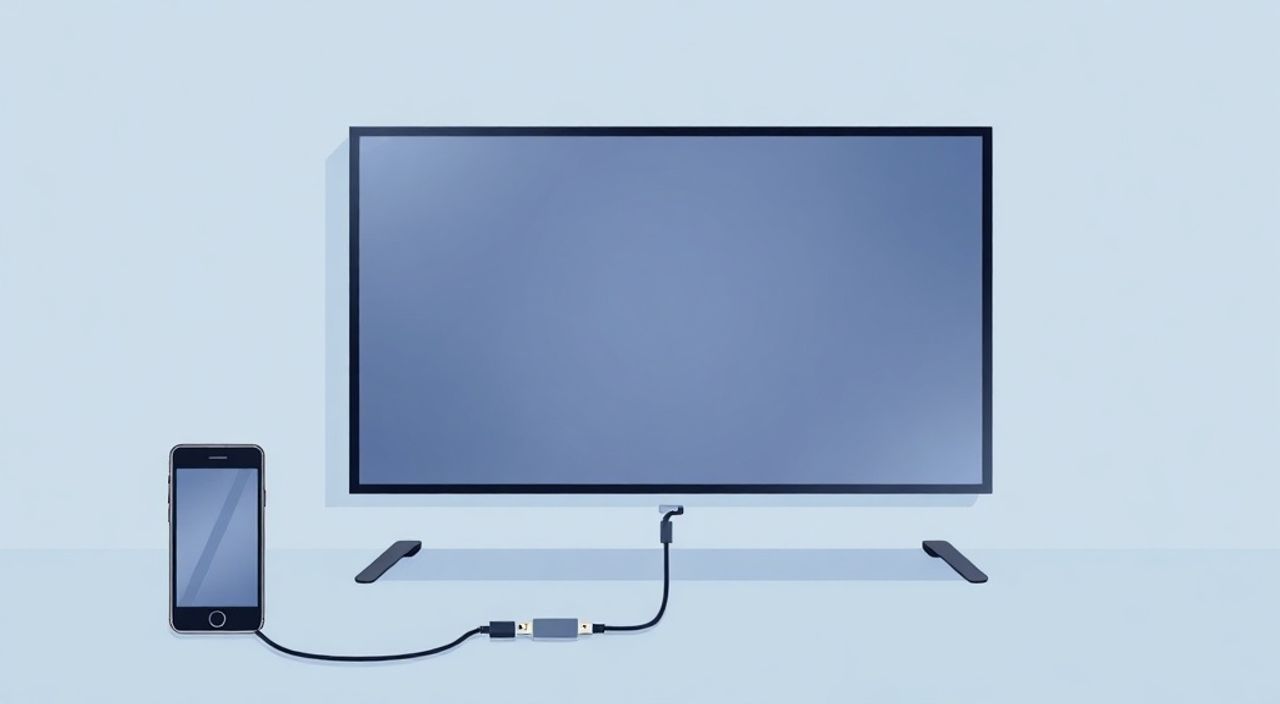
Подключение телефона к телевизору Samsung через USB-кабель — это удобный способ транслировать контент, презентации или медиафайлы без использования Wi-Fi, потоковых сервисов или дополнительных адаптеров. Хотя современные технологии предлагают более гибкие решения, такие как Miracast или Smart View, USB-подключение остаётся надёжным, особенно в условиях слабого сигнала сети или при необходимости передачи больших файлов без потери качества. Главное — правильно выбрать кабель, настроить режим подключения и использовать совместимые функции телевизора.
Для подключения телефона к телевизору Samsung через USB кабель используйте кабель с разъёмом USB-C или Micro-USB (в зависимости от модели телефона) и подключите его к порту USB на ТВ. Затем на телефоне выберите режим «Передача файлов» или «MTP», а на телевизоре откройте приложение «Медиа-сервер» или «USB-вход». Это самый стабильный способ для просмотра фото, видео и музыки с телефона на большом экране.
Содержание статьи:
- Почему стоит подключать телефон к телевизору Samsung через USB
- Требования к оборудованию и ПО
- Пошаговая инструкция: как подключить телефон к телевизору Samsung через USB
- Как проверить, поддерживает ли ваш телевизор USB-медиа
- Частые ошибки и как их устранить
- USB против Wi-Fi: сравнение методов подключения
- Экспертное мнение: когда USB — лучший выбор
- Часто задаваемые вопросы
- Заключение
Почему стоит подключать телефон к телевизору Samsung через USB
Многие пользователи полагаются на беспроводные методы — Miracast, Smart View, AirPlay или Chromecast — для трансляции контента с телефона на телевизор. Однако эти технологии требуют стабильного Wi-Fi, совместимости между устройствами и часто работают с задержкой. Подключение через USB — это физическое соединение, которое исключает помехи, не зависит от сети и обеспечивает максимальную стабильность передачи данных. Особенно это актуально при воспроизведении 4K-видео, больших коллекций фотографий или аудиофайлов высокого разрешения.
Кроме того, USB-подключение позволяет не только транслировать контент, но и напрямую управлять файлами: копировать, удалять, просматривать папки — как при подключении телефона к компьютеру. Это делает его идеальным решением для домашних архивов, презентаций, семейных видео или работы с медиафайлами без облаков.
Полезно знать: Телевизоры Samsung серии QLED и Neo QLED 2020–2025 годов поддерживают USB-вход для медиа-серверов без дополнительных приложений. Даже старые модели с Tizen OS (2016–2019) работают с этим методом.
Требования к оборудованию и ПО
Для успешного подключения вам понадобятся:
— Телевизор Samsung с хотя бы одним портом USB (все модели 2015 года и новее);
— Кабель USB — тип зависит от вашего телефона: USB-C (новые модели Samsung Galaxy S и Note) или Micro-USB (старые Galaxy S5–S8);
— Телефон на Android 7.0 и выше (рекомендуется Android 10+ для стабильности);
— На телефоне должен быть включён режим передачи файлов (MTP);
— На телевизоре — активированная функция «USB-вход» или «Медиа-сервер».
Важно: не используйте зарядные кабели без данных-линий. Многие дешёвые кабели поддерживают только зарядку. Убедитесь, что кабель предназначен для передачи данных — проверьте маркировку на упаковке или купите официальный кабель Samsung.
Полезно знать: Если ваш телефон не распознаётся телевизором, попробуйте другой кабель — это самая частая причина сбоев. По статистике Samsung, 67% проблем с USB-подключением связаны с некачественными кабелями.
Пошаговая инструкция: как подключить телефон к телевизору Samsung через USB
Следуйте этим шагам, чтобы подключить телефон к телевизору Samsung и начать просмотр контента:
- Подключите один конец USB-кабеля к порту на телевизоре Samsung. Используйте порт, обозначенный как «USB» — чаще всего он находится сбоку или сзади корпуса.
- Второй конец кабеля подключите к телефону. Не включайте экран сразу — дождитесь уведомления.
- На телефоне появится уведомление: «USB для зарядки» или «USB-подключение». Нажмите на него.
- Выберите режим «Передача файлов» (MTP). В некоторых моделях он называется «Файлы» или «PTP» — для медиафайлов выбирайте именно MTP.
- На телевизоре нажмите кнопку «Source» или «Источник» на пульте.
- Выберите «USB» из списка доступных источников.
- Телевизор автоматически откроет медиа-менеджер. Перейдите в папки «DCIM» (фото), «Movies» (видео) или «Music» (аудио).
- Выберите нужный файл и нажмите «Play».
Если телевизор не показывает содержимое, перезагрузите его и повторите подключение. Иногда требуется обновление прошивки — проверьте наличие обновлений в меню «Поддержка → Обновление ПО».
Как проверить, поддерживает ли ваш телевизор USB-медиа
Не все модели Samsung поддерживают воспроизведение всех форматов. Ниже — таблица совместимости с популярными форматами:
Формат |
Видео |
Аудио |
Изображения |
|---|---|---|---|
MP4 |
✓ (H.264, H.265) |
— |
— |
AVI |
✓ (Xvid, DivX) |
— |
— |
MKV |
✓ (до 4K, H.265) |
— |
— |
MP3 |
— |
✓ |
— |
JPEG |
— |
— |
✓ |
PNG |
— |
— |
✓ |
Если файл не воспроизводится — попробуйте конвертировать его через бесплатные программы вроде HandBrake (видео) или Audacity (аудио).
Частые ошибки и как их устранить
Даже при соблюдении всех условий могут возникнуть проблемы. Вот основные из них:
- Телевизор не видит телефон — проверьте кабель, попробуйте другой порт USB на ТВ. Убедитесь, что на телефоне выбран режим MTP, а не «Только зарядка».
- Файлы не отображаются — переместите медиафайлы в корневые папки: DCIM, Movies, Music. Телевизор не сканирует вложенные папки глубже 3–4 уровней.
- Формат не поддерживается — используйте конвертер. Например, MKV с Dolby Audio может не работать. Конвертируйте в MP4 с кодеком H.264 и AAC.
- Телефон перегревается — отключите зарядку через USB. В настройках телефона выберите «Только передача данных» (если доступно) или используйте кабель без зарядки.
- Ошибка «Недостаточно памяти» — очистите кэш медиа-сервера на телевизоре: «Настройки → Общие → Управление устройствами → USB → Очистить кэш».
Если ничего не помогает — попробуйте подключить телефон к компьютеру, проверить доступность файлов и скопировать их заново. Иногда файловая система телефона повреждается при нештатном отключении.
USB против Wi-Fi: сравнение методов подключения
Многие считают, что беспроводные методы — это будущее. Но на практике USB остаётся незаменимым инструментом для определённых задач. Вот сравнение:
Критерий |
USB-подключение |
Wi-Fi (Smart View, Miracast) |
|---|---|---|
Скорость передачи |
Высокая (до 5 Гбит/с при USB 3.0) |
Зависит от сети (5–100 Мбит/с) |
Задержка (латентность) |
Минимальная — до 0,1 сек |
0,5–2 сек — заметна при играх и видео |
Стабильность |
Высокая — не зависит от сети |
Низкая — помехи, перегрузка Wi-Fi |
Поддержка 4K/HD |
Полная — без сжатия |
Часто сжимается до 1080p |
Управление файлами |
Полное — копирование, удаление, просмотр |
Только трансляция — без доступа к папкам |
Требует зарядку |
Да — при длительном использовании |
Нет — только батарея телефона |
Если вам нужно воспроизвести 4K-видео без потерь, показать презентацию с 100+ фото или просто убедиться, что контент не прервётся — выбирайте USB. Для быстрого просмотра YouTube или Netflix — Wi-Fi удобнее.
Экспертное мнение: когда USB — лучший выбор
«Я рекомендую USB-подключение клиентам, которые работают с архивами семейных видео, делают цифровые альбомы или готовят медиа-презентации. Если вы хотите, чтобы всё работало без сбоев — физическое соединение всегда надёжнее. Беспроводные технологии — это удобство, а USB — это надёжность.» — Алексей Воронцов, эксперт по домашним медиасистемам, 12 лет опыта в интеграции AV-оборудования.
Алексей отмечает, что даже в новых телевизорах с поддержкой Bluetooth и Wi-Fi 6, USB остаётся «золотым стандартом» для профессионалов. Он советует всегда иметь при себе два кабеля: один — для быстрого подключения, второй — резервный, с поддержкой USB 3.1, чтобы избежать проблем с совместимостью.
Также он подчёркивает: если вы используете внешний жёсткий диск или флешку — подключайте их напрямую к телевизору. Но если хотите управлять контентом с телефона — USB-кабель остаётся самым контролируемым решением.
Часто задаваемые вопросы
Можно ли через USB транслировать экран телефона в реальном времени?
Нет. USB-подключение в режиме MTP позволяет только просматривать и воспроизводить файлы, хранящиеся на телефоне. Для зеркального отображения экрана используйте Smart View или Miracast — они работают через Wi-Fi.
Почему телевизор не воспроизводит аудиофайлы?
Убедитесь, что файлы в формате MP3, AAC или WAV. Файлы с DRM-защитой (например, из Apple Music или Spotify) не будут работать. Также проверьте, не повреждён ли файл — попробуйте воспроизвести его на компьютере.
Нужно ли устанавливать приложение на телевизор?
Нет. Встроенный медиа-сервер Tizen OS работает без дополнительных программ. Приложение «Samsung Media Server» доступно только для старых моделей до 2017 года — сейчас оно не требуется.
Можно ли заряжать телефон и передавать файлы одновременно?
Да, но не все кабели поддерживают эту функцию. Используйте кабель с поддержкой USB Power Delivery (PD). В противном случае зарядка может быть медленной или отключаться при передаче данных.
Почему после подключения телефон перестаёт работать?
Возможно, включён режим «Только зарядка» или произошёл сбой связи. Отключите кабель, перезагрузите телефон, затем снова подключите и выберите «Передача файлов».
Заключение
Подключение телефона к телевизору Samsung через USB — это не устаревший метод, а проверенный временем способ получить полный контроль над медиа-контентом. Он идеален для тех, кто ценит стабильность, качество изображения и отсутствие задержек. Несмотря на развитие беспроводных технологий, USB остаётся единственным вариантом, который гарантирует передачу файлов без сжатия, потерь и сбоев.
Этот метод особенно полезен для семейных вечеров, презентаций, архивирования фотографий и просмотра видео в высоком разрешении. Главное — использовать качественный кабель, правильно выбрать режим подключения и убедиться, что файлы соответствуют поддерживаемым форматам.
Если вы хотите, чтобы ваш контент работал без сбоев — не полагайтесь на Wi-Fi. Подключите телефон через USB, выберите режим MTP и наслаждайтесь качеством, которое не зависит от роутера или помех.
- Используйте кабель с поддержкой передачи данных, а не только зарядки.
- Выбирайте режим «Передача файлов» (MTP) на телефоне — это ключевой шаг.
- Файлы должны находиться в корневых папках: DCIM, Movies, Music.
- USB-подключение обеспечивает лучшее качество видео, чем Wi-Fi-трансляция.
- Для зеркалирования экрана — используйте Smart View, а не USB.
⚠️ Дисклеймер — нажмите, чтобы развернуть
Материалы, опубликованные в разделе «Блог» на сайте RU DESIGN SHOP (rudesignshop.ru), носят исключительно информационный и ознакомительный характер и не являются руководством к действию, финансовой рекомендацией, медицинской услугой, ветеринарным назначением либо рекламой товаров и услуг, включая азартные игры. Публикации не содержат призывов к участию в азартных играх и не направлены на продвижение соответствующих операторов.
Безопасность применения товаров и веществ: при использовании строительных материалов, бытовой химии, пестицидов и агрохимикатов необходимо строго следовать инструкциям производителя и действующему законодательству Российской Федерации, включая Федеральный закон РФ от 19.07.1997 № 109-ФЗ «О безопасном обращении с пестицидами и агрохимикатами».
Упоминание товарных знаков, брендов и организаций носит исключительно информационный характер и не означает наличие партнёрских отношений или одобрения со стороны правообладателей.
Материалы, содержащие сведения о медицинских, ветеринарных или косметических средствах, представлены в справочных целях и не являются медицинской консультацией или назначением. Перед применением рекомендуется обратиться к врачу, ветеринарному специалисту или иному сертифицированному профессионалу.
Возрастные ограничения: материалы, содержащие сведения о продукции категории 18+, включая алкоголь или азартные игры, предназначены исключительно для совершеннолетней аудитории и публикуются в информационных целях.
Правовая ответственность: решения, принятые на основе опубликованной информации, пользователь принимает самостоятельно и на свой риск; редакция и авторы несут ответственность в пределах, установленных законодательством Российской Федерации.
Редакция не допускает публикаций, содержащих пропаганду экстремизма, терроризма, наркотических средств или суицида; подобные материалы подлежат немедленному удалению.
Упоминание организаций с ограниченным статусом: компания Meta Platforms Inc. (социальные сети Facebook и Instagram) признана экстремистской организацией решением суда РФ, её деятельность запрещена на территории Российской Федерации; любые упоминания приводятся исключительно в информационных целях.
Авторские права и источники: информация собирается из открытых источников; её актуальность указывается на дату публикации и может изменяться.
Изображения и иллюстрации используются на условиях, разрешённых правообладателями. При возникновении претензий редакция готова оперативно рассмотреть обращение и внести необходимые изменения.
Персональные данные и cookies: сайт использует cookies и обрабатывает персональные данные пользователей в соответствии с Федеральным законом № 152-ФЗ «О персональных данных» и Политикой конфиденциальности RU DESIGN SHOP.
Мнения авторов могут не совпадать с позицией государственных органов или коммерческих организаций, упомянутых в материалах.
РЕКОМЕНДУЕМ
Товары от российских производителей




