Скидка 5% на первый заказ — RDS5




Как убрать абзац в повер поинт
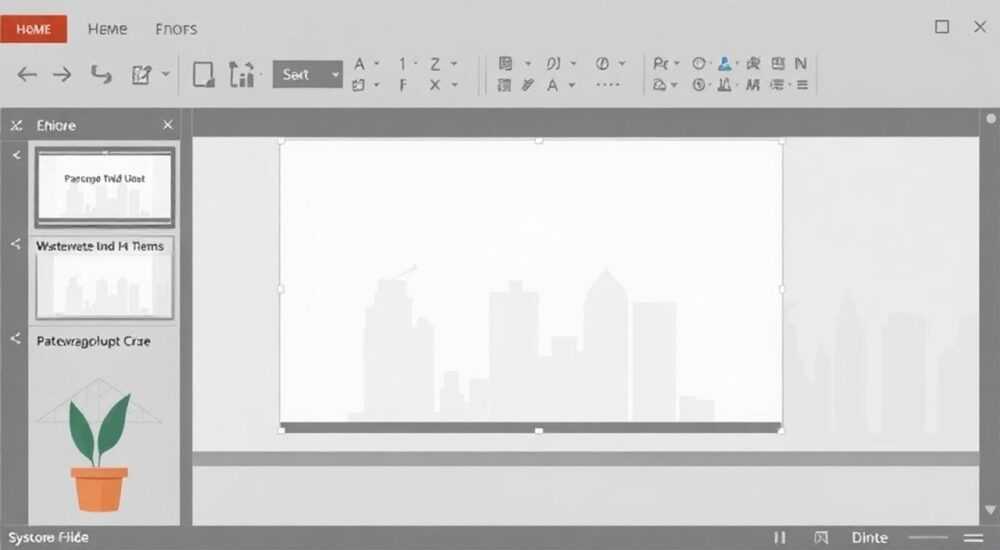
Работа с текстовым содержимым в PowerPoint часто вызывает вопросы у пользователей, особенно когда дело касается форматирования и структурирования информации. Одной из распространенных задач является необходимость убрать абзац в презентации, что может существенно повлиять на восприятие материала аудиторией. Представьте ситуацию: вы готовите важную презентацию для руководства, но ненужные отступы и разрывы между строками портят общее впечатление и делают слайды перегруженными.
В этой статье мы подробно разберем различные способы, как убрать абзац в PowerPoint, чтобы ваши презентации выглядели профессионально и аккуратно. Вы узнаете не только базовые методы форматирования текста, но и продвинутые техники работы со слайдами, которые помогут создавать действительно качественные материалы. Мы рассмотрим пошаговые инструкции, возможные ошибки и их решения, а также поделимся советами от экспертов в области создания презентаций.
Основные методы удаления абзацев в PowerPoint
Существует несколько способов, как можно убрать абзац в PowerPoint, каждый из которых имеет свои особенности и области применения. Первый и самый простой метод — использование клавиш Backspace или Delete. Этот способ подходит, когда нужно быстро удалить пустую строку или разделитель между блоками текста. Однако важно помнить, что при этом могут измениться параметры форматирования соседних элементов.
Второй метод связан с использованием настроек параграфа через контекстное меню. Для этого необходимо выделить нужный текст, щелкнуть правой кнопкой мыши и выбрать пункт «Абзац». В открывшемся диалоговом окне можно настроить интервалы перед и после абзаца, а также межстрочный интервал. Этот способ особенно эффективен, когда нужно убрать абзац в PowerPoint без полного удаления текста, сохранив при этом его читаемость и логическую структуру.
Третий метод предполагает использование горячих клавиш и комбинаций. Например, сочетание Ctrl+Shift+M позволяет уменьшить отступ абзаца, а Ctrl+M — увеличить его. Эти быстрые команды значительно ускоряют процесс форматирования текста, особенно при работе с большими объемами информации. Также полезной может быть комбинация Ctrl+E для центрирования текста или Ctrl+J для выравнивания по ширине.
Пошаговая инструкция по удалению абзацев
Давайте рассмотрим конкретный алгоритм действий для различных ситуаций, когда необходимо убрать абзац в PowerPoint:
- Выделите текстовый фрагмент, требующий корректировки
- Перейдите во вкладку «Главная» на верхней панели инструментов
- Найдите группу инструментов «Абзац»
- Используйте значки для уменьшения отступов или изменения межстрочного интервала
При работе с многоуровневыми списками важно помнить о необходимости корректировки уровня каждого элемента. Для этого можно использовать специальные кнопки «Увеличить уровень» и «Уменьшить уровень» в той же группе инструментов. Если требуется удалить лишние строки между пунктами списка, рекомендуется сначала преобразовать текст в обычный абзац, а затем заново применить форматирование списка.
Особое внимание стоит уделить работе с текстовыми полями. При попытке убрать абзац в PowerPoint текстовое поле может автоматически изменять свои размеры. Чтобы избежать этого, зафиксируйте размеры поля через вкладку «Формат» или используйте опцию «Автоподбор текста».
Сравнение различных подходов к удалению абзацев
Метод |
Преимущества |
Недостатки |
Когда использовать |
|---|---|---|---|
Backspace/Delete |
Быстро и просто |
Может нарушить форматирование |
Для небольших правок |
Настройка через меню Абзац |
Точный контроль параметров |
Требует больше времени |
При комплексном форматировании |
Горячие клавиши |
Высокая скорость |
Необходимо запоминать комбинации |
Для опытных пользователей |
Частые ошибки и их решения
При попытке убрать абзац в PowerPoint пользователи часто сталкиваются с типичными проблемами. Рассмотрим основные из них и способы их устранения:
- Текст исчезает полностью — обычно это происходит при слишком быстром нажатии клавиш Backspace или Delete. Решение: использовать отмену действия (Ctrl+Z) и более аккуратно подходить к удалению
- Форматирование нарушается — возникает при неправильном выделении текста. Совет: всегда точно выделять нужный фрагмент, используя Shift+стрелки
- Отступы остаются видимыми — может быть связано с настройками маркированного списка. Рекомендация: преобразовать текст в обычный абзац перед корректировкой
Экспертное мнение:
Мария Петрова, дизайнер презентаций с 10-летним опытом работы, отмечает: «Многие клиенты приходят ко мне с проблемами форматирования, особенно с лишними абзацами. Основная ошибка — попытка решить проблему механическим удалением текста вместо корректной настройки параметров абзаца. Я всегда рекомендую начинать с анализа структуры текста и только потом приступать к визуальным корректировкам.»
Современные тенденции в оформлении презентаций
С развитием технологий подходы к созданию презентаций существенно изменились. Современные тренды предполагают минимальное использование абзацев и максимальную визуализацию информации. Это связано с тем, что аудитория лучше воспринимает компактные блоки информации с четкой структурой. Поэтому вопрос, как убрать абзац в PowerPoint, становится особенно актуальным.
Новые версии программы предлагают расширенные возможности для работы с текстом: интеллектуальное форматирование, автоматическое выравнивание и даже анализ читаемости текста. Например, функция «Идеи для дизайна» может предложить оптимальные варианты расположения текстовых блоков, помогая эффективно убрать лишние абзацы и улучшить общее восприятие презентации.
Вопросы и ответы
Как быстро убрать все лишние абзацы в документе?
- Используйте функцию «Заменить» (Ctrl+H)
- Проверьте настройки автоформатирования
- Убедитесь, что текстовое поле имеет фиксированный размер
- Проверьте наличие скрытых символов форматирования
- Используйте макросы для массовой обработки текста
- Создайте собственный стиль форматирования
- Примените шаблоны с заранее настроенными параметрами
Заключение
Умение эффективно убрать абзац в PowerPoint — важный навык для создания профессиональных презентаций. Мы рассмотрели различные методы решения этой задачи: от простого удаления до использования продвинутых инструментов форматирования. Важно помнить, что выбор конкретного способа зависит от ситуации и ваших целей. Правильное форматирование текста значительно повышает качество презентации и улучшает восприятие информации аудиторией.
RU DESIGN SHOP — это интернет магазин товаров для дома и ремонта от российских производителей, rudesignshop.ru предлагает большой выбор по доступной цене и является надежным партнером при покупке с быстрой доставкой по всем городам России. RU DESIGN SHOP помогает подобрать товар по вашему проекту, а также есть система лояльности, акции и скидки. RU DESIGN SHOP реализует товары произведенные в России. RU DESIGN SHOP приглашает к сотрудничеству дизайнеров интерьера, архитекторов, строителей и мастеров.
⚠️ Дисклеймер — нажмите, чтобы развернуть
Материалы, опубликованные в разделе «Блог» на сайте RU DESIGN SHOP (rudesignshop.ru), носят исключительно информационный и ознакомительный характер и не являются руководством к действию, финансовой рекомендацией, медицинской услугой, ветеринарным назначением либо рекламой товаров и услуг, включая азартные игры. Публикации не содержат призывов к участию в азартных играх и не направлены на продвижение соответствующих операторов.
Безопасность применения товаров и веществ: при использовании строительных материалов, бытовой химии, пестицидов и агрохимикатов необходимо строго следовать инструкциям производителя и действующему законодательству Российской Федерации, включая Федеральный закон РФ от 19.07.1997 № 109-ФЗ «О безопасном обращении с пестицидами и агрохимикатами».
Упоминание товарных знаков, брендов и организаций носит исключительно информационный характер и не означает наличие партнёрских отношений или одобрения со стороны правообладателей.
Материалы, содержащие сведения о медицинских, ветеринарных или косметических средствах, представлены в справочных целях и не являются медицинской консультацией или назначением. Перед применением рекомендуется обратиться к врачу, ветеринарному специалисту или иному сертифицированному профессионалу.
Возрастные ограничения: материалы, содержащие сведения о продукции категории 18+, включая алкоголь или азартные игры, предназначены исключительно для совершеннолетней аудитории и публикуются в информационных целях.
Правовая ответственность: решения, принятые на основе опубликованной информации, пользователь принимает самостоятельно и на свой риск; редакция и авторы несут ответственность в пределах, установленных законодательством Российской Федерации.
Редакция не допускает публикаций, содержащих пропаганду экстремизма, терроризма, наркотических средств или суицида; подобные материалы подлежат немедленному удалению.
Упоминание организаций с ограниченным статусом: компания Meta Platforms Inc. (социальные сети Facebook и Instagram) признана экстремистской организацией решением суда РФ, её деятельность запрещена на территории Российской Федерации; любые упоминания приводятся исключительно в информационных целях.
Авторские права и источники: информация собирается из открытых источников; её актуальность указывается на дату публикации и может изменяться.
Изображения и иллюстрации используются на условиях, разрешённых правообладателями. При возникновении претензий редакция готова оперативно рассмотреть обращение и внести необходимые изменения.
Персональные данные и cookies: сайт использует cookies и обрабатывает персональные данные пользователей в соответствии с Федеральным законом № 152-ФЗ «О персональных данных» и Политикой конфиденциальности RU DESIGN SHOP.
Мнения авторов могут не совпадать с позицией государственных органов или коммерческих организаций, упомянутых в материалах.
РЕКОМЕНДУЕМ
Товары от российских производителей




