Скидка 5% на первый заказ — RDS5




Как вращать модель в автокаде
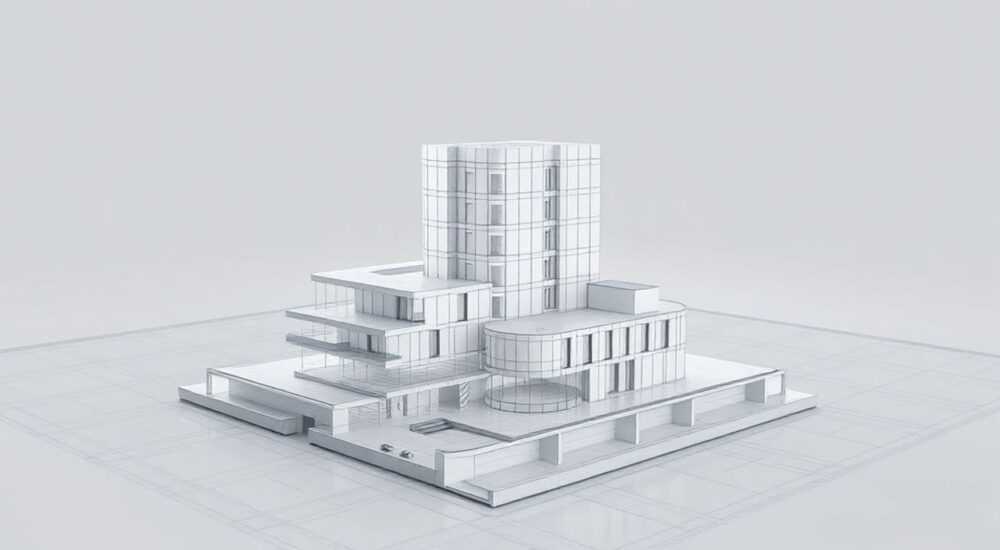
Вращение модели в AutoCAD — одна из ключевых операций при работе с трёхмерными проектами. Оно позволяет рассматривать объект со всех сторон, проверять точность построений и находить возможные ошибки на этапе проектирования. Для этого используются различные инструменты: от простых команд до продвинутых режимов навигации с помощью мыши и клавиатуры. Главное — понимать, какой метод подходит именно для вашего типа модели и рабочего процесса.
Чтобы вращать модель в AutoCAD, используйте команду 3DORBIT или активируйте режим свободного вращения с помощью средней кнопки мыши. Для точного контроля применяйте команды ROTATE3D и камеру.
Содержание статьи:
- Методы вращения модели: обзор основных инструментов
- Когда какой метод использовать?
- Как использовать 3DORBIT и другие команды вращения
- Режимы 3DORBIT
- Альтернативные команды вращения
- Навигация с помощью мыши и клавиш: быстрый поворот
- Горячие клавиши для навигации
- Точное вращение с помощью команды ROTATE3D
- Оси вращения в ROTATE3D
- Работа с видами и камерами: сохранение ракурсов
- Камеры в AutoCAD
- Типичные ошибки и как их избежать
- Как исправить распространённые проблемы
- Экспертное мнение
- Вопросы и ответы
- Заключение
Методы вращения модели: обзор основных инструментов
AutoCAD предоставляет несколько способов вращения трёхмерной модели, каждый из которых решает определённую задачу. Выбор метода зависит от цели: нужен ли вам свободный осмотр объекта, точное позиционирование или сохранение конкретного вида для последующей работы.
Первый и самый распространённый способ — это динамическое вращение с помощью команды 3DORBIT. Она активирует интерактивный режим, в котором вы можете «взять» модель мышью и повернуть её в любом направлении. Этот режим идеально подходит для визуального анализа сложных сборок и архитектурных моделей.
Другой подход — использование команды ROTATE3D, которая позволяет вращать объект вокруг заданной оси с указанием угла. Это необходимо при выполнении точных инженерных расчётов, когда важно сохранить геометрию и соответствовать чертежным стандартам.
Также доступны предустановленные виды (Top, Front, Left, SW Isometric и др.), которые можно вызвать через панель View или командную строку. Они не вращают модель физически, но изменяют точку обзора, что визуально создаёт эффект поворота.
Полезно знать: Вращение модели в AutoCAD — это изменение точки зрения, а не самой геометрии (если не используется ROTATE3D). В режиме 3DORBIT вы перемещаете камеру, а не объект.
Когда какой метод использовать?
- 3DORBIT — для свободного осмотра модели, особенно полезен при работе с большими сборками.
- ROTATE3D — если нужно физически повернуть объект в пространстве, например, при подготовке к печати или экспорту.
- Preset Views — для быстрого переключения между стандартными ракурсами.
- Camera Tools — при создании презентационных видов и анимаций.
Выбор правильного инструмента экономит время и повышает точность проектирования. Например, при работе над деталью в машиностроении часто достаточно предустановленных видов, тогда как в архитектуре без свободного вращения не обойтись.
Как использовать 3DORBIT и другие команды вращения
Команда 3DORBIT — один из самых интуитивных способов вращения модели. Чтобы её активировать, введите в командной строке 3DORBIT или найдите кнопку на ленте во вкладке «Вид» → «Навигация» → «Orbit».
После запуска команды курсор превратится в шар с двумя кругами. Нажмите левую кнопку мыши и потяните в любом направлении — модель начнёт вращаться вокруг своей оси. Движение мыши вверх/вниз меняет угол俯瞰а, влево/вправо — поворот вокруг вертикальной оси.
Режимы 3DORBIT
AutoCAD предлагает несколько подрежимов команды:
- Free Orbit — свободное вращение в любом направлении.
- Constrained Orbit — ограничение вращения по одной из основных осей (X, Y, Z).
- Continuous Orbit — непрерывное вращение при щелчке и перетаскивании.
Чтобы переключиться между режимами, кликните правой кнопкой мыши в области просмотра после запуска 3DORBIT. Появится контекстное меню с выбором.
«Используйте Continuous Orbit для демонстрации модели коллегам — он создаёт эффект плавного вращения, как в презентации.» — Алексей Миронов, BIM-менеджер, 12 лет в CAD-проектировании
Кроме 3DORBIT, есть команда 3DFORBIT, которая работает аналогично, но предназначена для более старых версий AutoCAD. В современных версиях (2020–2026) она заменена на улучшенный 3DORBIT.
Альтернативные команды вращения
- PLAN — возвращает вид сверху в соответствии с текущей пользовательской системой координат (UCS).
- VIEWS — открывает диалоговое окно с сохранёнными видами.
- DVIEW — продвинутая команда для управления видом с помощью камеры и целевой точки.
DVIEW особенно полезна при создании сложных сцен, где важна глубина и перспектива. Однако она требует понимания концепций камеры и таргета, что может быть сложно для новичков.
Навигация с помощью мыши и клавиш: быстрый поворот
Один из самых эффективных способов вращения модели — использование мыши. При зажатой средней кнопке (колёсике) и перемещении мыши активируется режим панорамирования. Но чтобы вращать модель, нужно добавить клавишу.
Удерживайте Shift + средняя кнопка мыши — и вы сможете вращать модель в реальном времени. Это быстрее, чем вызывать команду 3DORBIT, и не требует перехода к ленте или командной строке.
Если у вас установлено расширение Autodesk Mouse Gestures, можно настроить жесты: например, клик правой кнопкой + движение вверх — для перехода к виду сверху.
Горячие клавиши для навигации
Действие |
Комбинация |
Примечание |
|---|---|---|
Вращение модели |
Shift + средняя кнопка мыши |
Быстрый способ без вызова команд |
Панорамирование |
Средняя кнопка мыши |
Перемещение вида по плоскости |
Масштабирование |
Колёсико мыши |
Прокрутка вверх/вниз |
Быстрый орбит |
Ctrl + Shift + колёсико |
Активирует 3DORBIT |
Полезно знать: На некоторых графических планшетах и 3D-мыши (например, SpaceMouse) вращение модели происходит автоматически при наклоне устройства. Это значительно ускоряет работу.
Настройка мыши в AutoCAD находится в меню «Инструменты» → «Параметры» → вкладка «Пользовательский интерфейс». Там можно изменить поведение средней кнопки: назначить ей функцию вращения, панорамирования или вызов контекстного меню.
Точное вращение с помощью команды ROTATE3D
В отличие от 3DORBIT, команда ROTATE3D физически изменяет положение объекта в трёхмерном пространстве. Это критически важно, если вы готовите модель к экспорту в CAM-систему или 3D-печать.
Чтобы использовать ROTATE3D:
- Введите в командной строке
ROTATE3D. - Выберите объекты, которые нужно повернуть.
- Укажите ось вращения: можно выбрать две точки, одну из основных осей (X, Y, Z), или воспользоваться объектной привязкой.
- Задайте угол поворота или укажите ссылочный угол.
Например, если вы хотите повернуть деталь на 45 градусов вокруг оси Z, выберите опцию Z при запросе оси. Затем введите угол.
Оси вращения в ROTATE3D
- X, Y, Z — основные мировые оси.
- Объектная ось — ось выбранного объекта (например, ось цилиндра).
- 2 точки — пользовательская ось, заданная двумя точками в пространстве.
- Просмотр — вращение вокруг оси, перпендикулярной экрану.
«При сборке механизмов я всегда использую ROTATE3D с опцией «2 точки», чтобы точно совместить детали по осям. Это исключает ошибки при монтаже.» — Екатерина Соколова, инженер-конструктор, опыт 9 лет
Команда особенно полезна при работе с блоками и внешними ссылками (XREF), где важно сохранить ориентацию относительно общей системы координат.
Работа с видами и камерами: сохранение ракурсов
AutoCAD позволяет не только вращать модель, но и сохранять определённые виды для дальнейшего использования. Это особенно удобно при подготовке чертежей, презентаций или инструкций.
Чтобы сохранить вид:
- Настройте нужный ракурс с помощью 3DORBIT или мыши.
- Перейдите на вкладку «Вид» → «Виды» → «Создать».
- Введите имя вида, описание и выберите параметры (камера, система координат, масштаб).
- Нажмите «ОК».
Сохранённые виды можно быстро вызывать через панель «View» или команду -VIEW.
Камеры в AutoCAD
Камера — это виртуальный наблюдатель, который имеет положение, направление и угол обзора. Создать камеру можно через «Вид» → «Камеры» → «Создать камеру».
После размещения камеры вы можете:
- Переключаться на вид от камеры.
- Настроить траекторию движения для анимации.
- Изменить угол обзора (zoom) и фокусное расстояние.
Камеры незаменимы при создании презентаций интерьеров, ландшафтных проектов или архитектурных визуализаций.
Полезно знать: Сохранённые виды и камеры можно использовать в листах компоновки (layout), чтобы выводить разные ракурсы на один чертёж.
Типичные ошибки и как их избежать
При вращении модели пользователи часто сталкиваются с проблемами, которые могут замедлить работу или привести к ошибкам проектирования.
Одна из самых частых — случайное вращение всей модели вместо изменения вида. Это происходит, когда вместо 3DORBIT используется ROTATE3D без понимания последствий. Результат — смещение объекта, которое может нарушить привязки и размеры.
Другая ошибка — потеря ориентации в пространстве. После нескольких поворотов легко забыть, где верх, а где низ. Чтобы избежать этого, регулярно возвращайтесь к стандартным видам (Top, Front) через панель «View».
Как исправить распространённые проблемы
- Модель исчезла при вращении — скорее всего, вы слишком далеко отдалили вид. Используйте Zoom Extents (Z + E) для возврата.
- Не получается вращать модель — проверьте, включён ли 3D-режим. Убедитесь, что вы находитесь в пространстве модели (Model), а не в компоновке (Layout).
- Вращение происходит не вокруг центра — переопределите центр вращения с помощью UCS или центра масс.
- Команда 3DORBIT не отвечает — перезагрузите AutoCAD или проверьте настройки аппаратного ускорения.
Полезно знать: Если вращение стало медленным, отключите сложные текстуры и тени в настройках визуального стиля (Visual Styles).
Экспертное мнение
«Современные версии AutoCAD (2023–2026) стали намного отзывчивее при работе с 3D. Я рекомендую использовать сочетание мыши и команд: Shift + колёсико для быстрого орбита, а затем ROTATE3D для точных поворотов. Также обязательно настройте пользовательские виды — они экономят до 30% времени на каждом проекте.» — Дмитрий Костин, главный CAD-специалист в строительной компании «АрхПроект», 15 лет опыта
По его словам, ключ к эффективной навигации — в понимании разницы между «движением камеры» и «вращением объекта». Многие начинающие путают эти понятия и потом тратят время на возврат модели в исходное положение.
Также эксперт советует использовать слои: перед вращением скрывайте вспомогательные элементы (оси, размеры, примечания), чтобы не перегружать экран.
Вопросы и ответы
Можно ли вращать только часть модели?
Да. Выделите нужные объекты и примените команду ROTATE3D. В режиме 3DORBIT вращается весь вид, но вы можете временно скрыть остальные части, чтобы сосредоточиться на одной детали.
Почему модель вращается странно, будто «за пределами экрана»?
Это происходит, если центр вращения находится далеко от модели. Решение — переопределить UCS (User Coordinate System) так, чтобы начало координат было в центре объекта.
Как сделать, чтобы модель всегда вращалась вокруг своего центра?
Переместите начало UCS в центр модели с помощью команды UCS → Object → Center. Затем активируйте 3DORBIT — вращение будет происходить вокруг этой точки.
Поддерживаются ли жесты на сенсорных экранах?
В AutoCAD для Windows с сенсорным вводом поддерживаются базовые жесты: двумя пальцами можно вращать, масштабировать и панорамировать. Однако точность ниже, чем у мыши.
Можно ли записать анимацию вращения?
Да. Используйте команду
ANIPATH, чтобы задать траекторию камеры. AutoCAD экспортирует видео в AVI или MOV, что удобно для презентаций.Заключение
Вращение модели в AutoCAD — это не просто поворот картинки, а важный инструмент проектирования, позволяющий контролировать геометрию, проверять сборки и готовить визуализации. Понимание различий между динамическим просмотром (3DORBIT) и физическим вращением (ROTATE3D) помогает избежать ошибок и работать эффективнее.
Главное — использовать правильный инструмент в нужный момент: быстрые жесты мышью для осмотра, точные команды для редактирования и сохранённые виды для документации. Автоматизация этих процессов сокращает время на проект и повышает качество результатов.
Независимо от того, работаете ли вы в машиностроении, архитектуре или гражданском строительстве, навык управления 3D-видом — один из базовых для современного проектировщика. Освойте его, и вы заметите, как изменился ваш рабочий процесс.
- Используйте 3DORBIT для свободного осмотра модели.
- Применяйте ROTATE3D для точного вращения объектов в пространстве.
- Настройте мышь: Shift + средняя кнопка — самый быстрый способ вращения.
- Сохраняйте виды и камеры для повторного использования.
- Избегайте путаницы между изменением вида и изменением геометрии.
⚠️ Дисклеймер — нажмите, чтобы развернуть
Материалы, опубликованные в разделе «Блог» на сайте RU DESIGN SHOP (rudesignshop.ru), носят исключительно информационный и ознакомительный характер и не являются руководством к действию, финансовой рекомендацией, медицинской услугой, ветеринарным назначением либо рекламой товаров и услуг, включая азартные игры. Публикации не содержат призывов к участию в азартных играх и не направлены на продвижение соответствующих операторов.
Безопасность применения товаров и веществ: при использовании строительных материалов, бытовой химии, пестицидов и агрохимикатов необходимо строго следовать инструкциям производителя и действующему законодательству Российской Федерации, включая Федеральный закон РФ от 19.07.1997 № 109-ФЗ «О безопасном обращении с пестицидами и агрохимикатами».
Упоминание товарных знаков, брендов и организаций носит исключительно информационный характер и не означает наличие партнёрских отношений или одобрения со стороны правообладателей.
Материалы, содержащие сведения о медицинских, ветеринарных или косметических средствах, представлены в справочных целях и не являются медицинской консультацией или назначением. Перед применением рекомендуется обратиться к врачу, ветеринарному специалисту или иному сертифицированному профессионалу.
Возрастные ограничения: материалы, содержащие сведения о продукции категории 18+, включая алкоголь или азартные игры, предназначены исключительно для совершеннолетней аудитории и публикуются в информационных целях.
Правовая ответственность: решения, принятые на основе опубликованной информации, пользователь принимает самостоятельно и на свой риск; редакция и авторы несут ответственность в пределах, установленных законодательством Российской Федерации.
Редакция не допускает публикаций, содержащих пропаганду экстремизма, терроризма, наркотических средств или суицида; подобные материалы подлежат немедленному удалению.
Упоминание организаций с ограниченным статусом: компания Meta Platforms Inc. (социальные сети Facebook и Instagram) признана экстремистской организацией решением суда РФ, её деятельность запрещена на территории Российской Федерации; любые упоминания приводятся исключительно в информационных целях.
Авторские права и источники: информация собирается из открытых источников; её актуальность указывается на дату публикации и может изменяться.
Изображения и иллюстрации используются на условиях, разрешённых правообладателями. При возникновении претензий редакция готова оперативно рассмотреть обращение и внести необходимые изменения.
Персональные данные и cookies: сайт использует cookies и обрабатывает персональные данные пользователей в соответствии с Федеральным законом № 152-ФЗ «О персональных данных» и Политикой конфиденциальности RU DESIGN SHOP.
Мнения авторов могут не совпадать с позицией государственных органов или коммерческих организаций, упомянутых в материалах.
РЕКОМЕНДУЕМ
Товары от российских производителей




