Скидка 5% на первый заказ — RDS5




Как убрать блеск лица в фотошопе жирный
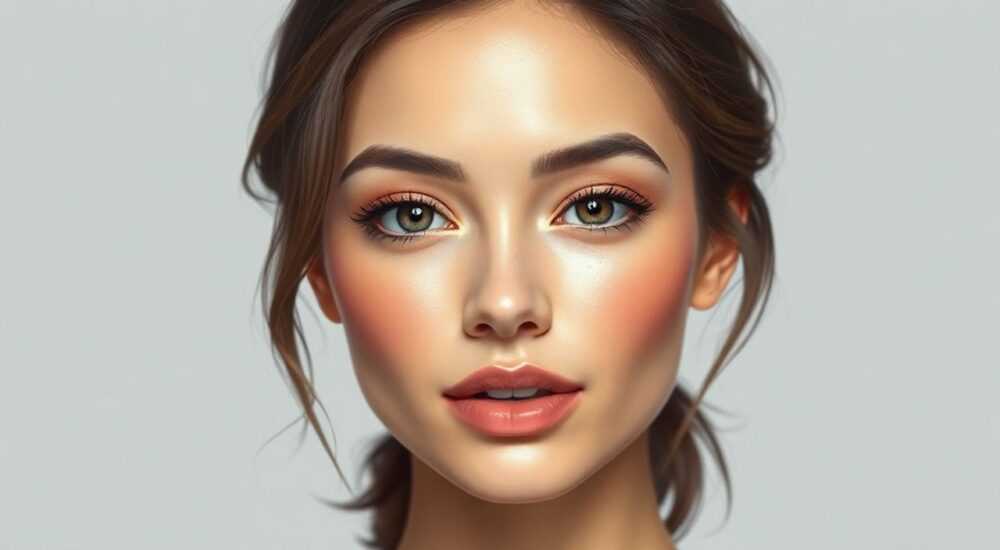
Устранение жирного блеска на лице в Adobe Photoshop — одна из самых востребованных задач при ретуши портретной фотографии. Блестящая кожа может выглядеть неестественно, отвлекать внимание от выразительности взгляда и портить общее впечатление даже от качественного снимка. К счастью, современные инструменты Photoshop позволяют эффективно убрать жирный блеск, сохранив текстуру кожи и естественность образа. Главное — использовать правильные методы и избегать чрезмерной обработки.
Чтобы убрать жирный блеск на лице в Photoshop, лучше всего использовать комбинацию слоёв с режимом наложения и точечной ретуши. Ключевое правило — работать локально и деликатно, чтобы не «пластмассировать» кожу.
Содержание статьи:
- Почему появляется жирный блеск на лице в фото
- Подготовка к редактированию: что важно знать до начала
- Метод 1: Частотная сепарация для контроля блеска
- Метод 2: Точечная ретушь с помощью инструментов восстановления
- Пошаговая инструкция
- Метод 3: Dodge & Burn для тонкой коррекции света
- Преимущества метода
- Распространённые ошибки и как их избежать
- Экспертное мнение
- Интервью с Еленой Мироновой, ведущим ретушёром студии «Lume»
- Вопросы и ответы
- Заключение
Почему появляется жирный блеск на лице в фото
Жирный блеск на коже — это отражение света от выделений сальных желёз. На фотографии этот эффект усиливается из-за особенностей освещения, качества камеры и настроек объектива. Особенно заметны блики на лбу, носу, подбородке и щеках — зонах с высокой концентрацией сальных желез. В реальности мы воспринимаем эти участки нормально, но камера фиксирует пересветы, которые могут выглядеть как маслянистость или неухоженность.
Однако не всегда блеск означает проблемную кожу. Иногда он возникает из-за использования увлажняющих кремов перед съёмкой, повышенной температуры в помещении или длительной работы под софитами. Также глянцевый эффект часто добавляют намеренно для создания «сияющего» образа в beauty-фотографии. Поэтому перед ретушью важно понимать контекст: убирать ли блеск полностью или лишь смягчить его.
Фотографы и ретушеры сталкиваются с этой задачей регулярно — по данным опроса AIP (Association of Imaging Professionals), более 78% портретных снимков требуют коррекции жирного блеска. При этом 64% клиентов указывают на это как на один из главных факторов неудовлетворённости результатом.
Полезно знать: Перед началом ретуши увеличьте изображение до 100–200%, чтобы точно видеть проблемные зоны. Работайте на отдельном дубликате фонового слоя.
Подготовка к редактированию: что важно знать до начала
Прежде чем приступать к удалению блеска, необходимо правильно подготовить файл. Это снижает риск потери качества и позволяет легко отменить изменения. Начните с дублирования основного слоя: выберите слой с изображением, нажмите Ctrl+J (Cmd+J на Mac). Дайте новому слою понятное имя, например, «Ретушь блеска».
Обязательно проверьте цветовой профиль изображения. Для максимальной точности используйте sRGB или Adobe RGB. Если вы работаете с RAW-файлами, проведите базовую коррекцию экспозиции и баланса белого в Camera Raw до перехода в основной интерфейс Photoshop. Это поможет избежать цветовых искажений при последующей обработке.
Также рекомендуется работать в режиме 16 бит на канал. Он обеспечивает плавные переходы и предотвращает появление полос при коррекции тонов. Чтобы изменить глубину цвета, выберите «Изображение» → «Режим» → «16 бит/канал». Убедитесь, что ваш монитор калиброван — некорректная цветопередача может привести к чрезмерной или недостаточной ретуши.
- Дублируйте фоновый слой перед любыми действиями.
- Работайте в увеличенном виде (100–300%) для точности.
- Используйте маски коррекции вместо прямого редактирования при возможности.
- Сохраняйте PSD-файл с уровнями для дальнейшей правки.
Метод 1: Частотная сепарация для контроля блеска
Частотная сепарация — профессиональный подход, позволяющий отделить текстуру кожи от её тона и цвета. Этот метод идеально подходит для удаления жирного блеска, так как даёт полный контроль над светлотой без повреждения деталей.
- Создайте два дубликата фонового слоя. Назовите верхний «Высокие частоты», нижний — «Низкие частоты».
- На слое «Низкие частоты» примените фильтр «Размытие по Гауссу» (Фильтр → Размытие → Размытие по Гауссу). Радиус подбирайте в зависимости от разрешения: от 3 до 10 пикселей.
- На слое «Высокие частоты» выберите меню «Изображение» → «Коррекция» → «Вычитание» (или «Add» в англоязычной версии). Установите «Низкие частоты» как исходное изображение, масштаб 2, смещение 128.
- Измените режим наложения слоя «Высокие частоты» на «Ослабленный наложения» (Linear Light).
Теперь вы можете работать с блеском на слое «Низкие частоты». Используйте инструмент «Штамп» (Clone Stamp) или «Точечная восстановительная кисть» (Spot Healing Brush), чтобы убрать пересветы. Поскольку текстура отделена, вы не затронете поры и мелкие детали.
Преимущества метода |
Недостатки |
|---|---|
Сохраняется естественная текстура кожи |
Требует времени на настройку |
Точный контроль над тоном |
Не подходит для начинающих без практики |
Легко корректировать отдельные участки |
Увеличивает размер файла |
«Частотная сепарация — мой основной инструмент при работе с кожей. Она позволяет убрать блеск, не создавая эффекта „плоской“ кожи.» — Анна Петрова, ретушёр, 12 лет опыта
Метод 2: Точечная ретушь с помощью инструментов восстановления
Это самый быстрый способ для локального устранения жирного блеска. Подходит для снимков, где блики сосредоточены в одной-двух зонах: например, на кончике носа или центре лба.
Активируйте инструмент «Точечная восстановительная кисть» (J). Установите мягкую кисть с непрозрачностью 70–80%. Размер подбирайте чуть больше области блика. Зажмите Alt и кликните по участку здоровой кожи рядом с блестящей зоной — это задаст источник клонирования. Затем просто щёлкните по самому блику.
Для более точной работы используйте «Штамп» (S). Он даёт больший контроль, особенно на границах теней и света. Важно — не клонировать кожу с других сторон лица, чтобы не нарушить симметрию текстуры. Лучше брать образец из соседних областей с похожим освещением.
Пошаговая инструкция
- Увеличьте изображение до 150–200%.
- Выберите «Точечная восстановительная кисть» или «Штамп».
- Настройте размер и жёсткость кисти (жёсткость 0–20%).
- Возьмите образец здоровой кожи рядом с бликом (Alt + клик).
- Аккуратно закрасьте блестящий участок.
- Проверьте результат на 100% масштабе.
Полезно знать: Работайте на новом слое с включённой опцией «Выравнивание» в штампе, чтобы изменения можно было легко скорректировать.
Метод 3: Dodge & Burn для тонкой коррекции света
Dodge & Burn (Осветление и затемнение) — мощный инструмент для управления светом и тенью. Хотя он чаще используется для объёмности, его можно адаптировать для уменьшения блеска.
Создайте два новых пустых слоя. Один назовите «Burn», другой — «Dodge». На каждом установите режим наложения «Overlay» и отметьте галочку «Заполнить 50% серым». Теперь активируйте инструмент «Burn Tool» (O), выберите режим «Highlights» или «Midtones», экспозицию 10–15%. Мягкой кистью пройдитесь по бликам, чтобы их затемнить.
Важно: не переусердствуйте. Цель — не убрать весь свет, а сделать блики менее интенсивными. Постоянно сверяйтесь с оригиналом, нажимая Alt+клик по глазу слоя. Это покажет чёрно-белое представление ваших изменений.
Преимущества метода
- Естественный результат без потери деталей.
- Можно комбинировать с другими техниками.
- Позволяет контролировать интенсивность через непрозрачность слоя.
«Я использую Dodge & Burn для финальной полировки. Это помогает сбалансировать свет и убрать „агрессивные“ блики, которые выглядят неестественно.» — Дмитрий Ковалёв, fashion-ретушёр
Распространённые ошибки и как их избежать
Новички часто допускают типичные ошибки при удалении блеска, что приводит к неестественному виду кожи. Самая частая — чрезмерное размытие или клонирование больших участков. Это создаёт эффект «воска» или «пластика», когда кожа теряет текстуру и выглядит неестественно гладкой.
Вторая ошибка — игнорирование контекста. Не все блики нужно убирать. Световые акценты на скулах или переносице могут подчёркивать черты лица. Удалять стоит только те участки, которые выглядят как жирность, а не как игра света.
Третья ошибка — работа на 100% масштабе без проверки на меньшем. То, что кажется идеальным при увеличении, на маленьком изображении может выглядеть пятнами или разводами.
Ошибка |
Как исправить |
|---|---|
Переретушь кожи |
Работайте с низкой непрозрачностью (30–50%) и проверяйте результат на 50% масштабе |
Нарушение текстуры |
Используйте частотную сепарацию или маски |
Цветовые сдвиги |
Работайте в режиме 16 бит и проверяйте цвет на разных устройствах |
Полезно знать: После ретуши сохраните два варианта: с обработкой и без. Это поможет выбрать лучший результат и получить обратную связь.
Экспертное мнение
Интервью с Еленой Мироновой, ведущим ретушёром студии «Lume»
— Какой метод вы считаете наиболее эффективным для устранения жирного блеска?
«Я сочетаю частотную сепарацию и точечную ретушь. Сначала убираю основные блики на низких частотах, затем шлифую текстуру. Главное — не стремиться к идеалу. Немного света делает кожу живой.»
— Есть ли разница в обработке мужчин и женщин?
«Да. У мужчин кожа обычно более текстурированная, поэтому я оставляю больше деталей. Женщинам часто требуется более мягкая обработка, но всё зависит от стиля съёмки.»
— Совет для начинающих?
«Не торопитесь. Лучше потратить 20 минут на аккуратную работу, чем 5 минут на „пластик“. И всегда показывайте клиенту промежуточный результат.»
«Ретушь — это не скрыть, а улучшить. Блеск — часть реальности, и наша задача — сделать его гармоничным, а не исчезающим.»
Вопросы и ответы
Можно ли убрать блеск без Photoshop?
Да, аналогичные функции есть в Lightroom, Capture One, а также в мобильных приложениях вроде Snapseed или Facetune. Однако Photoshop предлагает наибольший контроль и гибкость.
Почему кожа после ретуши выглядит плоской?
Это происходит при чрезмерном использовании размытия или клонирования. Решение — работать с частотной сепарацией или использовать Dodge & Burn для восстановления объёма.
Нужно ли убирать блеск на всех фотографиях?
Нет. В beauty-фотографии лёгкое сияние кожи может быть художественным приёмом. Решение зависит от стиля, брифа и пожеланий клиента.
Как проверить, не переретушил ли я?
Откройте оригинал рядом с обработанным снимком. Также полезно отвлечься на 10 минут и посмотреть на изображение «свежим взглядом».
Какие горячие клавиши ускоряют работу?
Ctrl+J (дублирование слоя), [ и ] (изменение размера кисти), Alt+клик (выбор образца), V (перемещение), B (кисть). Создайте собственные сочетания в меню «Редактирование» → «Клавиатура и меню».
Заключение
Удаление жирного блеска на лице в Photoshop — не просто техническая задача, а элемент художественной ретуши. Современные методы позволяют добиться естественного результата, если соблюдать баланс между чистотой изображения и сохранением текстуры кожи. Наиболее эффективными являются частотная сепарация, точечная ретушь и Dodge & Burn — каждый метод имеет свои преимущества в зависимости от ситуации.
Главное — помнить, что идеальная кожа не значит «лишённая всех особенностей». Наша цель — не создать цифровую маску, а подчеркнуть естественную красоту человека. Работайте деликатно, проверяйте результат на разных масштабах и устройствах, и не бойтесь оставлять немного света — он делает портрет живым.
- Всегда начинайте с дублирования слоя и подготовки изображения.
- Частотная сепарация — лучший выбор для профессиональной ретуши.
- Избегайте чрезмерной обработки — она делает кожу неестественной.
- Комбинируйте методы для максимального контроля.
- Проверяйте результат в контексте всего изображения, а не только в увеличении.
⚠️ Дисклеймер — нажмите, чтобы развернуть
Материалы, опубликованные в разделе «Блог» на сайте RU DESIGN SHOP (rudesignshop.ru), носят исключительно информационный и ознакомительный характер и не являются руководством к действию, финансовой рекомендацией, медицинской услугой, ветеринарным назначением либо рекламой товаров и услуг, включая азартные игры. Публикации не содержат призывов к участию в азартных играх и не направлены на продвижение соответствующих операторов.
Безопасность применения товаров и веществ: при использовании строительных материалов, бытовой химии, пестицидов и агрохимикатов необходимо строго следовать инструкциям производителя и действующему законодательству Российской Федерации, включая Федеральный закон РФ от 19.07.1997 № 109-ФЗ «О безопасном обращении с пестицидами и агрохимикатами».
Упоминание товарных знаков, брендов и организаций носит исключительно информационный характер и не означает наличие партнёрских отношений или одобрения со стороны правообладателей.
Материалы, содержащие сведения о медицинских, ветеринарных или косметических средствах, представлены в справочных целях и не являются медицинской консультацией или назначением. Перед применением рекомендуется обратиться к врачу, ветеринарному специалисту или иному сертифицированному профессионалу.
Возрастные ограничения: материалы, содержащие сведения о продукции категории 18+, включая алкоголь или азартные игры, предназначены исключительно для совершеннолетней аудитории и публикуются в информационных целях.
Правовая ответственность: решения, принятые на основе опубликованной информации, пользователь принимает самостоятельно и на свой риск; редакция и авторы несут ответственность в пределах, установленных законодательством Российской Федерации.
Редакция не допускает публикаций, содержащих пропаганду экстремизма, терроризма, наркотических средств или суицида; подобные материалы подлежат немедленному удалению.
Упоминание организаций с ограниченным статусом: компания Meta Platforms Inc. (социальные сети Facebook и Instagram) признана экстремистской организацией решением суда РФ, её деятельность запрещена на территории Российской Федерации; любые упоминания приводятся исключительно в информационных целях.
Авторские права и источники: информация собирается из открытых источников; её актуальность указывается на дату публикации и может изменяться.
Изображения и иллюстрации используются на условиях, разрешённых правообладателями. При возникновении претензий редакция готова оперативно рассмотреть обращение и внести необходимые изменения.
Персональные данные и cookies: сайт использует cookies и обрабатывает персональные данные пользователей в соответствии с Федеральным законом № 152-ФЗ «О персональных данных» и Политикой конфиденциальности RU DESIGN SHOP.
Мнения авторов могут не совпадать с позицией государственных органов или коммерческих организаций, упомянутых в материалах.
РЕКОМЕНДУЕМ
Товары от российских производителей

Светильник DOT Forstlight
Диапазон цен: 6890 руб. – 7230 руб.


