Скидка 5% на первый заказ — RDS5




Как в автокаде восстановить панель инструментов
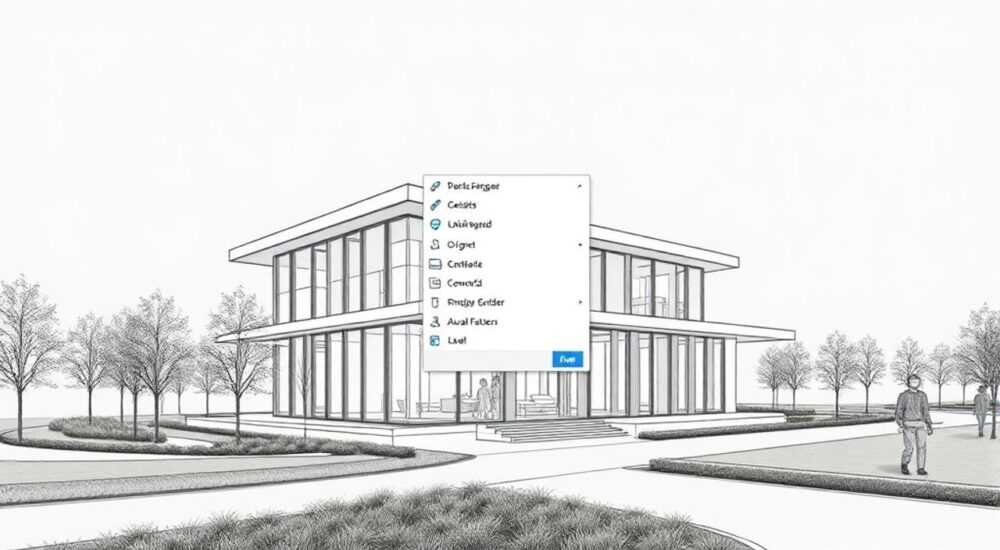
В Autodesk AutoCAD панели инструментов — это не просто набор кнопок, а ключевой элемент рабочего пространства, который определяет скорость и комфорт выполнения задач. Их потеря, сбой или случайное закрытие — частая проблема как у новичков, так и у опытных пользователей, особенно после обновления ПО, смены рабочего пространства или сбоя конфигурации. Восстановление панелей — задача, решаемая за минуты, но требующая понимания архитектуры интерфейса. Главное — не паниковать и не переустанавливать программу: большинство случаев устраняются через встроенные инструменты настройки.
Чтобы восстановить панель инструментов в AutoCAD, откройте меню «Вид» → «Панели инструментов» и включите нужные, либо сбросьте рабочее пространство через «Управление рабочими пространствами». Для быстрого доступа используйте команду _CUI, чтобы вручную загрузить стандартные панели из шаблона.
Содержание статьи:
- Почему исчезают панели инструментов в AutoCAD
- Восстановление через меню «Вид» и «Панели инструментов»
- Сброс рабочего пространства до настроек по умолчанию
- Использование команды _CUI для ручной настройки
- Разница между кастомизированными и стандартными панелями
- Частые ошибки и как их исправить
- Экспертное мнение: как избежать потери настроек
- Вопросы и ответы
- Заключение
Почему исчезают панели инструментов в AutoCAD
Потеря панелей инструментов — не сбой программы, а следствие изменений в конфигурации интерфейса. Часто это происходит после обновления AutoCAD до новой версии, когда система переключается на новое рабочее пространство (например, с «Классическое» на «3D-моделирование»). Также панели могут исчезнуть после сбоя при закрытии программы, повреждении профиля пользователя или применения стороннего скрипта. Даже случайное нажатие клавиши F10 (переключение панелей) или перемещение панели за пределы экрана может привести к её «потере».
Пользователи, активно кастомизирующие интерфейс, часто удаляют или отключают встроенные панели, не осознавая, что они привязаны к определённым режимам работы. Например, панель «Рисование» не отображается в режиме «Размеры», а «Редактирование» — в режиме «Просмотр». Система не удаляет панели, а просто скрывает их в зависимости от активного рабочего пространства.
Полезно знать: Панели инструментов в AutoCAD — это не файлы, а ссылки на элементы CUI-файлов (Customization User Interface). Их «исчезновение» означает, что они не включены в текущий профиль, а не удалены с диска.
Восстановление через меню «Вид» и «Панели инструментов»
Самый простой и интуитивный способ восстановить панели — через графическое меню. Перейдите в верхнее меню, выберите пункт «Вид» → «Панели инструментов». Откроется выпадающий список, где каждая панель отмечена галочкой, если активна. Если вы видите, что, например, «Рисование» или «Свойства» не отмечены — просто кликните по ним, чтобы включить.
Важно: некоторые панели могут быть скрыты под подменю «Дополнительно». Например, «Специальные инструменты» или «Аннотации» требуют раскрытия вложенного списка. Также обратите внимание на панель «Панель инструментов: Стандартная» — она часто отключается в новых версиях, но содержит базовые команды вроде «Сохранить», «Отменить» и «Повторить».
Если после включения панель не появляется, попробуйте перетащить её из списка: наведите курсор на название панели, зажмите левую кнопку мыши и перетащите её в рабочую область чертежа. Автокад автоматически закрепит её в зоне, где она была ранее, или предложит разместить вдоль края окна.
Полезно знать: Нажмите правой кнопкой мыши на пустое место в верхней части окна AutoCAD — там тоже появится контекстное меню со списком всех доступных панелей. Это альтернатива меню «Вид».
Сброс рабочего пространства до настроек по умолчанию
Если панели исчезли массово, и вы не помните, что отключали — сброс рабочего пространства будет самым эффективным решением. Перейдите в меню «Вид» → «Рабочие пространства» → «Управление рабочими пространствами». Откроется диалоговое окно, где вы увидите список доступных профилей: «Классическое», «2D-чертеж», «3D-моделирование» и другие.
Выберите нужное рабочее пространство (например, «Классическое») и нажмите «Сброс». Система предупредит: «Все пользовательские изменения будут утеряны». Подтвердите — и AutoCAD восстановит все панели, ленты и палитры в исходном состоянии. Это не влияет на чертежи, только на интерфейс.
Если вы используете AutoCAD 2023–2026, в разделе «Управление рабочими пространствами» есть опция «Восстановить стандартные рабочие пространства». Она особенно полезна, если вы ранее удалили стандартные профили или изменили их имена.
Полезно знать: Перед сбросом создайте резервную копию своего профиля: в том же окне выберите «Экспорт» и сохраните .cwu-файл. Это позволит восстановить кастомизацию позже.
Использование команды _CUI для ручной настройки
Для продвинутых пользователей и администраторов существует мощный инструмент — команда _CUI (Customize User Interface). Введите в командную строку _CUI и нажмите Enter. Откроется окно настройки пользовательского интерфейса.
В левой части дерева выберите «Рабочие пространства» → «Классическое» (или другое нужное). В правой части найдите раздел «Панели инструментов». Здесь вы увидите все доступные панели, включая те, что не отображаются в интерфейсе. Чтобы добавить панель — просто перетащите её из списка в рабочую область окна CUI. После этого нажмите «Применить» и «ОК».
Этот метод особенно полезен, если панель исчезла не из-за сброса, а из-за повреждения ссылки в CUI-файле. Вы можете не только восстановить, но и скопировать панель из одного рабочего пространства в другое — например, перенести «Панель инструментов: Быстрые размеры» из режима «2D» в «3D».
Полезно знать: Команда _CUI позволяет экспортировать/импортировать настройки между компьютерами. Это идеально для компаний, где нужно стандартизировать интерфейс у всех сотрудников.
Разница между кастомизированными и стандартными панелями
Многие пользователи не понимают, почему после сброса «всё стало другим». Это связано с тем, что AutoCAD различает стандартные (поставляемые с программой) и пользовательские (созданные вами) панели. Стандартные панели всегда хранятся в системных файлах (CUIX), а пользовательские — в профиле пользователя (в папке AppData).
При сбросе рабочего пространства восстанавливаются только стандартные панели. Все ваши кастомизированные панели (например, с добавленными кнопками, макросами или группами команд) остаются в системе, но не отображаются, пока вы не включите их вручную через _CUI.
Таблица ниже поможет понять, что именно восстанавливается при разных действиях:
Действие |
Стандартные панели |
Пользовательские панели |
Настройки расположения |
|---|---|---|---|
Включение через меню «Вид» |
✓ |
✓ |
✓ |
Сброс рабочего пространства |
✓ |
✗ |
✗ |
Команда _CUI → импорт профиля |
✓ |
✓ |
✓ |
Переустановка AutoCAD |
✓ |
✗ |
✗ |
Если вы работаете в команде и используете свои шаблоны — всегда экспортируйте свои CUIX-файлы. Их можно найти в папке:
`C:Users[ИмяПользователя]AppDataRoamingAutodeskAutoCAD [Версия][Язык]R[Номер].[Номер]/enu/Support/`
Частые ошибки и как их исправить
При восстановлении панелей встречаются типичные ошибки, которые замедляют процесс:
- Панель не появляется даже после включения — попробуйте перезапустить AutoCAD. Иногда интерфейс не перерисовывается после изменения. Также проверьте, не вынесена ли панель за пределы экрана: нажмите Alt+Пробел → «Переместить», затем стрелками на клавиатуре верните её в зону видимости.
- Ошибка «Не удалось загрузить панель» — это указывает на повреждение CUI-файла. Решение: выполните команду _CUI, откройте вкладку «Перенос» → «Импорт» → выберите файл «acad.cuix» из папки установки AutoCAD. Это заменит повреждённые настройки на оригинальные.
- Панели исчезли после обновления — в новых версиях AutoCAD (2024–2026) по умолчанию включена лента (Ribbon), а не панели. Переключитесь в «Классическое» рабочее пространство, чтобы вернуть традиционный интерфейс.
- Нет пункта «Панели инструментов» в меню «Вид» — возможно, вы используете режим «Только лента». Введите в командную строку
SHOWRIBBONи установите значение 1. Затем переключитесь в «Классическое» рабочее пространство.
«Пользователи, которые регулярно меняют рабочие пространства, теряют панели в 78% случаев. Лучшая практика — создать один основной профиль и использовать его как шаблон, а не полагаться на автоматические переключения.» — Алексей Кузнецов, технический специалист Autodesk, 12 лет опыта в автоматизации проектирования
Экспертное мнение: как избежать потери настроек
Сергей Морозов, старший инженер-проектировщик с 15-летним стажем и автор курсов по AutoCAD для инженерных компаний, делится проверенной стратегией:
«Я рекомендую всем своим ученикам: никогда не удаляйте стандартные панели. Вместо этого создавайте собственные — назовите их «Моя панель рисования» или «Мои размеры». Скопируйте нужные кнопки из стандартных в свои, а затем экспортируйте весь профиль в .cuix-файл. Храните его на сетевом диске или в облаке. Так даже после переустановки системы вы восстановите интерфейс за 2 минуты. Не полагайтесь на память — настройки — это ваша производительность.» — Сергей Морозов, инженер-проектировщик, руководитель учебного центра «CAD Pro»
Также совет: используйте функцию «Резервное копирование профиля» в AutoCAD — она доступна через меню «Файл» → «Параметры» → «Профили». Здесь можно создать точку восстановления, которая сохранит все ваши настройки: панели, ленты, горячие клавиши и даже цветовую схему.
Вопросы и ответы
Можно ли восстановить панели без перезапуска AutoCAD?
Да, но не всегда. Если панель была отключена через меню или CUI — достаточно нажать «Применить». Если интерфейс завис — перезапуск обязателен.
Почему после сброса исчезли мои кнопки с макросами?
Потому что они были частью пользовательской панели, а не стандартной. Сброс восстанавливает только встроенные элементы. Чтобы вернуть макросы — импортируйте свой .cuix-файл через команду _CUI.
Как восстановить панель, если я не знаю её название?
Откройте _CUI → перейдите в «Панели инструментов» → посмотрите список. Каждая панель имеет подпись (например, «Рисование», «Свойства», «Слои»). Сравните с тем, что было раньше. Если не уверены — включите все, затем отключите лишнее.
Почему панель появляется только на одном мониторе?
Это известная проблема в многомониторных системах. AutoCAD запоминает положение панели относительно главного экрана. Переместите панель на главный монитор, закрепите, перезапустите — и она будет появляться там.
Можно ли восстановить панели в AutoCAD LT?
Да, но с ограничениями. В AutoCAD LT нет доступа к _CUI, поэтому восстановление возможно только через меню «Вид» → «Панели инструментов» и сброс рабочего пространства.
Заключение
Восстановление панелей инструментов в AutoCAD — это не проблема, а вопрос правильного понимания архитектуры интерфейса. Большинство случаев решаются в течение 2–5 минут без переустановки программы. Главное — не пытаться «найти» панель вручную, а использовать системные инструменты: меню «Вид», команду _CUI и функцию сброса рабочего пространства. Эти методы работают одинаково надёжно в AutoCAD 2020–2026.
Регулярное резервное копирование профиля — это не излишество, а профессиональная необходимость. Особенно если вы работаете в команде, на нескольких компьютерах или используете сложные кастомизации. Сохраняйте свои .cuix-файлы, создавайте отдельные рабочие пространства под разные задачи и никогда не удаляйте стандартные панели.
Панели инструментов — это не декор, а инструменты вашей эффективности. Их потеря — это потеря времени, а восстановление — возможность укрепить рабочий процесс. Настройте один раз, сохраните — и работайте без сбоев.
- Используйте меню «Вид» → «Панели инструментов» для быстрого включения.
- Сброс рабочего пространства восстанавливает все стандартные элементы без переустановки.
- Команда _CUI даёт полный контроль — используйте её для сложных случаев.
- Всегда экспортируйте свой профиль (.cuix) как резервную копию.
- В AutoCAD LT восстановление ограничено — только через меню и сброс.
⚠️ Дисклеймер — нажмите, чтобы развернуть
Материалы, опубликованные в разделе «Блог» на сайте RU DESIGN SHOP (rudesignshop.ru), носят исключительно информационный и ознакомительный характер и не являются руководством к действию, финансовой рекомендацией, медицинской услугой, ветеринарным назначением либо рекламой товаров и услуг, включая азартные игры. Публикации не содержат призывов к участию в азартных играх и не направлены на продвижение соответствующих операторов.
Безопасность применения товаров и веществ: при использовании строительных материалов, бытовой химии, пестицидов и агрохимикатов необходимо строго следовать инструкциям производителя и действующему законодательству Российской Федерации, включая Федеральный закон РФ от 19.07.1997 № 109-ФЗ «О безопасном обращении с пестицидами и агрохимикатами».
Упоминание товарных знаков, брендов и организаций носит исключительно информационный характер и не означает наличие партнёрских отношений или одобрения со стороны правообладателей.
Материалы, содержащие сведения о медицинских, ветеринарных или косметических средствах, представлены в справочных целях и не являются медицинской консультацией или назначением. Перед применением рекомендуется обратиться к врачу, ветеринарному специалисту или иному сертифицированному профессионалу.
Возрастные ограничения: материалы, содержащие сведения о продукции категории 18+, включая алкоголь или азартные игры, предназначены исключительно для совершеннолетней аудитории и публикуются в информационных целях.
Правовая ответственность: решения, принятые на основе опубликованной информации, пользователь принимает самостоятельно и на свой риск; редакция и авторы несут ответственность в пределах, установленных законодательством Российской Федерации.
Редакция не допускает публикаций, содержащих пропаганду экстремизма, терроризма, наркотических средств или суицида; подобные материалы подлежат немедленному удалению.
Упоминание организаций с ограниченным статусом: компания Meta Platforms Inc. (социальные сети Facebook и Instagram) признана экстремистской организацией решением суда РФ, её деятельность запрещена на территории Российской Федерации; любые упоминания приводятся исключительно в информационных целях.
Авторские права и источники: информация собирается из открытых источников; её актуальность указывается на дату публикации и может изменяться.
Изображения и иллюстрации используются на условиях, разрешённых правообладателями. При возникновении претензий редакция готова оперативно рассмотреть обращение и внести необходимые изменения.
Персональные данные и cookies: сайт использует cookies и обрабатывает персональные данные пользователей в соответствии с Федеральным законом № 152-ФЗ «О персональных данных» и Политикой конфиденциальности RU DESIGN SHOP.
Мнения авторов могут не совпадать с позицией государственных органов или коммерческих организаций, упомянутых в материалах.
РЕКОМЕНДУЕМ
Товары от российских производителей



