Скидка 5% на первый заказ — RDS5




Как убрать блики с лица фотошоп
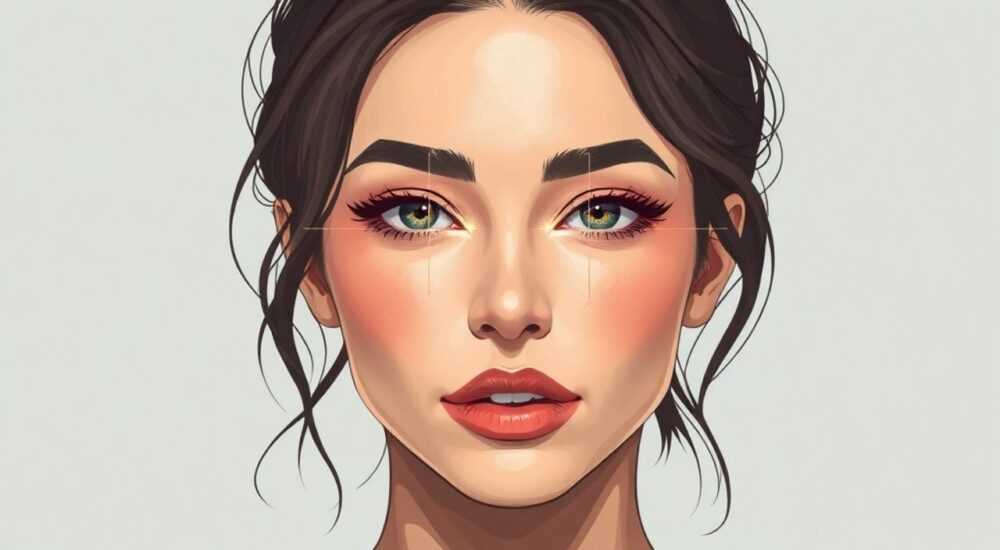
Блики на лице — частая проблема при обработке фотографий, особенно в портретной съемке. Они могут возникать из-за яркого света, вспышки или естественного блеска кожи и сильно снижают качество изображения. Убрать блики с лица в Photoshop можно несколькими профессиональными методами, включая использование выделений, корректирующих слоёв, инструментов штамповки и смешивания. Главное — сохранить естественность кожи и не переборщить с ретушью.
Чтобы убрать блики с лица в Photoshop, используйте комбинацию точечной ретуши и цветокоррекции через выравнивание тонов. Оптимальный подход — работа на дубликате слоя с применением инструментов «Штамп» и «Затемнение» в связке с масками, чтобы сохранить текстуру кожи.
Содержание статьи:
- Принципы работы с бликами: что нужно понимать перед началом
- Основные методы удаления бликов в Photoshop
- Пошаговая инструкция: как убрать блики с кожи лица
- Инструменты Photoshop, которые реально работают против бликов
- Распространённые ошибки и как их избежать
- Экспертные советы по качественной ретуши
- Вопросы и ответы
- Заключение
Принципы работы с бликами: что нужно понимать перед началом
Блик — это участок отражённого света, который выглядит как пересвеченная, слишком яркая зона на коже. Чаще всего он появляется на лбу, носу, подбородке и щеках. Важно понимать: задача не в том, чтобы стереть весь блеск, а в том, чтобы сбалансировать освещение и вернуть коже равномерную текстуру. Полное удаление всех светлых участков сделает лицо плоским и неестественным.
Кожа — это не однотонная поверхность. Она имеет микрорельеф: поры, мелкие морщинки, разницу в пигментации. При ретуши важно сохранить эти детали. Профессиональная ретушь всегда работает с контрастом, а не с заменой пикселей целиком. Поэтому любой метод должен быть направлен на локальное затемнение и выравнивание тонов, а не на «закрашивание» бликов сплошным цветом.
Приступая к работе, начните с увеличения изображения до 100–200%. Это позволит видеть детали и не пропустить переходы между тонами. Также рекомендуется работать на дублированном слое (Ctrl+J), чтобы оригинальное изображение оставалось нетронутым. Так вы сможете сравнить результат и при необходимости откатиться.
Полезно знать: Блики можно условно разделить на «жидкие» (например, пот или жир) и «световые» (отражение источника света). Подход к ним может отличаться: первые требуют восстановления текстуры, вторые — коррекции экспозиции.
Основные методы удаления бликов в Photoshop
В Photoshop существует несколько проверенных способов борьбы с бликами. Каждый из них подходит для определённых ситуаций, и часто они используются в комбинации. Ниже — основные стратегии, которые применяют профессиональные ретушеры.
Первый метод — локальное затемнение. Он заключается в использовании инструмента «Затемнение» (Burn Tool) для уменьшения яркости пересвеченных участков. Преимущество — простота и скорость. Недостаток — риск перебора, особенно если не настроены параметры интенсивности и диапазона.
Второй — точечная ретушь с помощью штампа (Clone Stamp Tool). Здесь вы копируете участок здоровой кожи и накладываете его на блик. Метод требует аккуратности, но даёт полный контроль над текстурой. Работать лучше с мягким круглым курсором и низкой непрозрачностью (30–50%).
Третий — выравнивание тонов через корректирующие слои. Например, можно использовать слой «Кривые» (Curves) с инвертированной маской и мягкой кистью, чтобы затемнить только проблемные зоны. Этот способ наиболее гибкий и не разрушает исходный слой.
Четвёртый — частотный разбор (frequency separation). Это продвинутый метод, при котором тон кожи и текстура разделяются на два слоя. На нижнем уровне корректируются света и тени, на верхнем — детализация. Очень эффективен для сложных бликов, так как позволяет работать с цветом, не затрагивая поры.
Пятый — использование плагинов и экшенов, например, Portraiture, Retouching Toolkit или Frequency Separation Actions. Они автоматизируют часть процесса, но требуют ручной доработки. Лучше использовать их как отправную точку, а не как финальное решение.
«Автоматизация — это хорошо, но глаз дизайнера важнее любого плагина. Даже самый совершенный экшен может «пережарить» кожу. Всегда проверяйте результат на разных экранах.» — Алексей Миронов, ретушер-фотограф, 12 лет опыта
Пошаговая инструкция: как убрать блики с кожи лица
Если вы хотите получить чистый, естественный результат, следуйте этой пошаговой инструкции. Она подойдёт как для новичков, так и для опытных пользователей.
- Откройте изображение и создайте дубликат фона. Нажмите Ctrl+J, чтобы скопировать фоновый слой. Работайте на копии — это базовое правило безопасной ретуши.
- Увеличьте масштаб до 100%. Это позволит точно видеть границы бликов и не повредить соседние участки.
- Определите тип блика. Если это просто пересвет — подойдёт затемнение. Если есть потеря текстуры (например, белое пятно без пор) — нужна ретушь штампом или частотный разбор.
- Для лёгких бликов используйте инструмент «Затемнение». Выберите диапазон «Средние тона», непрозрачность 10–15%. Проводите кистью по краям блика, постепенно углубляясь внутрь. Не нажимайте слишком сильно — лучше пройтись несколько раз.
- Для сильных бликов примените штамп. Выберите Clone Stamp Tool (S), удерживайте Alt и кликните по участку рядом с бликом — это источник копирования. Непрозрачность установите 40–60%. Аккуратно закрасьте блик, ориентируясь на направление кожных линий.
- Добавьте корректирующий слой «Кривые». Создайте его, нажав на значок внизу палитры слоёв. Инвертируйте маску (Ctrl+I), чтобы она стала чёрной. Возьмите мягкую белую кисть (непрозрачность 20–30%) и пройдитесь по блику. Это слегка затемнит проблемную зону без потери деталей.
- Проверьте результат на 100% и 50%. Отдалитесь от изображения — иногда на большом масштабе всё выглядит идеально, а в миниатюре остаются артефакты.
- Сохраните файл в PSD, чтобы можно было вернуться к правкам, и экспортируйте финальную версию в JPEG или PNG.
Полезно знать: После ретуши всегда делайте «паузу»: отложите работу на 10–15 минут, затем посмотрите на фото свежим взглядом. Часто замечаются переретушированные участки.
Инструменты Photoshop, которые реально работают против бликов
Photoshop предлагает десятки инструментов, но не все они одинаково полезны при работе с бликами. Вот те, которые стоит использовать в первую очередь:
- Clone Stamp Tool (Штамп) — лучший выбор для точечной ретуши. Позволяет копировать текстуру с одного участка на другой. Используйте с мягкой кистью и низкой непрозрачностью для плавного перехода.
- Healing Brush (Восстанавливающая кисть) — умная версия штампа. Она не просто копирует пиксели, а подстраивает цвет и тон под окружение. Хороша для мелких бликов, но может «размыть» кожу при злоупотреблении.
- Burn Tool (Затемнение) — идеален для световых бликов. Настройте диапазон на «Средние тона» и защиту теней/светов, чтобы не создать новых артефактов.
- Dodge and Burn Layers (Слои осветления и затемнения) — продвинутый метод. Создаются два полупрозрачных слоя (один для затемнения, другой для осветления) с режимом наложения Linear Burn или Multiply. Работа ведётся кистью чёрного/белого цвета. Полностью не разрушает оригинал.
- Frequency Separation (Частотный разбор) — не инструмент, а техника, но обязательна к освоению. Позволяет отделить цвет от текстуры и работать с ними отдельно. Особенно эффективен при ретуши моделей и портретов высокого качества.
Инструмент |
Когда использовать |
Плюсы |
Минусы |
|---|---|---|---|
Штамп (Clone Stamp) |
Потеря текстуры, крупные блики |
Полный контроль, сохраняет детали |
Требует практики, риск клонирования |
Затемнение (Burn Tool) |
Лёгкие световые блики |
Быстро, просто, интуитивно |
Можно переборщить, создаёт пятна |
Восстанавливающая кисть |
Мелкие дефекты и блики |
Автоподстройка тонов |
Размывает кожу, не подходит для больших зон |
Корректирующие слои + маски |
Глобальная коррекция света |
Не разрушает слой, легко отредактировать |
Менее точен для локальных зон |
Частотный разбор |
Профессиональная ретушь, студийные фото |
Максимальный контроль, естественный результат |
Сложный в освоении, требует времени |
Распространённые ошибки и как их избежать
Даже опытные пользователи допускают ошибки при удалении бликов. Знание типичных ловушек поможет вам сэкономить время и получить лучший результат.
Первая ошибка — работа на 100% непрозрачности. Многие начинают активно закрашивать блики с максимальной силой кисти. В результате получаются тёмные пятна, которые выглядят хуже самого блика. Решение: всегда начинайте с 20–40% непрозрачности и работайте наслаиванием.
Вторая — игнорирование масштаба. Ретушь на 25% увеличения — это путь к артефактам. Вы не видите деталей, и кожа становится «пластиковой». Работайте на 100–200%, но проверяйте результат на 50%.
Третья — копирование текстуры из неподходящего места. Штамп берёт данные из лба и накладывает на щёку — но тон кожи там разный. Это создаёт заметные переходы. Всегда выбирайте источник рядом по цвету и освещению.
Четвёртая — удаление всех бликов подряд. Некоторые считают, что идеальная кожа — это матовая. Но блики придают объём! Особенно на скулах и переносице. Полное их устранение делает лицо плоским. Оставляйте легкие световые акценты — они естественны.
Пятая — отсутствие масок и прямая ретушь на фоне. Это критическая ошибка. Вы теряете возможность отката. Всегда работайте на дубликатах, используйте корректирующие слои и маски.
«Я веду журнал своих ошибок. Каждый раз, когда вижу плохой результат, записываю — что пошло не так. Через год таких заметок вы станете в разы лучше.» — Екатерина Смирнова, цифровой ретушер, Adobe Certified Expert
Экспертные советы по качественной ретуши
Профессионалы знают несколько секретов, которые не всегда раскрываются в учебниках. Эти приёмы помогут вам выйти на новый уровень.
Во-первых, работайте в режиме Lab Color. Переключитесь в Image → Mode → Lab Color. В этом цветовом пространстве тон и яркость разделены, что позволяет корректировать свет без влияния на цвет. После ретуши вернитесь в RGB.
Во-вторых, используйте горячие клавиши. Пробел — для временного перехода к Hand Tool, Alt+прокрутка — для изменения размера кисти. Настройте быстрый доступ к инструментам (F5 — кисти, F6 — цвета).
В-третьих, включите симуляцию цветовой слепоты (View → Proof Setup → Color Blindness). Это покажет, как ваша ретушь выглядит для части аудитории. Иногда переретушированные участки становятся явными именно в этом режиме.
В-четвёртых, добавьте шум после ретуши. Если вы много работали с кожей, она может выглядеть «слишком чистой». Создайте новый слой, заполните его 50% серым (Edit → Fill → 50% Gray), режим наложения Overlay, и добавьте Gaussian Noise (Filter → Noise → Add Noise, 1–2%). Это вернёт естественную зернистость.
В-пятых, не ретушируйте в одиночку. Покажите работу коллеге или используйте режим «Compare» (Alt+стрелки), чтобы переключаться между до и после. Объективность — ключ к качеству.
Вопросы и ответы
Можно ли убрать блики с фото на телефоне?
Да, но с ограничениями. Приложения вроде Snapseed, Lightroom Mobile или Facetune позволяют локально затемнять участки. Однако точность и контроль значительно ниже, чем в Photoshop. Для серьёзной ретуши лучше использовать компьютер.
Почему после ретуши кожа выглядит «пластиковой»?
Обычно это происходит из-за чрезмерного использования Healing Brush, сглаживания или высокой непрозрачности кисти. Решение — уменьшить интенсивность, добавить шум и проверить текстуру на 100% масштабе.
Нужно ли убирать блики при съёмке в естественном свете?
Не всегда. Естественные блики придают объём и живость. Удаляйте только те, что пересвечивают детали или отвлекают взгляд. Иногда достаточно их немного смягчить.
Какой метод самый быстрый для удаления бликов?
Для быстрой обработки подойдёт комбинация Burn Tool и корректирующего слоя «Кривые» с маской. Это занимает 2–5 минут и даёт хороший результат при минимальных усилиях.
Можно ли автоматизировать процесс?
Да, с помощью экшенов и плагинов. Но полностью автоматическая ретушь рискует сделать лицо неестественным. Лучше использовать автоматику как первый шаг, а затем вручную довести до совершенства.
Заключение
Удаление бликов с лица в Photoshop — это не просто техническая задача, а тонкий баланс между исправлением дефектов и сохранением естественности. Главное — помнить, что кожа должна дышать, а не выглядеть как отполированный пластик. Используйте комбинацию инструментов: штамп для текстуры, затемнение для света, корректирующие слои для тонов.
Качественная ретушь незаметна. Человек смотрит на фото и чувствует, что оно «живое», но не понимает, почему. Ваша задача — не идеальность, а правдоподобие. Сохраняйте поры, мелкие неровности, естественные тени. Именно в этом — сила профессионального подхода.
- Работайте на дубликате слоя и используйте маски для безопасности.
- Комбинируйте методы: штамп, затемнение и корректирующие слои.
- Не удаляйте все блики — оставьте лёгкие акценты для объёма.
- Проверяйте результат на разных масштабах и устройствах.
- Практикуйтесь регулярно — ретушь, как и любой навык, требует тренировки.
⚠️ Дисклеймер — нажмите, чтобы развернуть
Материалы, опубликованные в разделе «Блог» на сайте RU DESIGN SHOP (rudesignshop.ru), носят исключительно информационный и ознакомительный характер и не являются руководством к действию, финансовой рекомендацией, медицинской услугой, ветеринарным назначением либо рекламой товаров и услуг, включая азартные игры. Публикации не содержат призывов к участию в азартных играх и не направлены на продвижение соответствующих операторов.
Безопасность применения товаров и веществ: при использовании строительных материалов, бытовой химии, пестицидов и агрохимикатов необходимо строго следовать инструкциям производителя и действующему законодательству Российской Федерации, включая Федеральный закон РФ от 19.07.1997 № 109-ФЗ «О безопасном обращении с пестицидами и агрохимикатами».
Упоминание товарных знаков, брендов и организаций носит исключительно информационный характер и не означает наличие партнёрских отношений или одобрения со стороны правообладателей.
Материалы, содержащие сведения о медицинских, ветеринарных или косметических средствах, представлены в справочных целях и не являются медицинской консультацией или назначением. Перед применением рекомендуется обратиться к врачу, ветеринарному специалисту или иному сертифицированному профессионалу.
Возрастные ограничения: материалы, содержащие сведения о продукции категории 18+, включая алкоголь или азартные игры, предназначены исключительно для совершеннолетней аудитории и публикуются в информационных целях.
Правовая ответственность: решения, принятые на основе опубликованной информации, пользователь принимает самостоятельно и на свой риск; редакция и авторы несут ответственность в пределах, установленных законодательством Российской Федерации.
Редакция не допускает публикаций, содержащих пропаганду экстремизма, терроризма, наркотических средств или суицида; подобные материалы подлежат немедленному удалению.
Упоминание организаций с ограниченным статусом: компания Meta Platforms Inc. (социальные сети Facebook и Instagram) признана экстремистской организацией решением суда РФ, её деятельность запрещена на территории Российской Федерации; любые упоминания приводятся исключительно в информационных целях.
Авторские права и источники: информация собирается из открытых источников; её актуальность указывается на дату публикации и может изменяться.
Изображения и иллюстрации используются на условиях, разрешённых правообладателями. При возникновении претензий редакция готова оперативно рассмотреть обращение и внести необходимые изменения.
Персональные данные и cookies: сайт использует cookies и обрабатывает персональные данные пользователей в соответствии с Федеральным законом № 152-ФЗ «О персональных данных» и Политикой конфиденциальности RU DESIGN SHOP.
Мнения авторов могут не совпадать с позицией государственных органов или коммерческих организаций, упомянутых в материалах.
РЕКОМЕНДУЕМ
Товары от российских производителей

Люстра Otrebla P6-v0808 GLODE
76419 руб.
Светильник BITE MIRROR Forstlight
Диапазон цен: 16090 руб. – 35010 руб.

