Скидка 5% на первый заказ — RDS5




Линейка в фотошопе как пользоваться
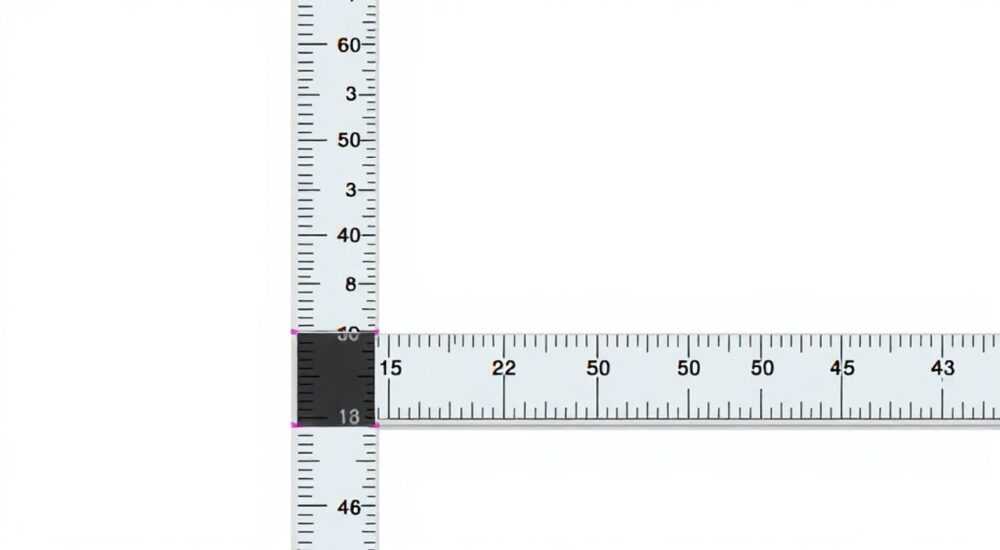
Инструмент «Линейка» в Adobe Photoshop — это мощный и универсальный инструмент для точных измерений, построения направляющих и контроля пропорций на холсте. Он позволяет не только определять расстояние между объектами, но и создавать сетки, выравнивать элементы дизайна и настраивать макеты с пиксельной точностью. Особенно важен при верстке, создании интерфейсов и подготовке макетов к печати.
Используйте линейку в Photoshop для точного измерения расстояний и быстрого создания направляющих. Активируйте её через Ctrl+R (или Cmd+R на Mac), чтобы отобразить линейки по краям холста, и перетаскивайте направляющие прямо на рабочую область.
Содержание статьи:
- Как включить линейку в фотошопе
- Основные функции и возможности линейки
- Шаги использования линейки
- Как создавать направляющие с помощью линейки
- Измерение расстояний и углов
- Примеры использования
- Настройка единиц измерения и параметров линейки
- Профессиональные советы по использованию
- Чек-лист эффективного использования линейки
- Типичные ошибки и как их избежать
- Экспертное мнение
- Вопросы и ответы
- Заключение
Как включить линейку в фотошопе
По умолчанию линейки в Photoshop могут быть скрыты. Чтобы начать работу с ними, необходимо активировать отображение. Это делается быстро и просто: нажмите комбинацию клавиш Ctrl+R (на Windows) или Cmd+R (на Mac). После этого появятся горизонтальная и вертикальная линейки вдоль верхнего и левого краёв холста.
Если линейки не появились, проверьте, не была ли эта функция отключена в настройках интерфейса. Также можно включить линейки через меню: выберите Вид → Линейки. Убедитесь, что рядом с пунктом стоит галочка — это означает, что линейки активны.
Появление линеек — первый шаг к точному дизайну. Они служат отправной точкой для создания направляющих, измерения объектов и выравнивания слоёв. Без них сложно добиться аккуратности, особенно при работе с UI/UX-макетами или полиграфией.
Полезно знать: Если вы случайно скрыли линейки, просто повторите комбинацию Ctrl+R — это переключатель, а не однократная команда.
Основные функции и возможности линейки
Линейка в Photoshop — это не просто визуальная метка. Она интегрирована в систему измерений и управления макетом. Основные функции включают: измерение расстояний, создание направляющих, контроль позиционирования и настройку привязки.
С помощью линеек можно точно определить положение курсора на холсте. При перемещении инструмента (например, «Перо» или «Прямоугольник») в верхней строке состояния отображаются координаты X и Y относительно начала отсчёта. Это критически важно при работе с макетами, где требуется соблюдать отступы и размеры.
Одна из ключевых возможностей — перетаскивание направляющих. Нажав на горизонтальную линейку и потянув вниз, вы создаёте горизонтальную направляющую. Аналогично — с вертикальной линейкой, тянущейся вправо. Эти направляющие помогают выравнивать текст, изображения и другие элементы.
- Измерение расстояний между объектами
- Создание временных и постоянных направляющих
- Контроль размеров и пропорций элементов
- Настройка системы координат и начала отсчёта
Шаги использования линейки
- Активируйте линейки через Ctrl+R.
- Щёлкните на горизонтальную линейку и потяните вниз — появится горизонтальная направляющая.
- Щёлкните на вертикальную линейку и потяните вправо — получите вертикальную направляющую.
- Для точного позиционирования удерживайте Shift — направляющая зафиксируется по ближайшей сетке или границе.
- Чтобы удалить направляющую, перетащите её обратно на линейку или отключите через Вид → Очистить направляющие.
«Линейка — это фундамент точного дизайна. Я использую её в 90% своих проектов, особенно при создании адаптивных макетов.» — Алексей Миронов, UX-дизайнер, 12 лет опыта
Как создавать направляющие с помощью линейки
Направляющие — это невидимые линии, которые помогают выравнивать элементы на холсте. Их можно создавать как вручную, так и автоматически. Работа с линейкой позволяет делать это быстро и точно.
Чтобы создать направляющую, зажмите левую кнопку мыши на горизонтальной линейке и потяните вниз. Появится синяя линия, следующая за курсором. Отпустите кнопку в нужном месте — направляющая зафиксируется. То же самое работает с вертикальной линейкой.
Для точного размещения направляющей можно использовать привязку. Если включена сетка (Вид → Привязка → К сетке) или направляющие притягиваются к слоям (К границам), линия будет автоматически выравниваться. Это особенно полезно при создании ровных колонок или симметричных композиций.
Тип направляющей |
Как создать |
Где используется |
|---|---|---|
Горизонтальная |
Перетащить с верхней линейки вниз |
Выравнивание заголовков, нижних границ блоков |
Вертикальная |
Перетащить с левой линейки вправо |
Разделение колонок, отступы |
Угловая (через инструмент «Линейка») |
Выбрать инструмент «Линейка», провести линию |
Измерение углов, диагоналей |
Полезно знать: Направляющие можно блокировать через Вид → Блокировать направляющие, чтобы случайно их не сдвинуть.
Измерение расстояний и углов
Линейка в Photoshop позволяет не только строить направляющие, но и измерять расстояния между объектами. Для этого используется отдельный инструмент — Линейка (Ruler Tool), который находится в группе инструментов с пипеткой (нажмите и удерживайте на иконке «Пипетка», чтобы найти его).
Выберите инструмент «Линейка», затем щёлкните в одной точке холста и потяните до второй. В панели информации (Window → Info) отобразятся данные: расстояние, угол, горизонтальное и вертикальное смещение. Это полезно при анализе чужих макетов или сверстке по макету.
Для измерения угла нужно установить две точки линии, а затем, удерживая Alt (Option на Mac), щёлкнуть в вершине угла и провести до третьей точки. Photoshop покажет значение угла между линиями.
Примеры использования
- Определение отступа между кнопками в интерфейсе — 16 пикселей.
- Проверка угла наклона текста или фигуры — например, 15°.
- Контроль высоты строки (line-height) при типографике.
- Сверка макета с требованиями дизайн-системы (например, Material Design).
«Измеряйте всё. Даже если кажется очевидным — проверяйте расстояния. Один пиксель может нарушить визуальную гармонию.» — Анна Соколова, арт-директор студии BrandFlow
Настройка единиц измерения и параметров линейки
Photoshop позволяет гибко настраивать линейки под задачу. По умолчанию используются пиксели, но можно переключиться на миллиметры, дюймы, сантиметры, пункты или пики. Это особенно важно при подготовке макетов к печати.
Чтобы изменить единицы измерения, откройте Редактирование → Настройки → Единицы измерения и линейки. В выпадающем меню выберите нужную единицу: пиксели (px), дюймы (in), сантиметры (cm), миллиметры (mm) и другие. После этого все линейки и панели информации будут отображать значения в новой системе.
Также можно изменить начало координат — точку отсчёта (0,0). По умолчанию она находится в верхнем левом углу холста. Но вы можете перетащить её мышью в любое место: просто кликните в углу линеек и потяните внутрь документа. Это удобно при работе с несколькими блоками на одном холсте.
Полезно знать: При работе с печатными макетами рекомендуется использовать миллиметры или дюймы — это соответствует стандартам полиграфии.
Профессиональные советы по использованию
Опытные дизайнеры используют линейку не только по прямому назначению, но и как часть рабочего процесса. Вот несколько продвинутых приёмов:
- Быстрое дублирование с заданным шагом: Создайте направляющую, скопируйте её (Alt + перетаскивание), затем нажмите Ctrl+Alt+T несколько раз — получите равномерную сетку.
- Привязка к направляющим: Включите Привязка → К направляющим, чтобы слои автоматически выравнивались при перемещении.
- Использование направляющих для маскирования: Преобразуйте направляющие в выделение (через Выделение → Из направляющих), чтобы создать точную маску.
- Сохранение макетов с направляющими: Сохраняйте PSD-файлы с направляющими — это поможет команде при передаче проекта.
Чек-лист эффективного использования линейки
- Включены ли линейки? (Ctrl+R)
- Правильные ли единицы измерения?
- Включена ли привязка к направляющим?
- Созданы ли направляющие для основных блоков?
- Измерены ли ключевые отступы?
Типичные ошибки и как их избежать
Даже простой инструмент может вызывать проблемы при неправильном использовании. Вот распространённые ошибки новичков:
- Не включают линейки вообще. Многие работают вслепую, что приводит к неточностям. Всегда включайте линейки в начале работы.
- Используют пиксели для печати. При создании макетов для полиграфии лучше переключиться на мм или дюймы.
- Сдвигают начало координат случайно. Неосторожный клик в углу линеек может сбросить точку отсчёта. Чтобы вернуть — дважды щёлкните в углу линеек.
- Забывают блокировать направляющие. Это приводит к их случайному перемещению. Блокируйте через меню Вид.
Полезно знать: Если направляющие исчезли, проверьте, не скрыты ли они через Вид → Скрыть направляющие (Ctrl+;</).
Экспертное мнение
«Я начинаю каждый проект с настройки линеек и направляющих. Это как разметка на стройке — без неё нельзя строить. Даже если макет простой, я ставлю базовые направляющие: поля, центр, сетка 12 колонок. Это экономит часы времени на правках.» — Дмитрий Ковалёв, старший графический дизайнер, агентство VisualMind
Он также отмечает, что современные версии Photoshop (особенно 2024–2026) стали умнее: направляющие теперь могут автоматически предлагаться на основе анализа макета. Например, если вы вставляете логотип, Photoshop может предложить направляющие по его краям.
Вопросы и ответы
Можно ли сохранить направляющие в файле?
Да, направляющие сохраняются в PSD-файле. При открытии файла они останутся на своих местах, если не были удалены.
Как быстро удалить все направляющие?
Перейдите в меню Вид → Очистить направляющие (Clear Guides). Это удалит все направляющие на активном слое.
Почему направляющие не привязываются к объектам?
Убедитесь, что включена привязка: Вид → Привязка → К границам. Также проверьте, не заблокированы ли слои.
Можно ли экспортировать направляющие в PDF?
Нет, направляющие — это вспомогательный инструмент и не экспортируются. Они видны только в Photoshop.
Как сделать направляющие полупрозрачными?
Цвет и прозрачность направляющих настраиваются в Редактирование → Настройки → Направляющие, сетка и фрагменты.
Заключение
Линейка в Photoshop — это не просто вспомогательный элемент, а ключевой инструмент для профессионального дизайна. Она обеспечивает точность, ускоряет работу и снижает количество ошибок при создании макетов. Освоив её, вы сможете работать быстрее и качественнее, будь то веб-дизайн, типографика или полиграфия.
Главное — сделать использование линейки привычкой. Как только вы начнёте включать её в начале каждого проекта, вы заметите, насколько проще стало выравнивать элементы и соблюдать единые отступы.
- Всегда включайте линейки (Ctrl+R) в начале работы.
- Используйте направляющие для выравнивания и создания сеток.
- Настройте единицы измерения под задачу — пиксели для экрана, мм для печати.
- Включайте привязку, чтобы ускорить позиционирование.
- Измеряйте расстояния и углы с помощью инструмента «Линейка».
⚠️ Дисклеймер — нажмите, чтобы развернуть
Материалы, опубликованные в разделе «Блог» на сайте RU DESIGN SHOP (rudesignshop.ru), носят исключительно информационный и ознакомительный характер и не являются руководством к действию, финансовой рекомендацией, медицинской услугой, ветеринарным назначением либо рекламой товаров и услуг, включая азартные игры. Публикации не содержат призывов к участию в азартных играх и не направлены на продвижение соответствующих операторов.
Безопасность применения товаров и веществ: при использовании строительных материалов, бытовой химии, пестицидов и агрохимикатов необходимо строго следовать инструкциям производителя и действующему законодательству Российской Федерации, включая Федеральный закон РФ от 19.07.1997 № 109-ФЗ «О безопасном обращении с пестицидами и агрохимикатами».
Упоминание товарных знаков, брендов и организаций носит исключительно информационный характер и не означает наличие партнёрских отношений или одобрения со стороны правообладателей.
Материалы, содержащие сведения о медицинских, ветеринарных или косметических средствах, представлены в справочных целях и не являются медицинской консультацией или назначением. Перед применением рекомендуется обратиться к врачу, ветеринарному специалисту или иному сертифицированному профессионалу.
Возрастные ограничения: материалы, содержащие сведения о продукции категории 18+, включая алкоголь или азартные игры, предназначены исключительно для совершеннолетней аудитории и публикуются в информационных целях.
Правовая ответственность: решения, принятые на основе опубликованной информации, пользователь принимает самостоятельно и на свой риск; редакция и авторы несут ответственность в пределах, установленных законодательством Российской Федерации.
Редакция не допускает публикаций, содержащих пропаганду экстремизма, терроризма, наркотических средств или суицида; подобные материалы подлежат немедленному удалению.
Упоминание организаций с ограниченным статусом: компания Meta Platforms Inc. (социальные сети Facebook и Instagram) признана экстремистской организацией решением суда РФ, её деятельность запрещена на территории Российской Федерации; любые упоминания приводятся исключительно в информационных целях.
Авторские права и источники: информация собирается из открытых источников; её актуальность указывается на дату публикации и может изменяться.
Изображения и иллюстрации используются на условиях, разрешённых правообладателями. При возникновении претензий редакция готова оперативно рассмотреть обращение и внести необходимые изменения.
Персональные данные и cookies: сайт использует cookies и обрабатывает персональные данные пользователей в соответствии с Федеральным законом № 152-ФЗ «О персональных данных» и Политикой конфиденциальности RU DESIGN SHOP.
Мнения авторов могут не совпадать с позицией государственных органов или коммерческих организаций, упомянутых в материалах.
РЕКОМЕНДУЕМ
Товары от российских производителей

Светильник DISK Forstlight
Диапазон цен: 63010 руб. – 88210 руб.
Светильник PIXEL Forstlight
Диапазон цен: 12640 руб. – 41830 руб.

