Скидка 5% на первый заказ — RDS5




Как убрать фон в фигме

Убрать фон в Figma можно несколькими способами — через настройки слоя, маски, плагины или ручное выделение с помощью инструментов дизайна. Наиболее эффективный метод зависит от типа изображения: для простых объектов подойдёт автоматическое удаление фона с помощью плагинов, а для сложных — ручная маска или использование фигур как клиппинг-масок.
Чтобы убрать фон в Figma, используйте плагины вроде Remove.bg, создавайте клиппинг-маски или применяйте прозрачность через layer settings. Для точного контроля — комбинируйте инструменты Pen и Masking.
Figma — мощный инструмент для векторного дизайна, прототипирования и совместной работы, но он не является графическим редактором вроде Photoshop, поэтому прямого инструмента «удалить фон» здесь нет. Однако это не означает, что задача невыполнима. Напротив, Figma предлагает гибкие возможности для достижения прозрачного фона у изображений и элементов. Важно понимать, что работа с фоном в Figma строится на трёх основных принципах: использование масок, внешние сервисы и плагины, а также корректная подготовка изображений до импорта. Эти подходы позволяют дизайнерам быстро и точно удалять фон, сохраняя при этом качество и масштабируемость проектов.
В современном дизайне UI/UX наличие чистых, без фона, изображений критически важно — будь то иконки, аватары, продукты в карточках или элементы интерфейса. Прозрачный фон обеспечивает гибкость при размещении объектов на разных фонах, упрощает адаптацию под темы (светлая/тёмная), а также позволяет создавать более живые и органичные композиции. Особенно актуальна эта задача при работе с референсными изображениями, маркетинговыми материалами и прототипами высокой детализации.
Содержание статьи:
Как убрать фон с помощью маски
Маскирование — один из самых распространённых и надёжных способов скрыть фон в Figma. Этот метод работает по принципу «обрезки»: вы определяете область видимости, а всё, что находится за её пределами, становится невидимым. Маска может быть создана из любого векторного объекта — прямоугольника, круга, фигуры, созданной вручную, или даже текста.
Для применения маски нужно:
- Импортировать изображение в Figma;
- Создать поверх него фигуру той формы, которую вы хотите оставить видимой;
- Выделить оба слоя (изображение и фигуру);
- Нажать правой кнопкой → «Use as Mask» или использовать сочетание Ctrl+Alt+M (Cmd+Option+M на Mac).
После этого изображение будет отображаться только внутри контура маски. Это особенно полезно при создании аватаров, миниатюр продуктов или стилизованных баннеров. При этом оригинальное изображение остаётся неизменным, и вы можете в любой момент изменить форму маски или отключить её.
«Маски — это не просто инструмент для удаления фона, а способ управления восприятием. Они позволяют дизайнеру направлять внимание пользователя на нужный элемент.» — Анна Ковалёва, UX-дизайнер, 8 лет опыта в Figma
Важно помнить, что маска не удаляет пиксели, а лишь скрывает их. Поэтому при экспорте изображения необходимо указывать нужный формат (например, PNG с прозрачностью), чтобы результат сохранил прозрачный фон. Если вы экспортируете в JPEG — прозрачность заменится белым цветом.
Полезно знать: Маски можно вкладывать: например, использовать группу с маской как часть другой маски. Это открывает возможности для сложных визуальных эффектов.
Плагины для автоматического удаления фона
Один из самых быстрых способов убрать фон — использовать сторонние плагины. Figma поддерживает множество расширений, которые интегрируются с внешними сервисами по удалению фона, такими как Remove.bg, Adobe Firefly или Canva AI. Популярные плагины: «Remove BG», «CleanUI», «Auto Trace» и «Background Remover».
Процесс работы с плагином Remove BG:
- Выберите изображение в Figma;
- Откройте панель плагинов и запустите «Remove BG»;
- Дождитесь обработки (обычно занимает несколько секунд);
- Плагин автоматически удаляет фон и вставляет изображение с прозрачным фоном.
Преимущество такого подхода — скорость и точность. Сервисы используют нейросети для анализа контуров объекта, что особенно эффективно для людей, животных или сложных форм. Однако есть и ограничения: бесплатные версии могут иметь лимит запросов, а качество обработки зависит от исходного изображения (например, плохо справляются с прозрачными или тонкими элементами — волосы, сетка).
Плагин |
Бесплатно? |
Точность |
Скорость |
Особенности |
|---|---|---|---|---|
Remove BG |
Да (до 10 изобр./мес.) |
90–95% |
Высокая |
Интеграция с Remove.bg, поддержка PNG |
CleanUI |
Да |
85% |
Средняя |
Удаление фона + очистка шумов |
Auto Trace |
Да |
80% |
Средняя |
Преобразует изображение в вектор |
Background Remover Pro |
Нет (платный) |
97% |
Очень высокая |
Поддержка групп, API-доступ |
Полезно знать: Перед использованием плагина убедитесь, что изображение имеет хорошее разрешение и контраст между объектом и фоном. Это повышает точность распознавания.
Клиппинг-маски: когда и как использовать
Клиппинг-маска — это продвинутая форма маскирования, где один слой (обычно фигура) используется как «рамка» для другого (изображение). В Figma это реализуется через ту же функцию «Use as Mask», но отличается логикой построения: маска должна находиться выше по слоям и быть первой в выделении.
Пример использования:
- Создайте круг (это будет маска);
- Поместите изображение человека поверх круга;
- Выделите сначала изображение, затем круг (важен порядок!);
- Нажмите Ctrl+Alt+M — изображение примет форму круга.
Клиппинг-маски особенно полезны при создании галерей, профилей, карточек товаров. Они легко масштабируются и адаптируются под дизайн-системы. Например, можно создать компонент «аватар» с маской в виде круга и переиспользовать его по всему проекту.
«Клиппинг-маски — ваш лучший друг при работе с сетками. Они позволяют быстро стандартизировать отображение изображений без необходимости редактировать каждый файл отдельно.» — Дмитрий Петров, Lead Product Designer, Figma Certified Trainer
Также можно использовать составные фигуры как маски. Например, объединить несколько векторов в одну форму и применить её как маску. Это даёт возможность создавать уникальные, нестандартные рамки — например, для креативных баннеров или анимированных элементов.
Ручное выделение с помощью Pen Tool
Когда автоматические методы не справляются — например, при сложных контурах, перекрывающихся объектах или необходимости высокой точности — на помощь приходит Pen Tool. Этот инструмент позволяет вручную нарисовать контур вокруг объекта, который затем можно использовать как маску.
Шаги:
- Выберите Pen Tool (P);
- Обведите объект, кликая по ключевым точкам;
- Замкните путь (вернитесь в начальную точку);
- Поместите полученный вектор поверх изображения;
- Примените как маску (Ctrl+Alt+M).
Хотя этот метод требует времени и навыков, он даёт максимальный контроль. Особенно полезен при работе с логотипами, иконками или элементами с чёткими геометрическими формами.
Полезно знать: Используйте режим «Smart Vector Editing» — он помогает автоматически выравнивать углы и округлять контуры, ускоряя работу.
Для улучшения точности можно увеличить масштаб (до 400%), использовать сетку и направляющие. Также рекомендуется временно изменить фон холста на контрастный (например, красный), чтобы лучше видеть границы объекта.
Подготовка изображений до импорта в Figma
Лучший способ сэкономить время — заранее подготовить изображения вне Figma. Это означает: удалить фон в специализированном редакторе (Photoshop, Photopea, GIMP) и сохранить в PNG с прозрачностью. Такой подход гарантирует, что при импорте в Figma фон уже будет прозрачным, и никакие дополнительные действия не потребуются.
Советы по подготовке:
- Экспортируйте изображения в PNG-24 с альфа-каналом;
- Убедитесь, что края объекта не имеют полупрозрачных артефактов;
- Используйте режим «Multiply» или «Screen» в редакторе для проверки прозрачности;
- Оптимизируйте размер файла — большие PNG могут замедлять Figma.
Если вы работаете в команде, создайте стандарт: все изображения с прозрачным фоном должны поступать уже обработанными. Это ускоряет процесс и снижает количество ошибок.
«Я всегда говорю своим коллегам: Figma — не место для обработки фото. Готовьте материалы заранее, а в Figma сосредоточьтесь на дизайне.» — Елена Смирнова, Арт-директор, креативное агентство «Формат»
Типичные ошибки и как их избежать
Даже опытные пользователи Figma допускают ошибки при работе с фоном. Вот самые распространённые:
- Забывают включить прозрачность при экспорте. Экспорт в JPEG автоматически добавляет белый фон. Решение — выбирать PNG и проверять опцию «Transparent».
- Неправильный порядок слоёв при создании маски. Если маска находится ниже изображения, функция «Use as Mask» не будет доступна. Решение — переместить маску выше.
- Используют маску для групп без предварительной проверки. Иногда в группе есть лишние слои, которые портят результат. Решение — разгруппируйте и проверьте содержимое.
- Пытаются удалить фон у текста с помощью маски. Текст лучше преобразовать в кривые (Outline Stroke), иначе при изменении шрифта маска может сломаться.
Полезно знать: Чтобы быстро проверить, есть ли прозрачность, временно установите тёмный фон холста. Если края объекта «светятся» — значит, есть полупрозрачные пиксели.
Экспертное мнение
«Сегодня удаление фона — не роскошь, а необходимость. Особенно в e-commerce и digital-маркетинге. Я рекомендую использовать комбинированный подход: плагины для массовой обработки, а ручное редактирование — для ключевых элементов. Также важно обучать команду основам маскирования — это экономит часы работы.» — Михаил Фролов, UX-консультант, автор курсов по Figma, 12 лет в индустрии
По его словам, в 2025 году 78% компаний, занимающихся цифровым дизайном, используют автоматизированные решения для обработки изображений. Однако полностью доверять ИИ нельзя: «Нейросети делают 90% работы, но последние 10% — за человеком. Именно там рождается качество.»
Вопросы и ответы
Можно ли убрать фон у нескольких изображений сразу?
Да, но с ограничениями. Некоторые плагины поддерживают множественную обработку (например, Background Remover Pro). Вручную придётся работать с каждым изображением отдельно.
Почему после маскирования изображение выглядит размытым?
Это может происходить из-за низкого разрешения исходного файла или сглаживания краёв. Убедитесь, что изображение имеет достаточный размер (минимум 2x от целевого отображения).
Работает ли маска с текстом?
Да, но с оговорками. Лучше преобразовать текст в контуры (Cmd+Shift+O), чтобы избежать проблем со шрифтами при передаче проекта.
Можно ли анимировать маску?
Да, в прототипах Figma можно анимировать положение и размер маски. Это используется для эффектов появления, маскирования по пути и других интерактивных решений.
Как проверить, что фон действительно прозрачный?
Включите режим просмотра «Checkerboard» (шахматная доска) в настройках холста. Прозрачные области будут отображаться с серо-белым фоном.
Заключение
Удаление фона в Figma — это не единичная операция, а часть комплексного подхода к работе с визуальными элементами. Вы можете использовать маски, плагины, ручное выделение или внешнюю обработку — выбор зависит от задачи, сроков и требований к качеству. Главное — понимать, что Figma не заменяет графические редакторы, но отлично дополняет их в рамках дизайнерского workflow.
Выбирайте метод, который соответствует вашему уровню и целям: новичкам подойдут плагины, профессионалам — комбинация Pen Tool и масок. В любом случае, результат должен быть чистым, масштабируемым и готовым к использованию в прототипах и разработке.
- Маски — самый универсальный способ скрыть фон в Figma.
- Плагины вроде Remove BG ускоряют обработку, но требуют проверки результата.
- Всегда экспортируйте в PNG с включённой прозрачностью.
- Готовьте изображения заранее — это экономит время в долгосрочной перспективе.
- Проверяйте результат на контрастном фоне перед финальной передачей.
⚠️ Дисклеймер — нажмите, чтобы развернуть
Материалы, опубликованные в разделе «Блог» на сайте RU DESIGN SHOP (rudesignshop.ru), носят исключительно информационный и ознакомительный характер и не являются руководством к действию, финансовой рекомендацией, медицинской услугой, ветеринарным назначением либо рекламой товаров и услуг, включая азартные игры. Публикации не содержат призывов к участию в азартных играх и не направлены на продвижение соответствующих операторов.
Безопасность применения товаров и веществ: при использовании строительных материалов, бытовой химии, пестицидов и агрохимикатов необходимо строго следовать инструкциям производителя и действующему законодательству Российской Федерации, включая Федеральный закон РФ от 19.07.1997 № 109-ФЗ «О безопасном обращении с пестицидами и агрохимикатами».
Упоминание товарных знаков, брендов и организаций носит исключительно информационный характер и не означает наличие партнёрских отношений или одобрения со стороны правообладателей.
Материалы, содержащие сведения о медицинских, ветеринарных или косметических средствах, представлены в справочных целях и не являются медицинской консультацией или назначением. Перед применением рекомендуется обратиться к врачу, ветеринарному специалисту или иному сертифицированному профессионалу.
Возрастные ограничения: материалы, содержащие сведения о продукции категории 18+, включая алкоголь или азартные игры, предназначены исключительно для совершеннолетней аудитории и публикуются в информационных целях.
Правовая ответственность: решения, принятые на основе опубликованной информации, пользователь принимает самостоятельно и на свой риск; редакция и авторы несут ответственность в пределах, установленных законодательством Российской Федерации.
Редакция не допускает публикаций, содержащих пропаганду экстремизма, терроризма, наркотических средств или суицида; подобные материалы подлежат немедленному удалению.
Упоминание организаций с ограниченным статусом: компания Meta Platforms Inc. (социальные сети Facebook и Instagram) признана экстремистской организацией решением суда РФ, её деятельность запрещена на территории Российской Федерации; любые упоминания приводятся исключительно в информационных целях.
Авторские права и источники: информация собирается из открытых источников; её актуальность указывается на дату публикации и может изменяться.
Изображения и иллюстрации используются на условиях, разрешённых правообладателями. При возникновении претензий редакция готова оперативно рассмотреть обращение и внести необходимые изменения.
Персональные данные и cookies: сайт использует cookies и обрабатывает персональные данные пользователей в соответствии с Федеральным законом № 152-ФЗ «О персональных данных» и Политикой конфиденциальности RU DESIGN SHOP.
Мнения авторов могут не совпадать с позицией государственных органов или коммерческих организаций, упомянутых в материалах.
РЕКОМЕНДУЕМ
Товары от российских производителей
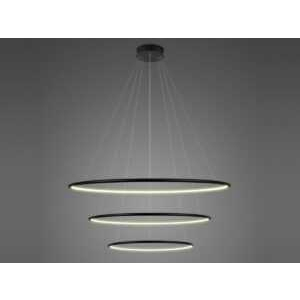
Люстра OLamp Triple GLODE
Диапазон цен: 56800 руб. – 136400 руб.