Скидка 5% на первый заказ — RDS5




Как в автокаде сделать лист
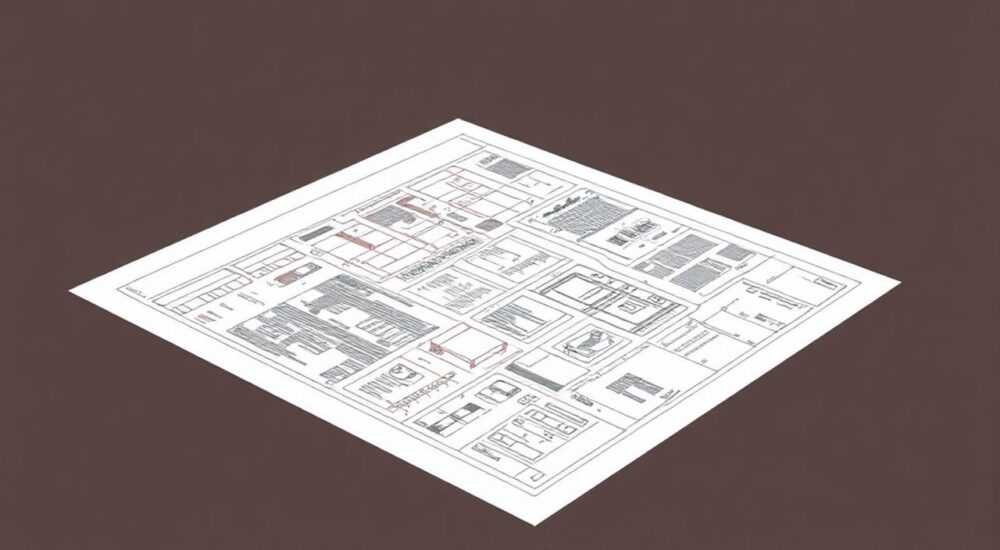
Создание листов в AutoCAD – это важный этап работы с чертежами, который часто вызывает затруднения у начинающих пользователей. Как правильно настроить пространство листа и подготовить документ к печати? Многие сталкиваются с проблемой неправильного масштабирования или некорректного отображения элементов при выводе на печать. В этой статье мы подробно разберем процесс создания листа, начиная от базовых настроек и заканчивая профессиональными приемами оформления.
Основные принципы работы с листами в AutoCAD
Прежде чем приступить к созданию листа, важно понять ключевую концепцию программы. AutoCAD работает в двух пространствах: модели и листа. Пространство модели предназначено для создания основных чертежных элементов, а пространство листа служит для их представления в виде готовых к печати документов.
- Пространство модели используется для создания геометрических объектов в реальном масштабе
- Пространство листа позволяет организовать видовые экраны и подготовить макет для вывода на печать
- Переключение между пространствами осуществляется через нижнюю панель инструментов
При работе с листами важно помнить о нескольких ключевых моментах. Во-первых, каждый лист может содержать несколько видовых экранов, показывающих разные части модели под различными углами. Во-вторых, именно на листе задаются все параметры печати, включая масштабирование и настройки принтера.
Пошаговая инструкция по созданию нового листа
Для создания нового листа в AutoCAD необходимо выполнить последовательность действий:
- Нажмите правой кнопкой мыши на существующей вкладке «Лист» в нижней части интерфейса
- Выберите опцию «Вставить новый лист» из контекстного меню
- Задайте имя новому листу и выберите его размеры в открывшемся диалоговом окне
Параметр |
Описание |
Рекомендуемые значения |
|---|---|---|
Размер листа |
Физический размер бумаги |
A3, A4 в зависимости от проекта |
Единицы измерения |
Масштаб чертежа |
1:50, 1:100 для архитектурных проектов |
Ориентация |
Портретная/Альбомная |
Альбомная для большинства технических чертежей |
После создания нового листа важно сразу настроить его параметры через диалоговое окно Page Setup Manager. Здесь можно задать тип принтера, размер бумаги и другие важные параметры вывода.
Настройка видовых экранов на листе
Видовые экраны (Viewports) являются ключевым элементом при работе с листами в AutoCAD. Они позволяют отображать различные части модели под разными углами и в различных масштабах.
Создание и настройка видового экрана выполняется следующим образом:
- Переключитесь в пространство листа
- Выберите команду «MVIEW» или найдите соответствующий инструмент на панели инструментов
- Укажите прямоугольную область для видового экрана
Важно отметить, что каждый видовой экран имеет собственные настройки масштабирования. Для изменения масштаба:
- Активируйте видовой экран двойным щелчком внутри него
- Используйте выпадающий список масштабов в строке состояния
- Подтвердите изменение, выйдя из режима редактирования
Экспертное мнение: советы профессионалов
Александр Петров, сертифицированный специалист Autodesk с 15-летним опытом работы в области архитектурного проектирования, делится своими наблюдениями: «Часто встречаю ошибки при работе с листами у начинающих пользователей. Самая распространенная – неправильная настройка единиц измерения и масштаба.»
«Я всегда рекомендую своим ученикам создавать шаблоны с предустановленными настройками для разных типов проектов,» – продолжает Александр. «Это значительно упрощает работу и исключает ошибки при подготовке документации. Например, для архитектурных чертежей я использую шаблон с заранее настроенными слоями, текстовыми стилями и стандартными размерами листов.»
Частые ошибки и их решение
При работе с листами в AutoCAD пользователи сталкиваются с типичными проблемами:
- Неправильное масштабирование: Решается проверкой единиц измерения и настройкой масштаба в видовых экранах
- Отсутствие граничной рамки: Требует проверки настроек Page Setup и перенастройки размера листа
- Нечеткая печать: Часто связана с неправильным выбором плотности точек на дюйм (DPI)
Таблица сравнения различных методов организации листов:
Метод |
Преимущества |
Недостатки |
|---|---|---|
Ручная настройка |
Полный контроль над всеми параметрами |
Требует много времени и опыта |
Использование шаблонов |
Быстрая настройка, единые стандарты |
Ограниченная гибкость |
Автоматизация через LISP |
Высокая скорость создания |
Требует программных знаний |
Современные тенденции в работе с листами
С развитием технологий появились новые подходы к организации листов в AutoCAD. Современные методики включают:
- Интеграцию с BIM-системами через IFC-формат
- Использование облачных сервисов AutoCAD для совместной работы
- Автоматическую генерацию листов через API AutoCAD
Особенно интересным является использование динамических блоков для автоматизации создания стандартных элементов оформления листов. Это позволяет значительно ускорить процесс подготовки документации и минимизировать количество ошибок.
Вопросы и ответы
Как изменить размер уже созданного листа?
- Через Page Setup Manager выберите нужный лист
- Да, через создание нескольких видовых экранов
- Каждый видовой экран может иметь свой масштаб
- Важно правильно настроить отображение объектов
- Используйте команду ZOOM с опцией «Extents»
- Проверьте настройки Page Setup
- При необходимости измените масштаб отображения
Заключение
Работа с листами в AutoCAD требует внимательного подхода и понимания базовых принципов организации пространства. Правильная настройка параметров, использование видовых экранов и шаблонов значительно упрощают процесс подготовки чертежей к печати. Современные технологии и автоматизация позволяют сделать этот процесс еще более эффективным.
RU DESIGN SHOP — это интернет магазин товаров для дома и ремонта от российских производителей, rudesignshop.ru предлагает большой выбор по доступной цене и является надежным партнером при покупке с быстрой доставкой по всем городам России. RU DESIGN SHOP помогает подобрать товар по вашему проекту, а также есть система лояльности, акции и скидки. RU DESIGN SHOP реализует товары произведенные в России. RU DESIGN SHOP приглашает к сотрудничеству дизайнеров интерьера, архитекторов, строителей и мастеров.
⚠️ Дисклеймер — нажмите, чтобы развернуть
Материалы, опубликованные в разделе «Блог» на сайте RU DESIGN SHOP (rudesignshop.ru), носят исключительно информационный и ознакомительный характер и не являются руководством к действию, финансовой рекомендацией, медицинской услугой, ветеринарным назначением либо рекламой товаров и услуг, включая азартные игры. Публикации не содержат призывов к участию в азартных играх и не направлены на продвижение соответствующих операторов.
Безопасность применения товаров и веществ: при использовании строительных материалов, бытовой химии, пестицидов и агрохимикатов необходимо строго следовать инструкциям производителя и действующему законодательству Российской Федерации, включая Федеральный закон РФ от 19.07.1997 № 109-ФЗ «О безопасном обращении с пестицидами и агрохимикатами».
Упоминание товарных знаков, брендов и организаций носит исключительно информационный характер и не означает наличие партнёрских отношений или одобрения со стороны правообладателей.
Материалы, содержащие сведения о медицинских, ветеринарных или косметических средствах, представлены в справочных целях и не являются медицинской консультацией или назначением. Перед применением рекомендуется обратиться к врачу, ветеринарному специалисту или иному сертифицированному профессионалу.
Возрастные ограничения: материалы, содержащие сведения о продукции категории 18+, включая алкоголь или азартные игры, предназначены исключительно для совершеннолетней аудитории и публикуются в информационных целях.
Правовая ответственность: решения, принятые на основе опубликованной информации, пользователь принимает самостоятельно и на свой риск; редакция и авторы несут ответственность в пределах, установленных законодательством Российской Федерации.
Редакция не допускает публикаций, содержащих пропаганду экстремизма, терроризма, наркотических средств или суицида; подобные материалы подлежат немедленному удалению.
Упоминание организаций с ограниченным статусом: компания Meta Platforms Inc. (социальные сети Facebook и Instagram) признана экстремистской организацией решением суда РФ, её деятельность запрещена на территории Российской Федерации; любые упоминания приводятся исключительно в информационных целях.
Авторские права и источники: информация собирается из открытых источников; её актуальность указывается на дату публикации и может изменяться.
Изображения и иллюстрации используются на условиях, разрешённых правообладателями. При возникновении претензий редакция готова оперативно рассмотреть обращение и внести необходимые изменения.
Персональные данные и cookies: сайт использует cookies и обрабатывает персональные данные пользователей в соответствии с Федеральным законом № 152-ФЗ «О персональных данных» и Политикой конфиденциальности RU DESIGN SHOP.
Мнения авторов могут не совпадать с позицией государственных органов или коммерческих организаций, упомянутых в материалах.
РЕКОМЕНДУЕМ
Товары от российских производителей