Скидка 5% на первый заказ — RDS5




Как убрать фон в фотошопе и сохранить
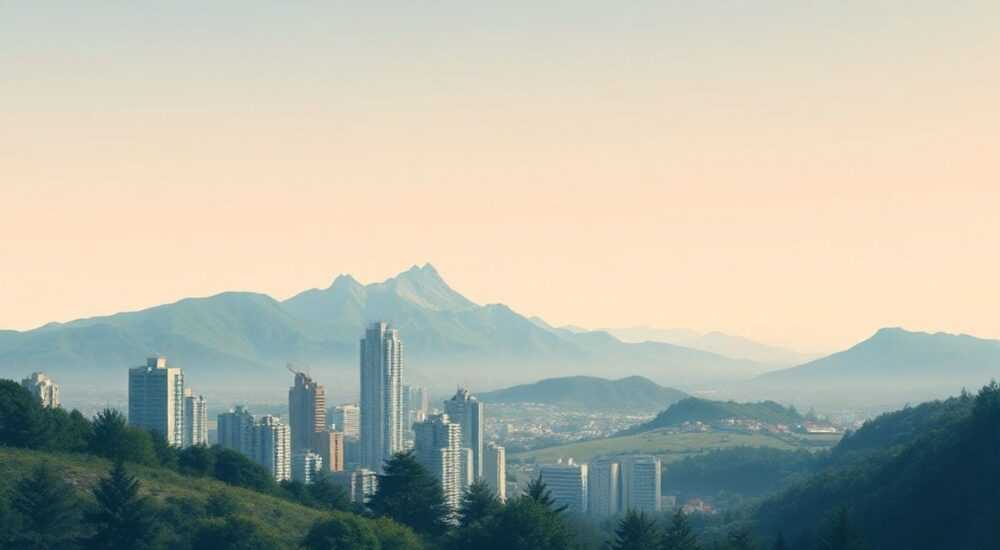
Удаление фона в Photoshop — одна из самых востребованных задач при обработке изображений. Будь то подготовка товара для интернет-магазина, создание коллажей или ретушь портретов, умение аккуратно отделить объект от фона сохраняя детали — ключевой навык графического дизайнера и фотографа. Современные версии Photoshop предлагают несколько инструментов, от автоматических до ручных, позволяющих достичь идеального результата даже на сложных краях: волосах, прозрачных тканях, мелких элементах.
Чтобы убрать фон в фотошопе и сохранить качество объекта, используйте сочетание автоматических инструментов (например, «Выделение по объекту») и ручной коррекции через маску. Всегда работайте с дубликатом слоя и сохраняйте результат в формате PNG для прозрачности.
Содержание статьи:
- Инструменты для удаления фона в Photoshop
- Как работает ИИ в современных версиях Photoshop?
- Пошаговое удаление фона: универсальный алгоритм
- Как использовать «Select and Mask» эффективно?
- Сложные случаи и как с ними работать
- Удаление фона с волосами и пушистыми краями
- Прозрачные и стеклянные объекты
- Объект на сложном фоне (деревья, решётки, текст)
- Как сохранить результат правильно
- Как экспортировать в PNG с прозрачностью
- Ошибки, которые допускают новички
- Экспертное мнение
- Вопросы и ответы
- Заключение
Инструменты для удаления фона в Photoshop
Photoshop предлагает широкий набор инструментов для выделения и удаления фона. Выбор зависит от сложности изображения, контрастности объекта и требуемой точности. Ни один инструмент не является универсальным, но их комбинация позволяет решить практически любую задачу.
Наиболее эффективными считаются:
- «Выделение по объекту» (Select Subject) — автоматический инструмент на основе ИИ, доступный с версии Photoshop 2020. Он быстро определяет основной объект на изображении и создаёт его выделение.
- Быстрое выделение (Quick Selection Tool) — позволяет вручную очертить объект, щёлкая по нему. Работает по принципу распознавания границ на основе цветовых переходов.
- Лассо с функцией «Обнаружение края» — особенно полезно при работе с чёткими контурами. Подходит для геометрических форм и объектов с выраженной границей.
- Маски слоёв (Layer Mask) — не удаляет пиксели, а скрывает их, что даёт возможность в любой момент вернуться к редактированию.
- Каналы (Channels) — продвинутый метод, использующий разницу в яркости каналов RGB для создания чёткого выделения, особенно на волосах или полупрозрачных объектах.
Полезно знать: Всегда начинайте с автоматического выделения — это экономит время. Даже если результат неидеален, его можно доработать вручную.
Выбор инструмента также зависит от типа объекта:
Тип объекта |
Рекомендуемый инструмент |
Примечание |
|---|---|---|
Человек на однотонном фоне |
Выделение по объекту + маска |
Идеально подходит для портретов |
Животное с пушистой шерстью |
Каналы + кисть на маске |
Требует ручной доработки |
Товар с чёткими краями |
Быстрое выделение или лассо |
Подходит для каталогов |
Стекло, вода, дым |
Каналы + выравнивание уровней |
Сложные полупрозрачные объекты |
Как работает ИИ в современных версиях Photoshop?
Начиная с 2020 года, Adobe внедрила технологию Adobe Sensei — искусственный интеллект, который анализирует изображение и определяет, что является главным объектом. Эта система обучена на миллионах изображений и способна распознавать людей, животных, предметы и даже эмоции.
«ИИ в Photoshop — не замена дизайнеру, а помощник. Он делает 80% работы, оставшиеся 20% — за вами. Особенно важно контролировать края волос и прозрачные зоны.» — Марина Ковалёва, цифровой художник, 12 лет в индустрии
Пошаговое удаление фона: универсальный алгоритм
Ниже — проверенная последовательность действий, подходящая для большинства изображений. Она сочетает автоматические и ручные методы, обеспечивая высокое качество и сохранение деталей.
- Откройте изображение и продублируйте фоновый слой. Это обязательно. Работайте всегда с копией, чтобы иметь возможность отменить ошибки.
- Перейдите во вкладку «Выделение» → «По объекту». Photoshop автоматически выделит основной объект. Нажмите Enter, чтобы применить.
- Уточните выделение через «Улучшение края» (Select and Mask). Этот инструмент — ключ к идеальному результату. Здесь можно регулировать радиус, сглаживание, сужение и контраст края.
- Используйте инструменты внутри «Select and Mask»: кисть для добавления/удаления областей, ластик, режим просмотра (например, «На чёрном» или «На белом»), чтобы лучше видеть края.
- Примените выделение как маску. Нажмите «Маска слоя» внизу панели. Объект останется, фон станет прозрачным (показывается в виде шахматного узора).
- Доработайте маску вручную. Возьмите мягкую или жёсткую кисть, установите чёрный цвет для скрытия, белый — для восстановления. Увеличьте масштаб до 200–400%, чтобы работать с деталями.
Полезно знать: Используйте сочетание клавиш X — для быстрой смены цветов кисти (чёрный/белый), и пробел — для временного переключения в режим перемещения холста.
Как использовать «Select and Mask» эффективно?
Этот инструмент — сердце качественного выделения. Вот ключевые параметры:
- Глобальные параметры: начните с «Радиус» — 1–3 пикселя для волос, 0.5 для чётких краёв.
- Сглаживание (Feather): добавляет мягкость краю, но не переусердствуйте — больше 1 пикселя может сделать контур размытым.
- Сужение (Contrast): повышает чёткость границы, особенно полезно при наличии шума.
- Сдвиг края (Shift Edge): сужает или расширяет выделение на несколько пикселей. Полезно, если вокруг объекта остаются артефакты фона.
Выберите режим просмотра «На чёрном» — он лучше всего показывает светлые волосы или полупрозрачные края. Если объект тёмный — используйте «На белом». Для сложных случаев подойдёт «На красном» — так легче заметить остатки фона.
Сложные случаи и как с ними работать
Не все изображения поддаются автоматическому выделению. Пушистые животные, прозрачные объекты, люди с рассыпанными волосами — вызывают трудности даже у опытных пользователей.
Удаление фона с волосами и пушистыми краями
Автоматика часто оставляет «огненные» контуры или теряет мелкие пряди. Решение — работа с каналами.
- Перейдите в панель «Каналы» (Window → Channels).
- Оцените, в каком канале (Red, Green, Blue) контраст между волосами и фоном максимальный.
- Создайте дубликат этого канала. Примените «Уровни» (Ctrl+L), чтобы увеличить контраст: затемните фон до чёрного, осветлите волосы до белого.
- Удерживая Ctrl, кликните по миниатюре канала — это загрузит выделение.
- Вернитесь на слой, примените маску и доработайте края.
«При работе с волосами не стремитесь к абсолютной прозрачности. Иногда лучше оставить лёгкий полутон — это выглядит естественнее, чем резкий обрыв.» — Дмитрий Соколов, ретушёр, студия «ФотоЭффект»
Прозрачные и стеклянные объекты
Здесь фон частично виден сквозь объект. Полное удаление фона исказит цвет и форму. Решение:
- Не удаляйте фон полностью. Используйте маску, чтобы сохранить рефлексы и блики.
- Работайте в режиме «На чёрном» и «На белом», чередуя просмотр, чтобы не потерять детали.
- Добавьте фоновый слой с градиентом или текстурой, имитирующей оригинальную среду.
Объект на сложном фоне (деревья, решётки, текст)
Если фон содержит много мелких деталей, автоматическое выделение может захватить лишнее. В этом случае:
- Используйте «Фоновый ластик» (Background Eraser Tool) с низкой жёсткостью и выбором по схожести цвета.
- Работайте на увеличении, аккуратно водя по краям.
- Альтернатива — ручное выделение с помощью «Магического лассо» или «Перо» (Pen Tool), особенно для чётких форм.
Полезно знать: Инструмент «Перо» даёт самый точный контроль, но требует времени. Идеален для логотипов, товаров, силуэтов.
Как сохранить результат правильно
Даже идеально удалённый фон можно испортить неправильным экспортом. Формат и настройки сохранения критически важны.
- PNG — лучший выбор для прозрачности. Поддерживает альфа-канал, не сжимает без потерь. Идеален для веб, соцсетей, дизайна.
- PSD — сохраняйте оригинал в этом формате, чтобы сохранить слои и маски для дальнейшей правки.
- TIFF — используется в полиграфии, поддерживает прозрачность и высокое качество.
- JPEG — НЕ поддерживает прозрачность. При сохранении фон станет белым. Избегайте, если нужна прозрачность.
Как экспортировать в PNG с прозрачностью
- Убедитесь, что фон действительно прозрачный (виден шахматный узор).
- Выберите «Файл» → «Экспорт» → «Экспорт как…» (Export As).
- Выберите формат PNG.
- Убедитесь, что галочка «Прозрачность» включена.
- Установите качество 100%, цветовой профиль sRGB (для веб).
- Нажмите «Экспорт».
Полезно знать: Если после экспорта фон стал белым — проверьте, включена ли опция прозрачности и нет ли скрытого белого слоя под вашим объектом.
Ошибки, которые допускают новички
Даже простая задача может быть испорчена типичными ошибками. Вот самые распространённые:
- Удаление фона через ластик — разрушает пиксели. Вместо этого используйте маску. Это необратимо.
- Работа на фоновом слое — всегда дублируйте слой перед началом. Оригинал должен остаться нетронутым.
- Игнорирование «Select and Mask» — пропуск этой стадии приводит к зазубренным краям и артефактам.
- Слишком сильное сглаживание — делает объект размытым. Край должен быть чётким, но не жёстким.
- Сохранение в JPEG с прозрачностью — формат не поддерживает альфа-канал, фон станет белым.
«Самая частая ошибка — спешка. Не пытайтесь сделать всё за 5 минут. Лучше потратить 20 минут и получить идеальный результат, чем переделывать десять раз.» — Анна Петрова, преподаватель графических технологий, Школа дизайна ProArt
Экспертное мнение
Мы поговорили с Алексеем Воробьёвым, старшим ретушёром фотостудии «ЛайтБокс», с опытом работы более 15 лет.
«Сейчас много людей думают, что ИИ сделал ретушь obsolete. Это заблуждение. Да, Photoshop быстро выделяет объект, но именно человек решает, где должен быть край, как обработать полупрозрачные зоны, когда оставить легкий след фона для реализма. Я ежедневно вижу заказы, где фон удалён „автоматом“ — и вокруг модели остаётся белый ореол, волосы сливаются, кожа выглядит пластиково. Разница между хорошим и отличным результатом — в деталях, которые видит только профессионал.»
Он также отметил: «Работайте с History Brush. Сохраняйте состояние до маски — это ваш страховочный трос. И никогда не удаляйте оригинальный слой до тех пор, пока проект не будет сдан клиенту.»
Вопросы и ответы
Можно ли убрать фон, если он такого же цвета, как объект?
Да, но это сложнее. Используйте каналы, ручное выделение пером или комбинируйте несколько методов. Часто помогает временная заливка фона другим цветом для контраста.
Почему после удаления фона остаётся ореол?
Ореол возникает из-за смешивания цветов на границе. Чтобы его убрать, используйте «Удаление цветового ореола» в параметрах маски или вручную закрасьте края чёрной кистью на маске с низкой непрозрачностью.
Как убрать фон с нескольких объектов сразу?
Выделите первый объект, затем удерживайте Shift и выделяйте следующие. После объединения выделения примените одну маску. Альтернатива — работать с каждым объектом на отдельном слое.
Есть ли бесплатные аналоги Photoshop для удаления фона?
Да: GIMP, Photopea (онлайн), Remove.bg (автоматический сервис). Но они уступают Photoshop в гибкости и качестве сложной ретуши.
Можно ли автоматизировать процесс?
Да. Используйте экшены (Actions) для повторяющихся задач. Например, создайте экшен: «Выделить объект → Select and Mask → Применить маску → Экспорт в PNG».
Заключение
Удаление фона в Photoshop — это не просто техническая операция, а процесс, требующий понимания инструментов, внимания к деталям и чутья к визуальному балансу. Современные технологии значительно упрощают задачу, но окончательный результат зависит от пользователя.
Главное — не бояться экспериментировать. Начинайте с автоматики, но не останавливайтесь на ней. Освойте «Select and Mask», научитесь работать с каналами и масками, и вы сможете обрабатывать даже самые сложные изображения.
- Всегда работайте с дубликатом слоя и используйте маски вместо удаления.
- Комбинируйте автоматические и ручные методы для лучшего результата.
- Для сложных краёв (волосы, прозрачность) применяйте каналы и тонкую ручную коррекцию.
- Сохраняйте результат в PNG или PSD с включённой прозрачностью.
- Избегайте типичных ошибок: не используйте ластик, не игнорируйте Select and Mask, не спешите.
⚠️ Дисклеймер — нажмите, чтобы развернуть
Материалы, опубликованные в разделе «Блог» на сайте RU DESIGN SHOP (rudesignshop.ru), носят исключительно информационный и ознакомительный характер и не являются руководством к действию, финансовой рекомендацией, медицинской услугой, ветеринарным назначением либо рекламой товаров и услуг, включая азартные игры. Публикации не содержат призывов к участию в азартных играх и не направлены на продвижение соответствующих операторов.
Безопасность применения товаров и веществ: при использовании строительных материалов, бытовой химии, пестицидов и агрохимикатов необходимо строго следовать инструкциям производителя и действующему законодательству Российской Федерации, включая Федеральный закон РФ от 19.07.1997 № 109-ФЗ «О безопасном обращении с пестицидами и агрохимикатами».
Упоминание товарных знаков, брендов и организаций носит исключительно информационный характер и не означает наличие партнёрских отношений или одобрения со стороны правообладателей.
Материалы, содержащие сведения о медицинских, ветеринарных или косметических средствах, представлены в справочных целях и не являются медицинской консультацией или назначением. Перед применением рекомендуется обратиться к врачу, ветеринарному специалисту или иному сертифицированному профессионалу.
Возрастные ограничения: материалы, содержащие сведения о продукции категории 18+, включая алкоголь или азартные игры, предназначены исключительно для совершеннолетней аудитории и публикуются в информационных целях.
Правовая ответственность: решения, принятые на основе опубликованной информации, пользователь принимает самостоятельно и на свой риск; редакция и авторы несут ответственность в пределах, установленных законодательством Российской Федерации.
Редакция не допускает публикаций, содержащих пропаганду экстремизма, терроризма, наркотических средств или суицида; подобные материалы подлежат немедленному удалению.
Упоминание организаций с ограниченным статусом: компания Meta Platforms Inc. (социальные сети Facebook и Instagram) признана экстремистской организацией решением суда РФ, её деятельность запрещена на территории Российской Федерации; любые упоминания приводятся исключительно в информационных целях.
Авторские права и источники: информация собирается из открытых источников; её актуальность указывается на дату публикации и может изменяться.
Изображения и иллюстрации используются на условиях, разрешённых правообладателями. При возникновении претензий редакция готова оперативно рассмотреть обращение и внести необходимые изменения.
Персональные данные и cookies: сайт использует cookies и обрабатывает персональные данные пользователей в соответствии с Федеральным законом № 152-ФЗ «О персональных данных» и Политикой конфиденциальности RU DESIGN SHOP.
Мнения авторов могут не совпадать с позицией государственных органов или коммерческих организаций, упомянутых в материалах.
РЕКОМЕНДУЕМ
Товары от российских производителей