Скидка 5% на первый заказ — RDS5




Как убрать синяки в фотошопе под глазами
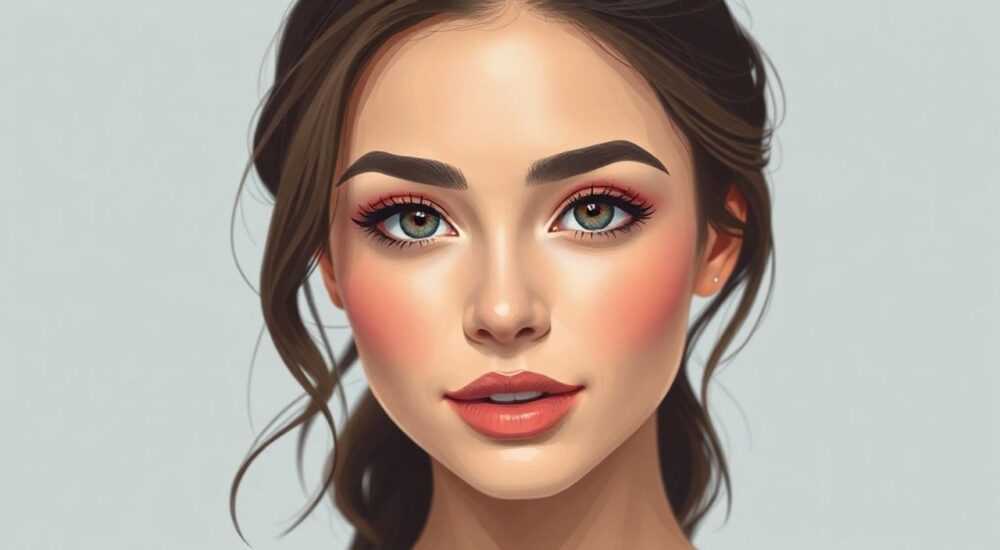
Синяки под глазами — частая проблема при обработке портретов, особенно в ретуши фотографий для моделирования, бьюти-фотосессий или просто улучшения селфи. Убрать их в Photoshop можно несколькими профессиональными методами, которые сохраняют естественность кожи и избегают характерных артефактов. Главное — использовать комбинацию инструментов: штамп, частотное разложение, кисти коррекции тонов и маски непрозрачности.
Чтобы убрать синяки под глазами в Photoshop, используйте частотное разложение или точечную ретушь через инструмент «Заплатка» и «Штамп». Важно работать на дублированных слоях, контролировать прозрачность и не переборщить с выравниванием тонов.
Содержание статьи:
- Почему появляются синяки под глазами на фото
- Факторы, влияющие на видимость синяков
- Основные инструменты Photoshop для ретуши синяков
- Когда какой инструмент использовать
- Пошаговая ретушь синяков: 5 проверенных методов
- Метод 1: Точечная ретушь через штамп и заплатку
- Метод 2: Частотное разложение (Frequency Separation)
- Метод 3: Коррекция через Camera Raw Filter
- Метод 4: Dodge & Burn на отдельных слоях
- Метод 5: Использование плагинов (Portraiture, Retouch Tools)
- Распространённые ошибки и как их избежать
- Ошибка 1: Полное удаление теней
- Ошибка 2: Переретушь и «пластиковый» эффект
- Ошибка 3: Игнорирование цветового баланса
- Ошибка 4: Работа на исходном слое
- Экспертное мнение
- Интервью с Анной Петровой, старшим ретушёром бьюти-студии «Lumen»
- Вопросы и ответы
- Заключение
Почему появляются синяки под глазами на фото
Синяки под глазами на фотографиях могут быть как реальным физическим проявлением (усталость, недосып, генетика), так и визуальным эффектом освещения и цветопередачи. В студийной съёмке тени от софтбоксов, неправильный баланс белого или высокий контраст усиливают восприятие тёмных кругов. Это создаёт впечатление усталости даже у хорошо выспавшихся моделей.
Цвет кожи под глазами часто имеет более синеватый оттенок из-за просвечивающих сосудов и тонкой дермы. При этом камеры, особенно с высокой чувствительностью ISO, могут усиливать эти оттенки, добавляя зеленоватые или фиолетовые тона. Поэтому задача ретушёра — не столько «удалить» синяк, сколько скорректировать его цвет и яркость, сохранив объём и текстуру кожи.
Полезно знать: На цифровых снимках синяки чаще всего проявляются в тенях с пониженной освещённостью и завышенным уровнем шума. Их ретушь требует аккуратной работы с частотами и цветом.
Факторы, влияющие на видимость синяков
- Освещение: Боковое или верхнее освещение создаёт глубокие тени под орбитами глаз, имитируя синяки.
- Цвет лица: У светлокожих людей тени кажутся темнее из-за контраста.
- Настройки камеры: Низкий динамический диапазон может «забивать» детали в тенях.
- Тип кожи: Тонкая кожа вокруг глаз больше пропускает свет, что усиливает эффект просвечивания.
Основные инструменты Photoshop для ретуши синяков
Photoshop предлагает широкий набор инструментов для локальной коррекции тонов и текстур. Для работы с синяками важно использовать не один, а несколько инструментов в связке, чтобы добиться естественного результата.
Инструмент «Штамп» (Clone Stamp Tool) позволяет копировать участки кожи и переносить их на проблемные зоны. Он эффективен, но требует осторожности: при неправильном использовании появляются повторяющиеся узоры и потерянная текстура. Работайте с низкой непрозрачностью (10–30%) и мягкими кистями.
Инструмент «Заплатка» (Healing Brush Tool) и «Восстанавливающая кисть» (Spot Healing Brush) анализируют окружение и смешивают тон, текстуру и цвет. Они идеальны для быстрой точечной ретуши, но могут «размывать» кожу, если применять их слишком активно.
Когда какой инструмент использовать
Инструмент |
Преимущества |
Недостатки |
Лучше использовать при |
|---|---|---|---|
Штамп (S) |
Полный контроль над источником |
Риск дублирования текстуры |
Точечной замене участков кожи |
Восстанавливающая кисть (J) |
Сохраняет текстуру |
Может искажать цвет |
Мелких дефектах и пятнах |
Заплатка (W) |
Быстро и интуитивно |
Переносит лишние детали |
Удалении локальных теней |
Кисть коррекции (Color Correction Brush) |
Точная цветокоррекция |
Требует ручной настройки |
Изменении оттенка без потери текстуры |
«Всегда начинайте с увеличения до 100–200%. Только так вы увидите, как ретушь влияет на микротекстуру кожи.» — Марина Ковалёва, ретушёр Beauty-фотографий, 8 лет опыта
Пошаговая ретушь синяков: 5 проверенных методов
Существует несколько подходов к удалению синяков под глазами, каждый из которых подходит под разные типы снимков и уровень подготовки. Ниже — пять рабочих методик, от простых до продвинутых.
Метод 1: Точечная ретушь через штамп и заплатку
- Создайте новый слой (Ctrl+Shift+N) и выберите режим «Образец всех слоёв» (в параметрах штампа).
- Уменьшите непрозрачность слоя до 50%, чтобы контролировать результат.
- Используя инструмент «Заплатка», выделите небольшую область синяка и перетащите её в сторону от глаза, к центру щеки — туда, где кожа светлее и ровнее.
- Для мелких участков примените «Восстанавливающую кисть» с размером 15–25 пикселей и непрозрачностью 20%.
- При необходимости доработайте переходы мягкой кистью с низкой непрозрачностью.
Метод 2: Частотное разложение (Frequency Separation)
Этот метод позволяет отделить текстуру кожи от цвета и яркости, что даёт максимальный контроль.
- Создайте два дубля исходного слоя: один для текстуры (High Frequency), другой для тонов (Low Frequency).
- На нижнем слое (Low Frequency) примените Gaussian Blur (Фильтр → Размытие → По Гауссу) — радиус 5–10 пикселей.
- На верхнем слое (High Frequency) примените Image → Apply Image с настройками: Layer: Low Frequency, Blending: Subtract, Scale: 2, Offset: 128.
- Измените blending mode верхнего слоя на Linear Light.
- Теперь работайте с нижним (размытым) слоем: используйте кисть коррекции или штамп, чтобы осветлить тени под глазами, не затрагивая текстуру.
Полезно знать: Частотное разложение — стандарт в профессиональной ретуши. Оно позволяет убирать синяки, сохраняя естественные поры и морщинки.
Метод 3: Коррекция через Camera Raw Filter
Camera Raw предлагает мощные инструменты локальной коррекции.
- Выделите область под глазами с помощью Elliptical Marquee Tool.
- Создайте новый слой и нажмите Ctrl+Alt+Shift+E (слияние видимых в новый слой).
- Примените Filter → Camera Raw Filter.
- Используйте инструмент «Регулируемая кисть» (Adjustment Brush): уменьшите насыщенность, повысьте экспозицию и температуру (чтобы убрать синеву).
- Настройте маску, чтобы эффект не выходил за пределы области.
Метод 4: Dodge & Burn на отдельных слоях
Dodge (осветление) и Burn (затемнение) — классика ретуши.
- Создайте два новых слоя: один для Dodge (осветления), другой для Burn (затемнения). Выберите режим наложения: Linear Dodge (Add) и Linear Burn соответственно.
- Залейте слои серым (50% gray) через Edit → Fill → 50% Gray.
- Используя белую кисть на слое Dodge, аккуратно осветлите синяки. Чёрной кистью на слое Burn — откорректируйте пересветы.
- Работайте с низкой непрозрачностью (5–10%) и мягкими кистями.
- Сгруппируйте слои и добавьте общую маску, чтобы ограничить зону воздействия.
Метод 5: Использование плагинов (Portraiture, Retouch Tools)
Плагины автоматизируют процесс. Например, Imagenomic Portraiture быстро устраняет тени и выравнивает тон кожи. Однако они могут переусердствовать, делая кожу «пластиковой».
- Примените плагин только к области под глазами через маску.
- Снизьте силу воздействия до 30–50%.
- Доработайте результат вручную с помощью штампа или кисти коррекции.
«Автоматические плагины — хороший старт, но финальную ретушь всегда делайте вручную. Естественность важнее скорости.» — Алексей Смирнов, колорист и ретушёр, 12 лет в индустрии
Распространённые ошибки и как их избежать
Даже опытные пользователи допускают типичные ошибки при ретуши синяков. Вот основные из них и способы их устранения.
Ошибка 1: Полное удаление теней
Полное осветление области под глазами убирает объём и делает лицо плоским. Глаз теряет выразительность, а переход от века к щеке становится неестественным.
Решение: Не стремитесь к абсолютной чистоте. Оставьте легкие тени — они формируют анатомическую достоверность. Достаточно снизить контраст на 30–50%.
Ошибка 2: Переретушь и «пластиковый» эффект
Чрезмерное использование размытия, плагинов или высокой непрозрачности приводит к потере текстуры. Кожа выглядит нереалистично, как будто покрыта воском.
Решение: Проверяйте результат на 100% масштабе. Если поры и мелкие детали исчезли — уменьшите непрозрачность слоя или добавьте маску с жёсткими краями.
Ошибка 3: Игнорирование цветового баланса
Синяки часто имеют голубоватый или зеленоватый оттенок. Простое осветление не решает проблему — нужно корректировать цвет.
Решение: Используйте слой коррекции «Цветовой тон/Насыщенность» (Hue/Saturation) с маской. Уменьшите насыщенность синего и добавьте немного красного/оранжевого в тон.
Ошибка 4: Работа на исходном слое
Редактирование фонового слоя лишает возможности откатить изменения.
Решение: Всегда дублируйте слои, используйте группы и маски. Работайте неуничтожающе.
Полезно знать: После ретуши сохраните файл в PSD — это позволит внести правки позже без потери качества.
Экспертное мнение
Интервью с Анной Петровой, старшим ретушёром бьюти-студии «Lumen»
- Какой метод вы считаете наиболее эффективным?
Я предпочитаю частотное разложение. Оно даёт полный контроль. Особенно важно сохранить текстуру в зоне под глазами — там кожа самая тонкая, и любая ошибка бросается в глаза. - Как избежать переретуши?
Я всегда делаю перерыв после ретуши — откладываю работу на час или на сутки. Когда возвращаюсь, вижу артефакты свежим взглядом. Также полезно просматривать фото в чёрно-белом режиме (Ctrl+U, затем снять галочку с Color) — так лучше видны перепады яркости. - Есть ли разница в обработке мужчин и женщин?
Да. У мужчин допустимы более выраженные тени — это подчёркивает скулы. У женщин мы стремимся к более гладкому переходу, но без потери объёма. Главное — уважать индивидуальные черты.
«Не бойтесь оставить немного imperfection. Совершенство выглядит неестественно. Зритель чувствует подделку.» — Анна Петрова, Senior Retoucher, Lumen Studio
Вопросы и ответы
Можно ли убрать синяки без потери текстуры кожи?
Да, с помощью частотного разложения или аккуратной работы с Dodge & Burn. Ключ — разделение тонов и текстуры. Так вы меняете цвет и яркость, не трогая поры и мелкие детали.
Какой инструмент лучше: штамп или восстанавливающая кисть?
Восстанавливающая кисть удобна для быстрой ретуши, но штамп даёт больше контроля. Используйте штамп, когда нужна точная замена участка; восстанавливающую кисть — для мелких пятен и плавных переходов.
Нужно ли менять цвет синяка или достаточно осветлить?
Одного осветления недостаточно. Синева — это цветовой дисбаланс. Обязательно корректируйте оттенок: уменьшайте синий и добавляйте теплые тона (красный, оранжевый) через слой Hue/Saturation или Selective Color.
Как проверить, не переборщили ли с ретушью?
Уменьшите масштаб до 50% и посмотрите на фото в целом. Если переходы выглядят резко или кожа — «грязной», значит, есть артефакты. Также полезно сравнить «до» и «после» (Ctrl+Z временно, или используйте History Panel).
Подойдут ли эти методы для мобильных фото?
Да, но с оговоркой. На снимках с телефона выше уровень шума и ниже детализация. Работайте особенно аккуратно: используйте низкую непрозрачность и избегайте сильного размытия.
Заключение
Удаление синяков под глазами в Photoshop — не просто техническая задача, а тонкий баланс между улучшением внешности и сохранением естественности. Профессиональная ретушь не стремится к идеалу, а помогает человеку выглядеть отдохнувшим, живым и уверенным.
Главное — работать поэтапно, использовать правильные инструменты и не торопиться. Частотное разложение, Dodge & Burn и точечная ретушь — ваши главные помощники. Помните: лучшая ретушь незаметна.
- Всегда работайте на дублированных слоях с масками.
- Комбинируйте методы: осветление + цветокоррекция + сохранение текстуры.
- Избегайте полного удаления теней — они создают объём.
- Проверяйте результат на разных масштабах и после перерыва.
- Используйте плагины с осторожностью и всегда дообрабатывайте вручную.
⚠️ Дисклеймер — нажмите, чтобы развернуть
Материалы, опубликованные в разделе «Блог» на сайте RU DESIGN SHOP (rudesignshop.ru), носят исключительно информационный и ознакомительный характер и не являются руководством к действию, финансовой рекомендацией, медицинской услугой, ветеринарным назначением либо рекламой товаров и услуг, включая азартные игры. Публикации не содержат призывов к участию в азартных играх и не направлены на продвижение соответствующих операторов.
Безопасность применения товаров и веществ: при использовании строительных материалов, бытовой химии, пестицидов и агрохимикатов необходимо строго следовать инструкциям производителя и действующему законодательству Российской Федерации, включая Федеральный закон РФ от 19.07.1997 № 109-ФЗ «О безопасном обращении с пестицидами и агрохимикатами».
Упоминание товарных знаков, брендов и организаций носит исключительно информационный характер и не означает наличие партнёрских отношений или одобрения со стороны правообладателей.
Материалы, содержащие сведения о медицинских, ветеринарных или косметических средствах, представлены в справочных целях и не являются медицинской консультацией или назначением. Перед применением рекомендуется обратиться к врачу, ветеринарному специалисту или иному сертифицированному профессионалу.
Возрастные ограничения: материалы, содержащие сведения о продукции категории 18+, включая алкоголь или азартные игры, предназначены исключительно для совершеннолетней аудитории и публикуются в информационных целях.
Правовая ответственность: решения, принятые на основе опубликованной информации, пользователь принимает самостоятельно и на свой риск; редакция и авторы несут ответственность в пределах, установленных законодательством Российской Федерации.
Редакция не допускает публикаций, содержащих пропаганду экстремизма, терроризма, наркотических средств или суицида; подобные материалы подлежат немедленному удалению.
Упоминание организаций с ограниченным статусом: компания Meta Platforms Inc. (социальные сети Facebook и Instagram) признана экстремистской организацией решением суда РФ, её деятельность запрещена на территории Российской Федерации; любые упоминания приводятся исключительно в информационных целях.
Авторские права и источники: информация собирается из открытых источников; её актуальность указывается на дату публикации и может изменяться.
Изображения и иллюстрации используются на условиях, разрешённых правообладателями. При возникновении претензий редакция готова оперативно рассмотреть обращение и внести необходимые изменения.
Персональные данные и cookies: сайт использует cookies и обрабатывает персональные данные пользователей в соответствии с Федеральным законом № 152-ФЗ «О персональных данных» и Политикой конфиденциальности RU DESIGN SHOP.
Мнения авторов могут не совпадать с позицией государственных органов или коммерческих организаций, упомянутых в материалах.
РЕКОМЕНДУЕМ
Товары от российских производителей