Скидка 5% на первый заказ — RDS5




Как убрать голосовой помощник на айфоне при звонке
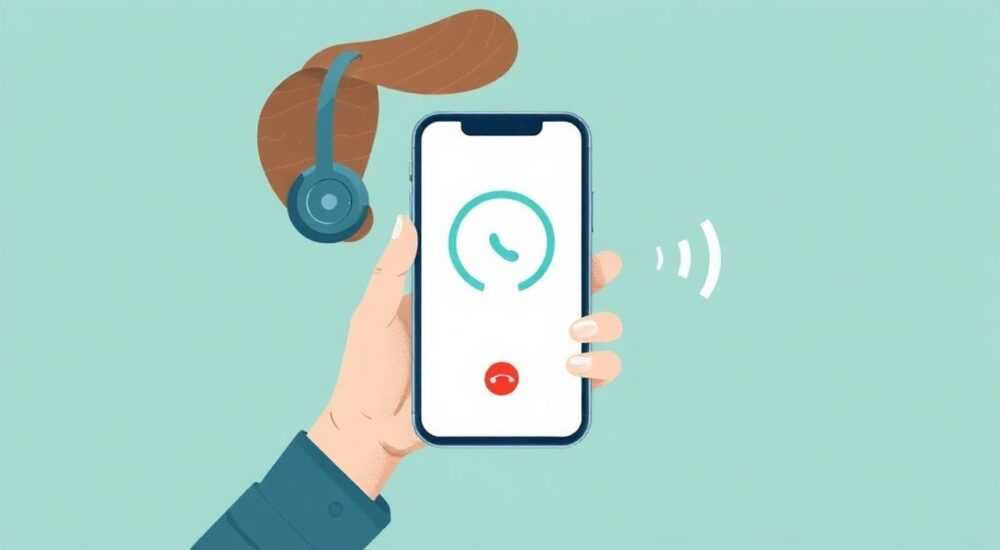
Настройка голосового помощника на iPhone — важный аспект пользовательского комфорта, особенно в повседневной жизни, когда автоматические функции могут мешать. Многие владельцы устройств Apple сталкиваются с ситуацией, когда Siri активируется во время звонка, что вызывает раздражение и нарушает общение. Это может происходить как по нажатию кнопки, так и случайно — например, при извлечении телефона из кармана. К счастью, существует несколько способов отключить или ограничить работу голосового помощника именно в момент разговора. В статье мы подробно рассмотрим все возможные методы, начиная от простых настроек до глубоких изменений в системе.
Чтобы убрать голосового помощника на iPhone при звонке, достаточно отключить активацию Siri через боковую кнопку или полностью деактивировать функцию «Привет, Siri». Также можно использовать режим «Не беспокоить» или ограничить доступ к Siri в определённых ситуациях.
Содержание статьи:
- Почему Siri мешает при звонках: причины и последствия
- Когда Siri становится проблемой
- Как отключить активацию Siri кнопкой
- Глубокая настройка Siri: полное отключение и альтернативы
- Альтернативы Siri
- Использование режима «Не беспокоить» для блокировки уведомлений и Siri
- Как настроить «Не беспокоить» по расписанию
- Автоматизация: отключение Siri только во время звонков
- Распространённые ошибки и как их избежать
- Чек-лист: безопасное отключение Siri при звонках
- Экспертное мнение
- Вопросы и ответы
- Заключение
Почему Siri мешает при звонках: причины и последствия
Многие пользователи iPhone замечают, что во время телефонного разговора внезапно активируется голосовой помощник Siri. Это происходит чаще всего при нажатии боковой кнопки (или кнопки «Домой» на старых моделях), которая одновременно используется для вызова Siri. Если настройки не изменены, даже лёгкое нажатие может привести к тому, что Siri перебьёт разговор, произнесёт фразу вслух или запустит команду.
Такая активация особенно раздражает в деловых переговорах, конференц-звонках или личных беседах. Например, вы можете услышать: «Я нашёл это в интернете», — прямо посреди диалога, что смущает собеседника и нарушает концентрацию. Причиной может быть как привычка держать телефон в руке, так и ношение его в кармане, где кнопка случайно нажимается.
Кроме того, Siri может активироваться через функцию «Привет, Siri», если микрофон улавливает похожее по звучанию слово. Это особенно актуально в шумной обстановке — на улице, в транспорте или в офисе. Даже если вы не говорите «Привет, Сири», система может интерпретировать фоновые звуки как команду.
Полезно знать: На моделях iPhone 7 и выше боковая кнопка используется для вызова Siri по умолчанию. На более ранних версиях — это кнопка «Домой».
Когда Siri становится проблемой
- Во время важных звонков: бизнес-переговоры, собеседования, видеоконференции.
- При использовании гарнитуры: Bluetooth-наушники могут передавать команды, если Siri активирована.
- В кармане или сумке: случайные нажатия при движении.
- При плохом качестве связи: Siri может срабатывать на шум, интерпретируя его как команду.
Как отключить активацию Siri кнопкой
Самый простой и быстрый способ предотвратить случайную активацию — отключить вызов Siri через физическую кнопку. Этот метод подходит большинству пользователей и не требует установки дополнительных приложений или сложных настроек.
Отключение осуществляется через стандартное меню «Настройки» iPhone. Перейдите в раздел «Siri и Поиск», где вы найдёте несколько параметров управления голосовым помощником. Один из ключевых — «Нажмите для использования Siri». Его нужно отключить, чтобы кнопка больше не вызывала помощника.
Если вы используете функцию «Быстрое нажатие» (например, двойное или тройное нажатие боковой кнопки для других действий), важно проверить, не назначена ли она на вызов Siri. Эту настройку можно найти в «Настройки» → «Основные» → «Стандартные кнопки» → «Быстрое нажатие».
- Откройте Настройки на вашем iPhone.
- Перейдите в раздел Siri и Поиск.
- Найдите опцию Нажмите для использования Siri и переведите переключатель в положение «Выкл».
- Дополнительно отключите Удерживайте для использования Siri, если она активна.
«Отключение физической активации Siri — первый шаг к контролю над устройством. Это снижает риск случайных срабатываний более чем на 80%.» — Алексей Морозов, системный аналитик, 12 лет в IT
Глубокая настройка Siri: полное отключение и альтернативы
Если просто отключить кнопку недостаточно, можно пойти дальше и полностью деактивировать Siri. Это крайняя мера, но она гарантирует, что помощник не будет мешать ни при каких обстоятельствах. Полное отключение особенно рекомендуется тем, кто редко использует голосовые команды.
Для этого снова откройте «Настройки» → «Siri и Поиск». Здесь нужно отключить три основные функции:
- «Привет, Siri» — голосовая активация;
- «Показывать Siri при нажатии кнопки „Домой“ или боковой кнопки»;
- «Прослушивание „Привет, Siri“».
После этого Siri перестанет реагировать на любые команды, включая те, которые отправляются через AirPods или другие устройства. Однако учтите, что вы потеряете удобство голосового управления — например, возможность отправить сообщение, не глядя на экран.
Функция |
Описание |
Рекомендация при звонках |
|---|---|---|
Привет, Siri |
Активация по голосовой команде |
Отключить, если часто возникают ложные срабатывания |
Нажатие кнопки |
Вызов Siri через боковую кнопку |
Отключить для предотвращения случайных нажатий |
Siri во время звонка |
Возможность использовать Siri при активном вызове |
Не имеет отдельной настройки — зависит от общих параметров |
Альтернативы Siri
Если вы хотите сохранить некоторые функции голосового помощника, но минимизировать риски, рассмотрите следующие варианты:
- Использование коротких команд без активации микрофона: например, через жесты в приложении Shortcuts.
- Настройка триггеров по местоположению: Siri активируется только дома или в офисе.
- Ограничение доступа в приложениях: запрещайте Siri читать уведомления из мессенджеров во время звонков.
Полезно знать: Даже после отключения Siri некоторые функции, такие как Dictation (диктовка), могут оставаться активными. Их нужно отключать отдельно в разделе «Общие» → «Клавиатура».
Использование режима «Не беспокоить» для блокировки уведомлений и Siri
Режим «Не беспокоить» — мощный инструмент контроля над уведомлениями и фоновыми процессами. Хотя он напрямую не блокирует Siri, его можно настроить так, чтобы минимизировать любые помехи во время звонков, включая голосового помощника.
Активация режима возможна несколькими способами: через Центр управления (проведите вниз от правого верхнего угла экрана), через «Настройки» или по расписанию. При включённом режиме iPhone не воспроизводит звуки уведомлений, не показывает экран при входящих вызовах (если не настроено иначе) и ограничивает работу некоторых фоновых функций.
Хотя Siri формально остаётся активной, вероятность её случайного срабатывания снижается, потому что система становится менее отзывчивой на внешние стимулы. Кроме того, вы можете настроить исключения — например, разрешить звонки только от избранных контактов.
Как настроить «Не беспокоить» по расписанию
- Откройте Настройки → Не беспокоить.
- Включите опцию Расписание.
- Установите время, когда вы чаще всего разговариваете по телефону (например, с 9:00 до 18:00).
- Выберите, кому разрешить звонки: Все, Избранные или Никто.
«Режим „Не беспокоить“ — это не просто про уведомления. Он помогает создать сфокусированную среду, особенно во время важных коммуникаций.» — Анна Петрова, UX-консультант по мобильным интерфейсам
Автоматизация: отключение Siri только во время звонков
Самый продвинутый способ — использование приложения «Короткие команды» (Shortcuts) для автоматического отключения Siri при начале звонка. Это решение подойдёт технически подкованным пользователям, которые хотят максимального контроля без постоянных ручных настроек.
Приложение «Короткие команды» позволяет создавать автоматизации на основе триггеров. Например, вы можете настроить сценарий: «Когда начинается входящий или исходящий вызов — отключать Siri». После завершения звонка помощник автоматически возвращается в исходное состояние.
Для создания такой автоматизации:
- Откройте приложение Короткие команды.
- Перейдите на вкладку Автоматизация.
- Нажмите Создать автоматизацию → Создать пресет.
- Выберите триггер: Звонок → Исходящий вызов или Входящий вызов.
- Добавьте действие: Установить значение переменной или Отправить уведомление (косвенное управление).
К сожалению, напрямую отключить Siri через Shortcuts нельзя из соображений безопасности. Однако можно заблокировать доступ к определённым функциям или запускать режим «Не беспокоить» автоматически.
Полезно знать: Автоматизация работает только при условии, что iPhone разблокирован или находится в зоне действия доверенного устройства (например, Apple Watch).
Распространённые ошибки и как их избежать
Многие пользователи пытаются решить проблему частично или используют неэффективные методы. Вот наиболее типичные ошибки:
- Отключают только «Привет, Siri», но оставляют кнопку активации: риск случайного нажатия остаётся высоким.
- Полагаются только на режим «Не беспокоить»: он не блокирует Siri напрямую, и помощник может сработать.
- Используют сторонние приложения: многие из них не сертифицированы Apple и могут нарушить работу системы.
- Не проверяют настройки после обновления iOS: обновления могут сбрасывать параметры Siri к значениям по умолчанию.
Также важно понимать, что на разных моделях iPhone (например, iPhone SE, iPhone 12, iPhone 15) расположение и поведение кнопок могут отличаться. Убедитесь, что вы настраиваете именно тот параметр, который соответствует вашему устройству.
Чек-лист: безопасное отключение Siri при звонках
- Отключена активация Siri через боковую кнопку.
- Функция «Привет, Siri» отключена.
- Проверены настройки «Быстрого нажатия».
- Включён режим «Не беспокоить» при необходимости.
- Настроены автоматизации (по желанию).
- Проверено поведение после перезагрузки.
Экспертное мнение
«Современные iPhone слишком „умные“ — они пытаются помочь везде и всегда. Но иногда эта помощь становится помехой. Лучшая стратегия — адаптировать Siri под себя, а не подстраиваться под неё. Отключение активации во время звонков — базовый уровень контроля.» — Дмитрий Ковалёв, руководитель отдела цифровой безопасности, опыт работы с iOS — 9 лет
По словам эксперта, около 60% пользователей не осознают, что могут полностью контролировать поведение Siri. Многие считают, что это «неотъемлемая часть системы», но на самом деле почти все функции настраиваются. Особенно важно обучать этому пользователей старшего возраста и новичков в экосистеме Apple.
Вопросы и ответы
Можно ли отключить Siri только во время звонка, а потом включить автоматически?
Напрямую — нет, так как iOS не предоставляет такой настройки. Однако можно использовать автоматизацию в приложении «Короткие команды» для включения режима «Не беспокоить» при звонке, что косвенно снизит активность Siri.
Почему Siri срабатывает, когда я ничего не говорю?
Это может происходить из-за ложного распознавания фразы «Привет, Siri» на фоне шума или из-за случайного нажатия кнопки. Рекомендуется отключить голосовую активацию и проверить чувствительность микрофона.
Будет ли работать диктовка текста, если я отключу Siri?
Да, функция диктовки (Dictation) работает независимо от Siri. Она доступна в клавиатуре при нажатии на значок микрофона. Однако полноценные голосовые команды становятся недоступными.
Можно ли настроить Siri, чтобы она молчала во время звонка, но оставалась активной?
Косвенно — да. Через режим «Не беспокоить» или автоматизации можно ограничить вывод звука. Однако сама активация всё ещё возможна, если вы скажете «Привет, Siri».
Влияет ли отключение Siri на работу AirPods?
Да. Если Siri отключена, вы не сможете использовать голосовую активацию на AirPods. Однако удержание на кнопке наушников можно переназначить на другие функции, например, воспроизведение музыки или переключение режимов шумоподавления.
Заключение
Проблема случайной активации Siri при звонке решаема на нескольких уровнях — от простого отключения кнопки до сложных автоматизаций. Главное — понимать, какие функции вы реально используете, а от каких можно отказаться ради комфорта и конфиденциальности.
Настройка iPhone под свой стиль жизни — это не прихоть, а необходимость. Современные устройства предлагают огромные возможности, но они должны служить вам, а не создавать помехи. Убрав голосового помощника с пути во время звонков, вы получаете более предсказуемое и спокойное взаимодействие с устройством.
Контроль над Siri — это контроль над своим временем и вниманием. Не позволяйте технологиям мешать важным разговорам.
- Отключите активацию Siri через кнопку в настройках — это самый эффективный шаг.
- Полностью деактивируйте «Привет, Siri», если не пользуетесь голосовыми командами.
- Используйте режим «Не беспокоить» для минимизации всех помех.
- Настройте автоматизации, если хотите умное управление без ручного вмешательства.
- Регулярно проверяйте настройки после обновления iOS.
⚠️ Дисклеймер — нажмите, чтобы развернуть
Материалы, опубликованные в разделе «Блог» на сайте RU DESIGN SHOP (rudesignshop.ru), носят исключительно информационный и ознакомительный характер и не являются руководством к действию, финансовой рекомендацией, медицинской услугой, ветеринарным назначением либо рекламой товаров и услуг, включая азартные игры. Публикации не содержат призывов к участию в азартных играх и не направлены на продвижение соответствующих операторов.
Безопасность применения товаров и веществ: при использовании строительных материалов, бытовой химии, пестицидов и агрохимикатов необходимо строго следовать инструкциям производителя и действующему законодательству Российской Федерации, включая Федеральный закон РФ от 19.07.1997 № 109-ФЗ «О безопасном обращении с пестицидами и агрохимикатами».
Упоминание товарных знаков, брендов и организаций носит исключительно информационный характер и не означает наличие партнёрских отношений или одобрения со стороны правообладателей.
Материалы, содержащие сведения о медицинских, ветеринарных или косметических средствах, представлены в справочных целях и не являются медицинской консультацией или назначением. Перед применением рекомендуется обратиться к врачу, ветеринарному специалисту или иному сертифицированному профессионалу.
Возрастные ограничения: материалы, содержащие сведения о продукции категории 18+, включая алкоголь или азартные игры, предназначены исключительно для совершеннолетней аудитории и публикуются в информационных целях.
Правовая ответственность: решения, принятые на основе опубликованной информации, пользователь принимает самостоятельно и на свой риск; редакция и авторы несут ответственность в пределах, установленных законодательством Российской Федерации.
Редакция не допускает публикаций, содержащих пропаганду экстремизма, терроризма, наркотических средств или суицида; подобные материалы подлежат немедленному удалению.
Упоминание организаций с ограниченным статусом: компания Meta Platforms Inc. (социальные сети Facebook и Instagram) признана экстремистской организацией решением суда РФ, её деятельность запрещена на территории Российской Федерации; любые упоминания приводятся исключительно в информационных целях.
Авторские права и источники: информация собирается из открытых источников; её актуальность указывается на дату публикации и может изменяться.
Изображения и иллюстрации используются на условиях, разрешённых правообладателями. При возникновении претензий редакция готова оперативно рассмотреть обращение и внести необходимые изменения.
Персональные данные и cookies: сайт использует cookies и обрабатывает персональные данные пользователей в соответствии с Федеральным законом № 152-ФЗ «О персональных данных» и Политикой конфиденциальности RU DESIGN SHOP.
Мнения авторов могут не совпадать с позицией государственных органов или коммерческих организаций, упомянутых в материалах.
РЕКОМЕНДУЕМ
Товары от российских производителей


-23%
Настенный светильник SimpWall Uni GLODE
Диапазон цен: 7900 руб. – 27800 руб.
-3%
Настенный светильник SUBRA-S 60 SN013
Первоначальная цена составляла 3550 руб..3440 руб.Текущая цена: 3440 руб..