Скидка 5% на первый заказ — RDS5




Как выключить на пульте голосовой помощник
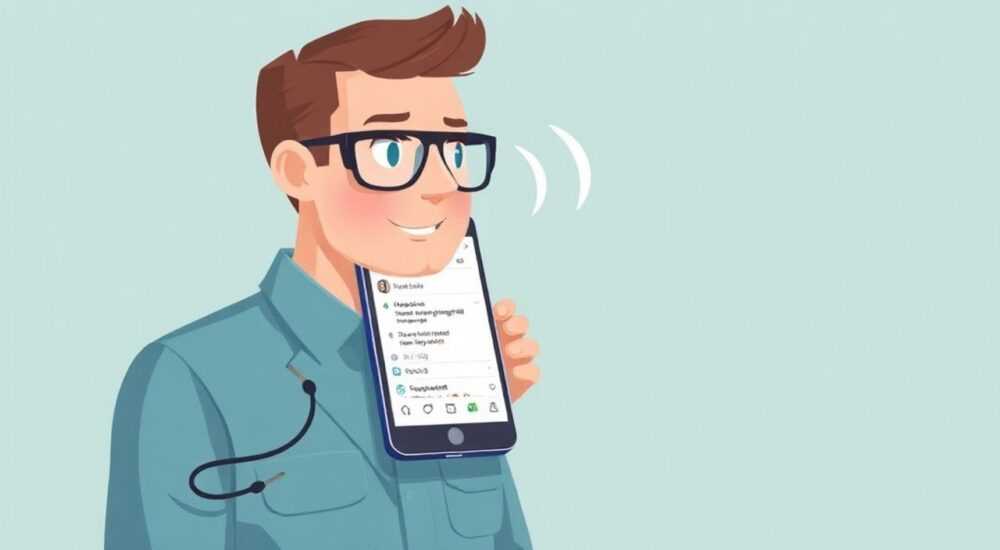
В современных телевизорах и пультах дистанционного управления всё чаще встроены голосовые помощники — такие как Google Assistant, Amazon Alexa или фирменные решения производителей вроде Samsung Bixby. Они позволяют управлять техникой с помощью простых голосовых команд: включить фильм, изменить громкость, переключить канал. Однако не всем пользователям удобно или необходимо постоянное прослушивание микрофона. Многие задаются вопросом: как выключить на пульте голосовой помощник? Это может быть связано с приватностью, ложными срабатываниями или просто нежеланием использовать функцию.
Чтобы отключить голосового помощника на пульте, зайдите в настройки телевизора или самого устройства, найдите раздел «Голос», «Voice Assistant» или «Доступность» и выберите опцию отключения. В некоторых моделях достаточно удерживать кнопку микрофона — это временно блокирует активацию.
Содержание статьи:
- Как выключить на пульте голосового помощника
- Почему помощник срабатывает сам по себе: причины и ошибки
- Типичные ошибки при управлении
- Отключение по брендам: как сделать правильно
- Samsung (Tizen OS)
- LG (webOS)
- Sony (Android TV)
- Philips (Android TV)
- Xiaomi и другие бюджетные модели
- Методы быстрого управления и альтернативы
- Экспертное мнение
- Вопросы и ответы
- Заключение
Как выключить на пульте голосового помощника
Первый шаг к отключению голосового помощника — понять, где находится его настройка. У большинства производителей она скрыта в системных параметрах телевизора, а не в самом пульте. Это важно: даже если вы уберёте батарейки из пульта, помощник останется активным, пока не будет отключён программно.
Начните с главного меню телевизора. Перейдите в раздел «Настройки» (часто обозначается шестерёнкой). Далее ищите подразделы: «Голос», «Voice Assistant», «Интеллектуальные функции» или «Доступность». В зависимости от бренда названия могут отличаться, но суть одна — найти пункт, связанный с распознаванием речи.
Например, в Smart TV на базе Android TV нужно зайти:
- Настройки → Система → Голосовой помощник → Отключить
- Или: Настройки → Приложения → Google → Настройки приложений → Google Assistant → Телевизор → Выключить
После отключения функция перестаёт реагировать на нажатие кнопки с микрофоном. Также прекращается фоновое прослушивание — это повышает уровень приватности. Некоторые пользователи опасаются, что данные с микрофона передаются на серверы. Хотя производители заявляют, что запись начинается только после активации, полное отключение — самый надёжный способ минимизировать риски.
Полезно знать: После отключения голосового помощника вы всё ещё можете использовать обычные функции пульта — переключение каналов, регулировку громкости, вызов меню.
Если вы не хотите полностью деактивировать функцию, но сталкиваетесь с ложными срабатываниями, можно изменить чувствительность. В некоторых моделях LG и Samsung есть возможность настроить порог срабатывания микрофона. Это полезно в шумных помещениях, где помощник может воспринимать разговоры за фоновую команду.
Почему помощник срабатывает сам по себе: причины и ошибки
Один из самых частых запросов — «голосовой помощник включается сам по себе». Это раздражает, особенно если телевизор внезапно начинает говорить во время просмотра фильма. Причины такого поведения могут быть разными.
Первая — механическая. Кнопка микрофона на пульте может залипать. Если вы храните пульт под подушкой или рядом с другими предметами, он может случайно нажиматься. Проверьте, легко ли нажимается кнопка, нет ли на ней загрязнений или повреждений.
Вторая — программная. Обновления прошивки иногда включают голосовые функции по умолчанию. Например, после обновления Android TV система может автоматически активировать Google Assistant, даже если он был отключён ранее. Это стандартная практика для продвижения экосистемы.
Третья — акустическая. Некоторые звуки в доме (звон посуды, лай собаки, определённые слова в рекламе) могут совпадать с триггерной фразой. У Google Assistant это «ОК, Google» или «Алиса» (в локализованных версиях), у Samsung — «Привет, Bixby». Если такие срабатывания происходят часто, стоит переобучить систему или изменить фразу-активатор.
Типичные ошибки при управлении
- Путаница между аппаратным и программным отключением. Многие думают, что удаление батареек решит проблему. Но при установке новых батареек функция возвращается, если не была отключена в настройках.
- Игнорирование обновлений прошивки. Новые версии могут менять расположение пунктов меню. То, что работало месяц назад, сегодня может быть в другом разделе.
- Попытки отключить через сторонние приложения. Некоторые пользователи устанавливают приложения типа «Disable Microphone», но они не всегда совместимы с TV-платформами и могут нарушить работу системы.
«Ложные срабатывания — не всегда вина технологии. Часто проблема в условиях эксплуатации: шум, положение пульта, качество микрофона. Решение — комплексное: проверка железа, настройка софта, контроль окружения.» — Алексей Миронов, инженер по UX-системам, 8 лет опыта
Причина срабатывания |
Как проверить |
Решение |
|---|---|---|
Заедание кнопки на пульте |
Нажмите и отпустите кнопку микрофона — должен быть чёткий щелчок |
Очистите кнопку или замените пульт |
Обновление системы |
Проверьте дату последнего обновления в настройках |
Перепроверьте настройки голоса после обновления |
Фоновый шум |
Включите телевизор в тихой комнате |
Увеличьте порог срабатывания или отключите прослушивание |
Конфликт устройств |
Проверьте, нет ли других гаджетов с Google/Alexa поблизости |
Настройте приоритеты устройств в аккаунте |
Отключение по брендам: как сделать правильно
Каждый производитель предлагает свой интерфейс и свои пути управления голосовым помощником. Ниже — пошаговые инструкции для самых популярных брендов.
Samsung (Tizen OS)
- Нажмите «Домой» на пульте
- Перейдите в «Настройки» → «Общие» → «Доступность»
- Выберите «Голосовое управление» → «Голосовой помощник»
- Переключите в положение «Выкл.»
Полезно знать: В новых моделях 2024–2025 годов Samsung использует Bixby. Его можно отключить только частично — например, оставить текстовый ввод, но отключить микрофон.
LG (webOS)
- Откройте «Настройки» → «Все настройки»
- Перейдите в «Универсальный доступ» → «Голосовой ввод»
- Найдите «Голосовой помощник LG» и отключите
- Дополнительно: в разделе «Пульт и устройства ввода» отключите «Распознавание голоса»
Важно: в некоторых моделях LG используется AI ThinQ с поддержкой Google Assistant. Здесь нужно зайти в приложение ThinQ на смартфоне и отключить синхронизацию.
Sony (Android TV)
- Настройки → Устройства → Управление входами → Голосовой помощник
- Выберите «Отключить» или «Не использовать»
- Альтернатива: Настройки → Приложения → Управление приложениями → Google → Отключить
«Sony — один из немногих брендов, где можно полностью удалить Google Assistant через режим разработчика. Но делать это рекомендую только опытным пользователям — есть риск потери функций Smart Control.» — Екатерина Лебедева, эксперт по Smart TV, TechReview Lab
Philips (Android TV)
Процесс аналогичен Sony:
- Настройки → Система → Голосовой помощник
- Выберите «Отключить»
- Подтвердите действие
Если используется Алиса от Яндекса (в РФ и СНГ), отключайте через приложение «Яндекс» на телефоне — там есть привязка к ТВ.
Xiaomi и другие бюджетные модели
В большинстве случаев используется стандартный интерфейс Android TV. Однако в некоторых моделях кнопка голосового помощника привязана к приложению Mi Remote. Решение:
- Удалите приложение Mi Remote с телефона или телевизора
- Или: Настройки → Приложения → Mi Voice → Остановить и очистить данные
Методы быстрого управления и альтернативы
Иногда нужно не отключить помощника навсегда, а временно заблокировать — например, во время важного разговора или видеозвонка. Есть несколько быстрых способов.
Первый — удержание кнопки микрофона. На многих пультах (особенно Samsung и LG) долгое нажатие (3–5 секунд) вызывает меню отключения. Иногда система спрашивает: «Отключить голосовое управление?». Подтвердите — и функция будет отключена до следующего включения.
Второй — использование физического переключателя. Некоторые пульты (например, у Sony) имеют мини-тумблер рядом с микрофоном. Переключите его — и микрофон заблокирован.
Третий — программные виджеты. Можно создать ярлык на главном экране: «Отключить голос». Для этого:
- Установите приложение типа «Tasker» (на Android TV)
- Создайте задачу: «Отключить Google Assistant»
- Добавьте виджет на домашний экран
Полезно знать: Виджеты работают не на всех моделях. Требуется разрешение на изменение системных настроек.
Если вы не хотите использовать голос, но цените удобство управления, рассмотрите альтернативы:
- Умные колонки. Подключите отдельное устройство (Google Nest, Яндекс.Станция) — так вы сможете управлять ТВ голосом, но без встроенного микрофона на пульте.
- Универсальные пульты. Logitech Harmony позволяет настраивать жёсткие сценарии без голоса.
- Мобильные приложения. Используйте официальное приложение производителя — оно даёт полный контроль через Wi-Fi.
Экспертное мнение
«Голосовые помощники — это удобно, но не универсально. Я рекомендую подходить к их использованию осознанно. Если вы живёте в многодетной семье, где много шума, или работаете из дома, лучше отключить фоновое прослушивание. Приватность важнее, чем пару кликов экономии времени. Современные пульты позволяют гибко настраивать функции — используйте это. Например, можно оставить голосовое управление только в определённые часы, через автоматизацию в приложении. Главное — не бояться экспериментировать с настройками.» — Дмитрий Ковалёв, руководитель лаборатории интерфейсов, SmartHome Analytics, 12 лет в сфере IoT
По его словам, тренд последних лет — не в массовом включении помощников, а в их адаптации под конкретного пользователя. Производители уже тестируют системы, которые распознают голос владельца и игнорируют посторонних. Но пока такие технологии доступны только в премиальных моделях.
Вопросы и ответы
Можно ли отключить только микрофон, но оставить текстовый ввод?
Да, во многих системах (особенно на Android TV) можно отключить микрофон, но оставить возможность ввода голосом через клавиатуру. Это делается в настройках языка и ввода.
Повлияет ли отключение на работу других смарт-устройств?
Только если они синхронизированы через один аккаунт. Например, если вы отключите Google Assistant на ТВ, но используете его на колонке — на колонке он продолжит работать. Однако общие сценарии («Включи телевизор») могут перестать работать.
Будет ли работать пульт после отключения помощника?
Да, все базовые функции остаются. Исключение — модели, где голосовая кнопка используется как часть интерфейса (редко). В таких случаях кнопка просто перестаёт реагировать.
Можно ли вернуть функцию обратно?
Да, любой отключённый помощник можно активировать снова через те же настройки. Данные не удаляются, только приостанавливается работа.
Отключает ли это сбор данных?
Частично. Если помощник выключен и не слушает, данные не собираются. Однако некоторые производители сохраняют анонимную статистику использования интерфейса. Полный отказ от сбора — в разделе «Конфиденциальность».
Заключение
Отключение голосового помощника на пульте — простая, но важная настройка для тех, кто ценит приватность и стабильность работы техники. Главное — понимать, что это программная функция, и её нельзя «убить» удалением батареек. Нужно зайти в настройки телевизора, найти раздел голосового управления и отключить его. Процесс различается в зависимости от бренда, но принцип один: поиск по ключевым словам — «голос», «assistant», «доступность».
Помните: вы вправе контролировать, когда и как ваша техника вас «слушает». Не бойтесь глубоко копаться в настройках — современные интерфейсы созданы для гибкости. Отключение помощника — не шаг назад в технологиях, а осознанный выбор в пользу комфорта и безопасности.
- Голосовой помощник отключается в настройках телевизора, а не на пульте.
- После отключения прекращается фоновое прослушивание и повышается приватность.
- Разные бренды (Samsung, LG, Sony) имеют свои пути деактивации — следуйте инструкциям.
- Временную блокировку можно сделать через удержание кнопки или физический переключатель.
- Альтернативы — умные колонки, мобильные приложения, универсальные пульты.
⚠️ Дисклеймер — нажмите, чтобы развернуть
Материалы, опубликованные в разделе «Блог» на сайте RU DESIGN SHOP (rudesignshop.ru), носят исключительно информационный и ознакомительный характер и не являются руководством к действию, финансовой рекомендацией, медицинской услугой, ветеринарным назначением либо рекламой товаров и услуг, включая азартные игры. Публикации не содержат призывов к участию в азартных играх и не направлены на продвижение соответствующих операторов.
Безопасность применения товаров и веществ: при использовании строительных материалов, бытовой химии, пестицидов и агрохимикатов необходимо строго следовать инструкциям производителя и действующему законодательству Российской Федерации, включая Федеральный закон РФ от 19.07.1997 № 109-ФЗ «О безопасном обращении с пестицидами и агрохимикатами».
Упоминание товарных знаков, брендов и организаций носит исключительно информационный характер и не означает наличие партнёрских отношений или одобрения со стороны правообладателей.
Материалы, содержащие сведения о медицинских, ветеринарных или косметических средствах, представлены в справочных целях и не являются медицинской консультацией или назначением. Перед применением рекомендуется обратиться к врачу, ветеринарному специалисту или иному сертифицированному профессионалу.
Возрастные ограничения: материалы, содержащие сведения о продукции категории 18+, включая алкоголь или азартные игры, предназначены исключительно для совершеннолетней аудитории и публикуются в информационных целях.
Правовая ответственность: решения, принятые на основе опубликованной информации, пользователь принимает самостоятельно и на свой риск; редакция и авторы несут ответственность в пределах, установленных законодательством Российской Федерации.
Редакция не допускает публикаций, содержащих пропаганду экстремизма, терроризма, наркотических средств или суицида; подобные материалы подлежат немедленному удалению.
Упоминание организаций с ограниченным статусом: компания Meta Platforms Inc. (социальные сети Facebook и Instagram) признана экстремистской организацией решением суда РФ, её деятельность запрещена на территории Российской Федерации; любые упоминания приводятся исключительно в информационных целях.
Авторские права и источники: информация собирается из открытых источников; её актуальность указывается на дату публикации и может изменяться.
Изображения и иллюстрации используются на условиях, разрешённых правообладателями. При возникновении претензий редакция готова оперативно рассмотреть обращение и внести необходимые изменения.
Персональные данные и cookies: сайт использует cookies и обрабатывает персональные данные пользователей в соответствии с Федеральным законом № 152-ФЗ «О персональных данных» и Политикой конфиденциальности RU DESIGN SHOP.
Мнения авторов могут не совпадать с позицией государственных органов или коммерческих организаций, упомянутых в материалах.
РЕКОМЕНДУЕМ
Товары от российских производителей

-5%
Светильник BELL Forstlight
Диапазон цен: 12010 руб. – 132070 руб.