Скидка 5% на первый заказ — RDS5




Как убрать границу видового экрана в автокаде при печати
Когда вы печатаете чертёж в AutoCAD, а на листе появляется нежелательная граница видового экрана — это не баг, а следствие неправильной настройки параметров вывода. Многие инженеры и проектировщики сталкиваются с этой проблемой, особенно при подготовке документации для заказчиков или печати на плоттере. Граница видового экрана — это визуальный контур, который AutoCAD отображает для обозначения области, подлежащей печати, но в финальном выходе она должна исчезать. Если этого не происходит, чертёж выглядит непрофессионально, а документ теряет в качестве. Решение простое, если знать, где искать настройки.
Чтобы убрать границу видового экрана при печати в AutoCAD, откройте диалог печати, перейдите во вкладку «Печать» и снимите галочку с опции «Показывать границы видовых экранов». Убедитесь, что в настройках макета параметр «Печатать границы видовых экранов» также отключён. Это устранит проблему в 95% случаев.
Полезно знать: Граница видового экрана — это не линия, нанесённая на чертёж, а системный элемент интерфейса. Она не отображается при экспорте в PDF, если правильно настроены параметры печати.
Содержание статьи:
- Почему появляется граница видового экрана при печати
- Как убрать границу видового экрана: пошаговая инструкция
- Настройка слоёв и свойств видовых экранов
- Параметры печати: что проверить в диалоге «Печать»
- Видимость границ в режиме макета и при экспорте
- Частые ошибки и как их избежать
- Экспертное мнение: советы профессионалов
- Часто задаваемые вопросы
- Заключение
Почему появляется граница видового экрана при печати
Граница видового экрана — это вспомогательный элемент, предназначенный для удобства работы в режиме макета. Она помогает визуально выделить область, в которой отображается содержимое пространства модели. По умолчанию AutoCAD настраивает эту границу как видимую при печати, чтобы пользователь мог точно контролировать, что попадает на лист. Однако в большинстве производственных и архитектурных проектов такая граница абсолютно не нужна — она портит эстетику чертежа, особенно при печати на плоттере или в формате PDF для клиентов.
Проблема часто возникает, когда пользователь не знаком с тонкостями настройки печати в макете. Даже если граница скрыта в интерфейсе (через команду VIEWPORTFRAME), она может оставаться активной для печати, если не отключена в параметрах печати. Это одна из самых распространённых причин, почему чертежи выглядят «сырыми» даже после тщательной подготовки.
Полезно знать: В AutoCAD 2025 и новых версиях интерфейс стал интуитивнее, но параметр печати границ по-прежнему находится в том же месте — в диалоге «Печать», а не в свойствах видового экрана.
Как убрать границу видового экрана: пошаговая инструкция
Устранить границу видового экрана при печати можно за три минуты. Следуйте пошаговой инструкции:
- Перейдите на вкладку «Макет» (Layout), где находится ваш видовой экран.
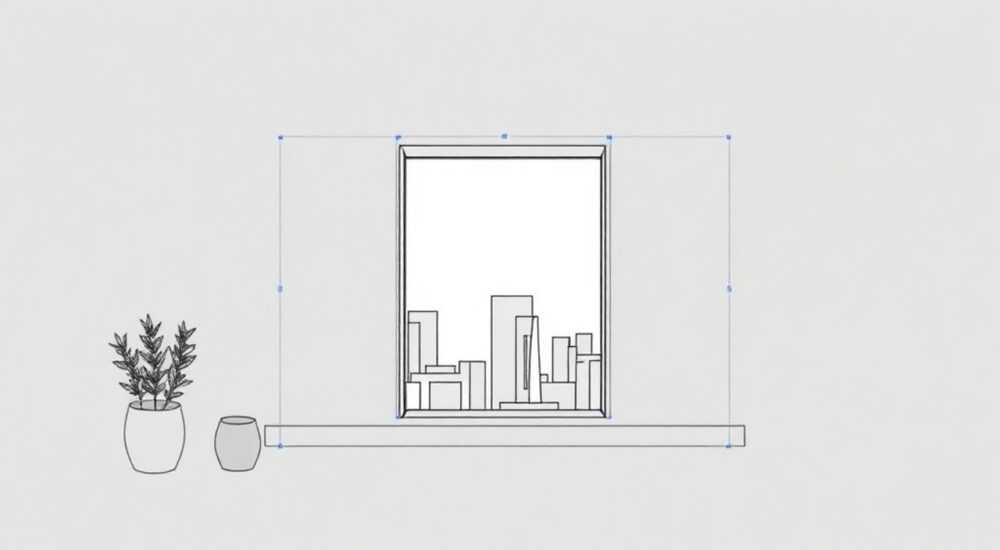
- Выделите видовой экран, щёлкнув по его границе — появится синяя рамка с узлами.
- Нажмите Ctrl+1, чтобы открыть панель «Свойства».
- Найдите параметр «Показывать границы» (Display Border) — установите значение «Нет».
- Закройте панель «Свойства».
- Нажмите Ctrl+P или выберите «Файл → Печать».
- В открывшемся диалоге «Печать» перейдите на вкладку «Печать».
- Найдите опцию «Печатать границы видовых экранов» — убедитесь, что она не отмечена.
- Нажмите «Предварительный просмотр» — граница должна исчезнуть.
- Если всё в порядке — нажмите «Печать».
Для быстрого доступа к параметру можно использовать команду PLOT в командной строке — она сразу откроет диалог печати с фокусом на ключевых настройках.
Полезно знать: Если вы используете несколько видовых экранов, проверьте каждый — параметр может быть включён для одного, но отключён для другого.
Настройка слоёв и свойств видовых экранов
Часто пользователи ошибочно полагают, что граница видового экрана — это линия на слое, которую можно просто скрыть. Это неверно. Граница не принадлежит ни одному из слоёв чертежа — она является системным элементом, управляемым через специальные свойства видового экрана. Однако есть нюанс: если вы создали границу вручную (например, с помощью команды RECTANG или POLYLINE), то её можно отключить через настройки слоя.
Чтобы проверить, не является ли граница пользовательским элементом:
- Выделите границу — если в панели «Свойства» появляются параметры типа «Слой», «Цвет», «Тип линии» — это пользовательская линия.
- Если в свойствах нет этих параметров, а есть только «Показывать границы» — это системная граница видового экрана.
В первом случае просто отключите слой, на котором нарисована граница. Во втором — используйте метод из предыдущего раздела. Не забывайте, что при копировании видовых экранов из одного макета в другой их свойства сохраняются — проверяйте все копии.
«При подготовке чертежей для архитектурных бюро я всегда делаю шаблон с преднастроенными параметрами печати. Границы видовых экранов у меня отключены по умолчанию — это экономит часы на каждом проекте.» — Дмитрий Козлов, старший инженер-проектировщик, ООО «СтройПроект»
Параметры печати: что проверить в диалоге «Печать»
Диалог печати в AutoCAD содержит множество опций, которые могут повлиять на конечный результат. Помимо основного параметра «Печатать границы видовых экранов», обратите внимание на следующие:
Параметр |
Рекомендуемое значение |
Влияние |
|---|---|---|
Печатать границы видовых экранов |
Отключено |
Убирает контур вокруг видового экрана |
Печатать цвета как черные |
Зависит от требований |
Не влияет на границу, но важно для читаемости |
Масштаб печати |
1:1 или «Масштаб по листу» |
Неправильный масштаб может искажать восприятие границ |
Печатать в формате PDF |
Используйте «Adobe PDF» или «DWG to PDF.pc3» |
Некоторые PDF-драйверы игнорируют настройки границ |
Печать в масштабе листа |
Включено |
Позволяет AutoCAD корректно масштабировать содержимое |
Также убедитесь, что вы используете правильный драйвер печати. Например, драйверы типа «DWF6 ePlot» или «HP DesignJet» могут вести себя иначе, чем стандартный «DWG to PDF». Если граница остаётся — попробуйте переключиться на «DWG to PDF.pc3» — он наиболее надёжно соблюдает настройки AutoCAD.
Видимость границ в режиме макета и при экспорте
Важно понимать разницу между видимостью границы в интерфейсе и её печатью. Команда VIEWPORTFRAME управляет только отображением границы на экране. Её значение:
- 0 — граница не отображается ни в макете, ни при печати.
- 1 — граница отображается и печатается (по умолчанию).
- 2 — граница отображается в макете, но не печатается.
Чтобы изменить значение, введите в командной строке VIEWSFRAME (или VVIEWPORTFRAME в старых версиях) и введите нужное число. Для печати без границы используйте 2 — это оптимальный баланс: граница видна при редактировании, но не попадает в финальный файл.
Полезно знать: Если вы используете команду
PUBLISH для массовой печати нескольких макетов, убедитесь, что в настройках публикации тоже отключена опция «Печатать границы» — она может переопределять локальные настройки.Частые ошибки и как их избежать
Даже опытные пользователи допускают типичные ошибки, из-за которых граница остаётся на печати:
- Ошибочное предположение: «Я скрыл границу в свойствах — значит, она не напечатается». Нет — нужно отключить и в диалоге печати.
- Использование шаблона с включёнными границами: Шаблоны .dwt могут содержать предустановленные параметры. Проверяйте их при создании нового макета.
- Печать через «Печать в PDF» из Windows: Если вы используете драйвер «Microsoft Print to PDF», он может игнорировать настройки AutoCAD. Лучше использовать встроенный драйвер DWG to PDF.
- Игнорирование масштаба: При масштабировании 1:100 граница может казаться тонкой, но всё равно печататься. Убедитесь, что она не отображается вообще.
- Копирование из другого чертежа: При импорте видовых экранов из других файлов их параметры сохраняются. Перепроверяйте каждое копирование.
Чтобы избежать проблем, создайте стандартный шаблон макета с отключёнными границами и используйте его для всех проектов. Это сэкономит время и исключит человеческий фактор.
Экспертное мнение: советы профессионалов
«Я работал в крупном архитектурном офисе, где каждый чертёж должен был соответствовать ГОСТ 2.301-68. Границы видовых экранов — это абсолютный табу. Мы разработали внутренний стандарт: все шаблоны макетов создаются с
VIEWSFRAME=2 и Plot Viewport Borders=Off. Даже если кто-то случайно включит границу — система автоматически выдаёт предупреждение при попытке печати.»Профессионалы рекомендуют:
- Создавать шаблоны макетов с предустановленными параметрами печати.
- Использовать блоки с преднастроенными видовыми экранами вместо создания их «с нуля».
- Регулярно проверять параметры печати перед отправкой клиенту — даже если вы уверены, что всё сделали правильно.
- Обучать новых сотрудников не только работе с чертежами, но и с настройками печати — это снижает количество возвратов и доработок.
Также полезно использовать команду EXPORTPDF вместо «Печать» — она позволяет экспортировать прямо в PDF с сохранением всех настроек, включая прозрачность и масштабирование, без риска «сброса» параметров.
Часто задаваемые вопросы
Почему граница исчезает при предварительном просмотре, но появляется при печати?
Это происходит, если параметр «Печатать границы видовых экранов» в диалоге печати включён, а в свойствах видового экрана он отключён. Предварительный просмотр может не учитывать все настройки драйвера — всегда проверяйте реальную печать.
Можно ли удалить границу полностью, а не просто скрыть?
Граница — это системный элемент, её нельзя «удалить», но можно надёжно отключить. Используйте
VIEWSFRAME=2 и отключите печать в диалоге — это эквивалент удаления.Почему в PDF граница всё равно видна?
Вероятно, вы используете сторонний PDF-драйвер. Переключитесь на «DWG to PDF.pc3» — он точно следует настройкам AutoCAD. Также проверьте, не нарисована ли граница как обычная линия на слое.
Как быстро проверить, включены ли границы в нескольких макетах?
Используйте команду
QSELECT, выберите тип объекта «Видовой экран» и фильтр по свойству «Показывать границы». Вы увидите все экземпляры с включённой границей.Если я отключу границу, смогу ли я позже легко её включить?
Да. Просто измените
VIEWSFRAME на 1 или включите опцию в диалоге печати. Настройки сохраняются для каждого видового экрана индивидуально.Заключение
Убрать границу видового экрана при печати в AutoCAD — это не вопрос сложной настройки, а вопрос внимательности к деталям. Большинство проблем возникают из-за того, что пользователи думают, что скрытие границы в интерфейсе достаточно — но на самом деле нужно отключить два параметра: в свойствах видового экрана и в диалоге печати. Профессиональные чертежи требуют безупречной точности, и даже мелкая граница может подорвать доверие заказчика к вашей работе.
Чтобы избежать подобных ошибок в будущем, создайте универсальный шаблон макета с отключёнными границами, настройте его под стандарты вашей компании и используйте его для всех новых проектов. Это сэкономит часы, исключит человеческие ошибки и повысит качество вашей документации.
- Граница видового экрана — системный элемент, а не объект на слое.
- Отключайте её дважды: в свойствах видового экрана и в диалоге печати.
- Используйте
VIEWSFRAME=2для баланса между редактированием и печатью. - Всегда проверяйте печать через «DWG to PDF.pc3» — он наиболее надёжен.
- Создавайте стандартные шаблоны макетов, чтобы избежать повторных ошибок.
⚠️ Дисклеймер — нажмите, чтобы развернуть
Материалы, опубликованные в разделе «Блог» на сайте RU DESIGN SHOP (rudesignshop.ru), носят исключительно информационный и ознакомительный характер и не являются руководством к действию, финансовой рекомендацией, медицинской услугой, ветеринарным назначением либо рекламой товаров и услуг, включая азартные игры. Публикации не содержат призывов к участию в азартных играх и не направлены на продвижение соответствующих операторов.
Безопасность применения товаров и веществ: при использовании строительных материалов, бытовой химии, пестицидов и агрохимикатов необходимо строго следовать инструкциям производителя и действующему законодательству Российской Федерации, включая Федеральный закон РФ от 19.07.1997 № 109-ФЗ «О безопасном обращении с пестицидами и агрохимикатами».
Упоминание товарных знаков, брендов и организаций носит исключительно информационный характер и не означает наличие партнёрских отношений или одобрения со стороны правообладателей.
Материалы, содержащие сведения о медицинских, ветеринарных или косметических средствах, представлены в справочных целях и не являются медицинской консультацией или назначением. Перед применением рекомендуется обратиться к врачу, ветеринарному специалисту или иному сертифицированному профессионалу.
Возрастные ограничения: материалы, содержащие сведения о продукции категории 18+, включая алкоголь или азартные игры, предназначены исключительно для совершеннолетней аудитории и публикуются в информационных целях.
Правовая ответственность: решения, принятые на основе опубликованной информации, пользователь принимает самостоятельно и на свой риск; редакция и авторы несут ответственность в пределах, установленных законодательством Российской Федерации.
Редакция не допускает публикаций, содержащих пропаганду экстремизма, терроризма, наркотических средств или суицида; подобные материалы подлежат немедленному удалению.
Упоминание организаций с ограниченным статусом: компания Meta Platforms Inc. (социальные сети Facebook и Instagram) признана экстремистской организацией решением суда РФ, её деятельность запрещена на территории Российской Федерации; любые упоминания приводятся исключительно в информационных целях.
Авторские права и источники: информация собирается из открытых источников; её актуальность указывается на дату публикации и может изменяться.
Изображения и иллюстрации используются на условиях, разрешённых правообладателями. При возникновении претензий редакция готова оперативно рассмотреть обращение и внести необходимые изменения.
Персональные данные и cookies: сайт использует cookies и обрабатывает персональные данные пользователей в соответствии с Федеральным законом № 152-ФЗ «О персональных данных» и Политикой конфиденциальности RU DESIGN SHOP.
Мнения авторов могут не совпадать с позицией государственных органов или коммерческих организаций, упомянутых в материалах.
РЕКОМЕНДУЕМ
Товары от российских производителей




