Скидка 5% на первый заказ — RDS5




Объектная привязка в автокаде как включить
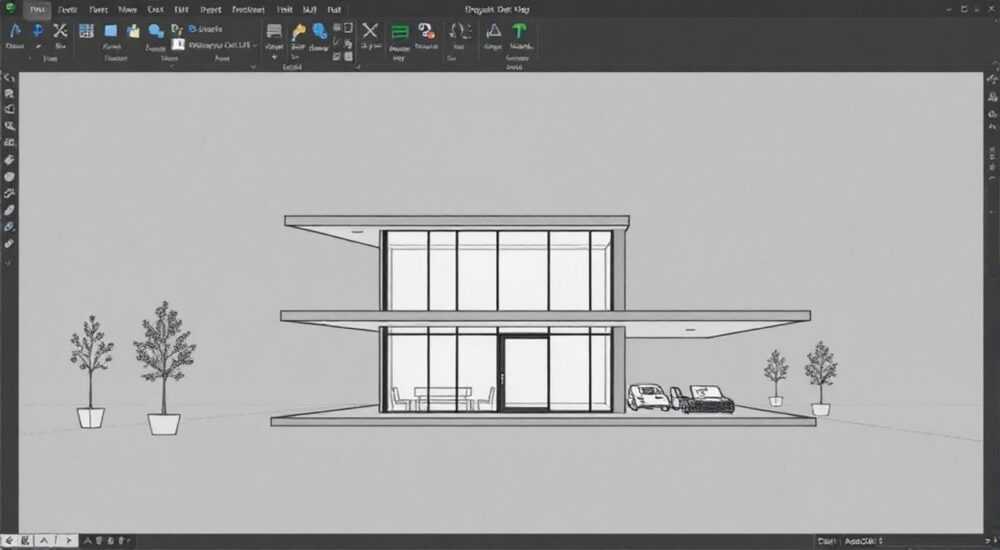
Объектная привязка в AutoCAD — это фундаментальный инструмент, обеспечивающий точность чертежей. Она позволяет автоматически «привязываться» к ключевым точкам объектов: концам, серединам, центрам окружностей и другим геометрическим узлам. Без неё работа в AutoCAD становится медленной и подверженной ошибкам.
Чтобы включить объектную привязку в AutoCAD, нажмите клавишу F3 или щелкните по значку «ОСНАЩЕНИЕ» на строке состояния. Затем настройте нужные режимы (конец, центр, пересечение и др.) через контекстное меню или диалоговое окно «Режимы рисования».
Содержание статьи:
Что такое объектная привязка в AutoCAD
Объектная привязка, или OSNAP (от англ. Object Snap), — это функция AutoCAD, которая помогает точно указывать точки на существующих объектах. Вместо того чтобы полагаться на глазомер или ввод координат вручную, вы можете просто навести курсор ближе к нужной точке, и система автоматически зафиксирует её.
Эта функция особенно важна при создании сложных чертежей, где требуется высокая точность соединений, например, при проектировании строительных узлов, деталей механизмов или электрических схем. Без объектной привязки даже малейшая неточность может привести к серьёзным последствиям на этапе производства или монтажа.
ОСНАЩЕНИЕ работает в реальном времени: когда вы запускаете команду (например, «Отрезок» или «Окружность»), система анализирует расположение курсора и предлагает доступные точки привязки. При этом на экране появляется графический маркер и подсказка, указывающая тип точки («Конец», «Центр», «Пересечение» и т.д.).
Полезно знать: Объектная привязка не влияет на уже созданные объекты — она активна только во время выполнения команд рисования или редактирования.
Как включить объектную привязку: пошаговая инструкция
Включение объектной привязки — простой процесс, но важно понимать все доступные способы, чтобы быстро воспользоваться ими в любой ситуации.
- Найдите на панели состояния внизу окна AutoCAD кнопку «ОСНАЩЕНИЕ». Она выглядит как квадрат с перекрестьем и маленькими квадратиками по углам.
- Щёлкните по этой кнопке левой кнопкой мыши. Если она подсвечена синим — привязка включена; если серая — отключена.
- Для быстрого переключения используйте клавишу F3 на клавиатуре. Это самый популярный способ среди опытных пользователей.
- Щёлкните правой кнопкой мыши по кнопке «ОСНАЩЕНИЕ» и выберите пункт «Настройка…» — откроется окно «Режимы рисования», где можно выбрать конкретные режимы привязки.
- Установите флажки напротив нужных режимов (например, «Конец», «Центр», «Пересечение») и нажмите «ОК».
Если вы работаете с ноутбуком, где функциональные клавиши требуют удерживания клавиши Fn, рекомендуется либо изменить настройки клавиатуры в BIOS/UEFI, либо использовать альтернативный способ — клик по иконке.
«Используйте комбинацию Ctrl + правый клик во время выполнения команды, чтобы вызвать временный список режимов привязки. Это удобно, когда нужно привязаться к одной точке однократно, не меняя основные настройки.» — Алексей Миронов, ведущий CAD-инженер, 12 лет опыта
Основные режимы объектной привязки и их применение
AutoCAD предлагает более десятка режимов объектной привязки. Каждый из них решает конкретную задачу по точному позиционированию. Ниже приведены наиболее часто используемые.
- Конец — привязывается к конечной точке отрезка, дуги или полилинии.
- Середина — определяет центральную точку линии или дуги.
- Центр — используется для окружностей, дуг и эллипсов.
- Пересечение — фиксирует точку, где два объекта пересекаются (даже если они не соединены).
- Квадрант — привязка к точкам на 0°, 90°, 180° и 270° окружности.
- Точка на объекте — позволяет указать любую точку на линии, дуге или кривой.
- Ближайшая — привязывается к ближайшей точке объекта. Используется осторожно, так как может привести к неточностям.
- Перпендикуляр — строит линию, перпендикулярную к выбранному объекту.
- Касательная — применяется при построении линий, касающихся окружностей или дуг.
Для некоторых задач полезны расширенные режимы, такие как «Вне» (привязка параллельно выбранному направлению) или «Из» (относительные координаты от базовой точки).
Режим привязки |
Горячая клавиша (при активации) |
Типичное применение |
|---|---|---|
Конец |
END |
Присоединение линий к концам других линий |
Центр |
CEN |
Построение радиусов, осевых линий |
Пересечение |
INT |
Поиск точек стыковки элементов |
Перпендикуляр |
PER |
Построение нормалей к линиям |
Касательная |
TAN |
Создание плавных переходов между кривыми |
Полезно знать: Режим «Ближайшая» следует использовать с осторожностью, так как он не гарантирует геометрической точности и может привести к ошибкам при масштабировании или печати.
Настройки и советы по эффективному использованию ОСНАЩЕНИЯ
Настройка объектной привязки — это не просто включение функции, а выбор оптимального набора режимов под конкретный проект. Например, при работе с архитектурными планами чаще всего используются «Конец», «Пересечение» и «Середина», а при моделировании механических деталей — «Центр», «Квадрант» и «Касательная».
Чтобы настроить привязку, откройте окно «Режимы рисования» через правый клик по кнопке «ОСНАЩЕНИЕ» → «Настройка…». Здесь вы можете:
- Выбрать нужные режимы привязки.
- Установить параметр «Объектная привязка отслеживания» для построения вспомогательных линий.
- Настроить цвет и размер маркеров привязки во вкладке «Экранные формы».
Один из полезных трюков — использование временных привязок. Нажмите Ctrl + правый клик во время выполнения команды, и появится контекстное меню с быстрым выбором режима. Это позволяет, например, один раз привязаться к центру, не включая его постоянно.
«Настройте панель быстрого доступа так, чтобы на ней были кнопки для включения/отключения ОСНАЩЕНИЯ, ОРТО и ШАГОВОЙ СЕТКИ. Это сэкономит до 15% времени при ежедневной работе.» — Екатерина Лебедева, BIM-менеджер, Autodesk Certified Professional
Типичные ошибки и как их избежать
Даже опытные пользователи допускают ошибки при работе с объектной привязкой. Знание этих проблем поможет вам работать эффективнее.
- Привязка не срабатывает — чаще всего причина в том, что функция отключена (F3) или выбраны не те режимы. Проверьте настройки в «Режимах рисования».
- Курсор «зацепляется» не за ту точку — это происходит, когда включено слишком много режимов. Например, «Конец» и «Ближайшая» могут конфликтовать. Оставляйте только необходимые.
- Маркеры не видны — возможно, они сливаются с фоном. Измените цвет маркеров в «Среда черчения» → «Цвета формы».
- Привязка работает медленно — в чертежах с большим количеством объектов система может «подвисать». Отключайте ненужные режимы или используйте фильтрацию объектов (например, привязку только к выбранным слоям).
Ещё одна распространённая ошибка — попытка привязаться к объектам на замороженных или выключенных слоях. По умолчанию AutoCAD не позволяет этого. Если нужно — включите опцию «Разрешить привязку к объектам на выключенных слоях» в настройках.
Полезно знать: В версиях AutoCAD с 2021 года появилась функция «Умная привязка», которая анализирует контекст и предлагает наиболее вероятные точки. Её можно включить в настройках «Состояние».
Экспертное мнение
«За 15 лет работы в проектных организациях я видел, как новички теряют часы на исправление ошибок, которые легко предотвратить с помощью правильной настройки ОСНАЩЕНИЯ. Главное — не включать всё подряд. Выберите 4–5 ключевых режимов и придерживайтесь их. Это делает работу предсказуемой и быстрой.» — Дмитрий Ковалёв, главный конструктор, Лауреат премии «Лучший BIM-проект 2023»
Он также отмечает, что обучение коллег работе с объектной привязкой — один из самых важных этапов адаптации новых сотрудников. «Мы проводим внутренние мастер-классы, где разбираем не только как включить привязку, но и как читать подсказки системы, распознавать маркеры и использовать временные режимы. Это повышает общую культуру проектирования.»
Вопросы и ответы
Можно ли включить объектную привязку только для одной команды?
Да. Во время выполнения команды нажмите Ctrl + правый клик и выберите нужный режим (например, «Центр»). Это называется временной привязкой и действует только один раз.
Почему привязка не работает на блоках?
Если блок не содержит геометрических точек (например, вставлен как ссылка без вложенных объектов), привязка не сработает. Убедитесь, что блок разрушен или содержит редактируемые элементы.
Как сделать привязку более заметной?
Зайдите в «Сервис» → «Параметры» → «Экранные формы» и увеличьте размер маркера. Также можно изменить цвет на контрастный.
Можно ли привязываться к 3D-объектам?
Да, в AutoCAD 3D поддерживаются те же режимы, но с учётом третьего измерения. Используйте режим «3D-привязка» для работы с каркасами и поверхностями.
Что делать, если привязка мешает при свободном рисовании?
Временно отключите её клавишей F3 или зажмите Shift — это деактивирует все привязки до отпускания клавиши.
Заключение
Объектная привязка — не просто удобная опция, а обязательный инструмент для качественного проектирования в AutoCAD. Понимание того, как её включить, настроить и использовать, напрямую влияет на точность, скорость и надёжность ваших чертежей.
Освоив базовые режимы и избегая типичных ошибок, вы сможете создавать профессиональные проекты без лишних исправлений. Главное — практика и внимание к деталям.
- Включайте объектную привязку через F3 или кнопку на панели состояния.
- Настройте только нужные режимы, чтобы избежать конфликтов.
- Используйте временные привязки (Ctrl + ПКМ) для гибкости.
- Следите за видимостью маркеров и их цветом.
- Регулярно проверяйте состояние ОСНАЩЕНИЯ — это экономит время и нервы.
⚠️ Дисклеймер — нажмите, чтобы развернуть
Материалы, опубликованные в разделе «Блог» на сайте RU DESIGN SHOP (rudesignshop.ru), носят исключительно информационный и ознакомительный характер и не являются руководством к действию, финансовой рекомендацией, медицинской услугой, ветеринарным назначением либо рекламой товаров и услуг, включая азартные игры. Публикации не содержат призывов к участию в азартных играх и не направлены на продвижение соответствующих операторов.
Безопасность применения товаров и веществ: при использовании строительных материалов, бытовой химии, пестицидов и агрохимикатов необходимо строго следовать инструкциям производителя и действующему законодательству Российской Федерации, включая Федеральный закон РФ от 19.07.1997 № 109-ФЗ «О безопасном обращении с пестицидами и агрохимикатами».
Упоминание товарных знаков, брендов и организаций носит исключительно информационный характер и не означает наличие партнёрских отношений или одобрения со стороны правообладателей.
Материалы, содержащие сведения о медицинских, ветеринарных или косметических средствах, представлены в справочных целях и не являются медицинской консультацией или назначением. Перед применением рекомендуется обратиться к врачу, ветеринарному специалисту или иному сертифицированному профессионалу.
Возрастные ограничения: материалы, содержащие сведения о продукции категории 18+, включая алкоголь или азартные игры, предназначены исключительно для совершеннолетней аудитории и публикуются в информационных целях.
Правовая ответственность: решения, принятые на основе опубликованной информации, пользователь принимает самостоятельно и на свой риск; редакция и авторы несут ответственность в пределах, установленных законодательством Российской Федерации.
Редакция не допускает публикаций, содержащих пропаганду экстремизма, терроризма, наркотических средств или суицида; подобные материалы подлежат немедленному удалению.
Упоминание организаций с ограниченным статусом: компания Meta Platforms Inc. (социальные сети Facebook и Instagram) признана экстремистской организацией решением суда РФ, её деятельность запрещена на территории Российской Федерации; любые упоминания приводятся исключительно в информационных целях.
Авторские права и источники: информация собирается из открытых источников; её актуальность указывается на дату публикации и может изменяться.
Изображения и иллюстрации используются на условиях, разрешённых правообладателями. При возникновении претензий редакция готова оперативно рассмотреть обращение и внести необходимые изменения.
Персональные данные и cookies: сайт использует cookies и обрабатывает персональные данные пользователей в соответствии с Федеральным законом № 152-ФЗ «О персональных данных» и Политикой конфиденциальности RU DESIGN SHOP.
Мнения авторов могут не совпадать с позицией государственных органов или коммерческих организаций, упомянутых в материалах.
РЕКОМЕНДУЕМ
Товары от российских производителей




