Скидка 5% на первый заказ — RDS5




Как убрать клеточки в фотошопе
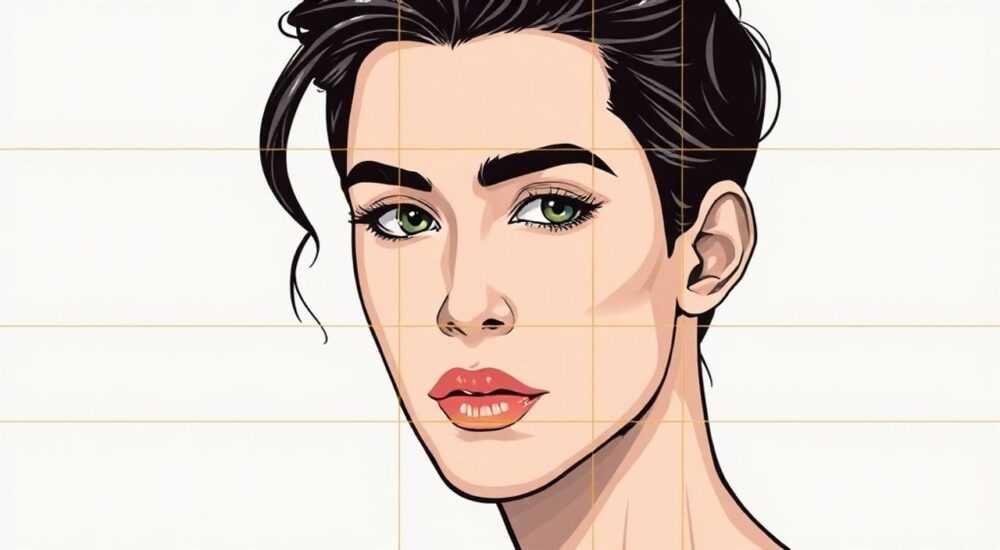
В современной обработке изображений артефакты в виде клеточек — частая проблема, особенно при работе с низкокачественными или сильно увеличенными фотографиями. Эти структуры появляются из-за пикселизации, компрессии JPEG, масштабирования или шумов, и нарушают визуальную целостность снимка. Устранить их можно с помощью инструментов Adobe Photoshop, комбинируя автоматические фильтры и ручную коррекцию.
Чтобы убрать клеточки в фотошопе, используйте сочетание фильтров «Размытие по Гауссу» и «Уменьшение шума», а затем восстановите детали через «Повысить резкость» или «Умная настройка резкости». Для точной работы применяйте маски слоёв и корректируйте только повреждённые участки.
Содержание статьи:
- Что такое клеточки на фото и почему они появляются
- Основные причины появления клеток
- Основные методы удаления клетчатых артефактов в Photoshop
- Фильтр «Уменьшение шума»
- Фильтр «Размытие по Гауссу» + маска
- Пошаговая инструкция: как убрать клеточки без потери качества
- Шаг 1: Подготовка изображения
- Шаг 2: Применение фильтра «Уменьшение шума»
- Шаг 3: Локальное размытие с маской
- Шаг 4: Восстановление деталей
- Дополнительные приёмы и профессиональные хитрости
- Контент-осознанное заполнение (Content-Aware Fill)
- High Pass для восстановления текстуры
- Использование плагинов
- Распространённые ошибки и как их избежать
- Переразмытие изображения
- Игнорирование оригинального слоя
- Слишком агрессивная резкость
- Экспертное мнение
- Екатерина Морозова, старший ретушёр в фотостудии «Лица», 10 лет опыта
- Вопросы и ответы
- Заключение
Что такое клеточки на фото и почему они появляются
Клеточки на изображении — это визуальные артефакты, напоминающие мозаику или сетку, которые возникают при потере качества цифрового изображения. Они чаще всего проявляются в областях с однородным цветом, например, на коже, небе или одежде, и могут быть вызваны несколькими причинами: высокой степенью сжатия (особенно в формате JPEG), увеличением маленького изображения до большего размера, плохим разрешением камеры или некорректной интерполяцией при масштабировании.
Особенно заметны такие дефекты при печати или просмотре на крупном экране. Клетки формируются из-за того, что алгоритмы сжатия группируют пиксели в блоки 8×8, и при сильной компрессии эти блоки становятся видимыми. Кроме того, при увеличении изображения программа вынуждена «додумывать» недостающие пиксели, что приводит к появлению ложных границ и текстур.
Важно понимать, что полное устранение клетчатых артефактов возможно только при условии сохранения достаточного количества исходной информации. Если изображение слишком повреждено, придётся использовать комбинацию ретуши, размытия и восстановления деталей.
Полезно знать: Чем выше степень сжатия оригинала, тем сложнее будет полностью убрать клеточки без потери естественности изображения.
Основные причины появления клеток
- Формат JPEG: один из самых распространённых источников блочного шума. При сохранении с низким качеством создаются видимые артефакты в углах блоков 8×8 пикселей.
- Масштабирование: увеличение изображения более чем на 150% без перерасчёта пикселей приводит к пикселизации и эффекту «сетки».
- Низкое разрешение: фото с разрешением ниже 72 PPI на большом экране выглядят как набор отдельных квадратиков.
- Шум и зернистость: особенно в тёмных зонах, где алгоритмы камеры усиливают сигнал, создавая хаотичные группы пикселей.
Основные методы удаления клетчатых артефактов в Photoshop
Adobe Photoshop предлагает несколько эффективных инструментов для борьбы с клетками. Выбор метода зависит от типа артефакта, степени повреждения и требуемого результата. Наиболее популярные подходы — использование фильтров, работа со слоями и применение масок.
Первый шаг — оценка масштаба проблемы. Откройте изображение в Photoshop и увеличьте его до 100–200%, чтобы чётко видеть структуру. Определите, где именно проявляются клетки: на однородных фонах, в тенях, на коже или во всём кадре. Это поможет выбрать оптимальную стратегию.
«Начинайте с дублирования фонового слоя. Это защитит оригинал и позволит экспериментировать с фильтрами без риска потери данных.» — Анна Петрова, ретушёр, 12 лет опыта
Фильтр «Уменьшение шума»
Один из самых эффективных инструментов против клетчатых артефактов — Фильтр → Шум → Уменьшение шума. Он анализирует изображение и устраняет шум, сохраняя при этом контуры. В настройках важно регулировать параметры:
- Сила шума: влияет на интенсивность подавления случайных пикселей.
- Сохранение деталей: помогает не «сгладить» важные элементы, например, волосы или текстуры кожи.
- Уменьшение цветового шума: особенно полезно при артефактах в виде цветных пятен.
- Уменьшение размытия: контролирует, насколько мягко будут обработаны границы.
Фильтр «Размытие по Гауссу» + маска
Размытие может помочь скрыть клетки, но его нужно применять выборочно. Полное размытие испортит резкость. Правильный подход:
- Создайте копию слоя.
- Примените Фильтр → Размытие → Размытие по Гауссу (радиус 1–3 пикселя).
- Добавьте маску слоя и закрасьте чёрным те области, где размытие не нужно (например, глаза, губы).
- Используйте мягкую кисть с низкой непрозрачностью для плавного перехода.
Метод |
Когда использовать |
Плюсы |
Минусы |
|---|---|---|---|
Уменьшение шума |
Слабые артефакты, JPEG-компрессия |
Сохраняет детали, работает с цветовым шумом |
Может оставить лёгкие следы блоков |
Размытие + маска |
Явные клетки на коже, фоне |
Точечная обработка, контроль над результатом |
Требует времени, риск переразмытия |
Контент-осознанное заполнение |
Локальные участки с сильными дефектами |
Автоматическое восстановление текстуры |
Не всегда точно предугадывает структуру |
Пошаговая инструкция: как убрать клеточки без потери качества
Чтобы добиться максимального результата, рекомендуется следовать системному подходу. Ниже — пошаговый алгоритм, который подойдёт как для новичков, так и для опытных пользователей.
Шаг 1: Подготовка изображения
- Откройте файл в Photoshop и увеличьте масштаб до 100–200%.
- Дублируйте фоновый слой: нажмите Ctrl+J (Cmd+J на Mac).
- Переименуйте копию, например, в «Обработка клеток».
- Отключите видимость оригинала, чтобы сравнить результат позже.
Шаг 2: Применение фильтра «Уменьшение шума»
- Перейдите в Фильтр → Шум → Уменьшение шума.
- Установите «Силу шума» на 5–8, если артефакты средние.
- Поднимите «Сохранение деталей» до 70–80%, чтобы не потерять контуры.
- Если есть цветные пятна, увеличьте «Уменьшение цветового шума» до 50–70.
Шаг 3: Локальное размытие с маской
- Создайте ещё один дубликат слоя поверх первого.
- Примените Размытие по Гауссу с радиусом 1.5–2.5 px.
- Добавьте слоевую маску (иконка внизу панели слоёв).
- Выберите мягкую чёрную кисть (размер 100–200 px, непрозрачность 20–40%) и аккуратно закрасьте области, где нужно сохранить резкость.
Шаг 4: Восстановление деталей
После сглаживания может возникнуть ощущение «плоскости». Чтобы вернуть объём:
- Создайте новый слой через Слой → Новый → Через копирование видимого (Shift+Ctrl+Alt+E).
- Примените Фильтр → Резкость → Умная настройка резкости.
- Установите количество 30–50%, радиус 1.0, порог 2 уровня.
- Уменьшите непрозрачность слоя до 60–80%, если резкость слишком выражена.
Полезно знать: Использование смарт-фильтров (преобразование слоя в смарт-объект) позволяет в любой момент изменить параметры фильтра без потери качества.
Дополнительные приёмы и профессиональные хитрости
Для сложных случаев стандартных фильтров может быть недостаточно. Профессионалы используют комбинированные техники и сторонние плагины.
Контент-осознанное заполнение (Content-Aware Fill)
Если клетки локализованы в одной зоне (например, угол фона), можно выделить область и использовать:
- Выделите проблемный участок с помощью инструмента «Лассо».
- Нажмите Shift+F5 и выберите «Контент-осознанное».
- Photoshop предложит варианты замены. Выберите тот, где фон выглядит наиболее естественно.
High Pass для восстановления текстуры
Этот метод помогает вернуть «живость» изображению после сглаживания:
- Создайте слой с видимым содержимым (Shift+Ctrl+Alt+E).
- Примените Фильтр → Другое → High Pass с радиусом 1–2 px.
- Измените режим наложения слоя на «Жёсткое наложение» (Hard Light).
- Уменьшите непрозрачность до 30–50% для мягкого эффекта.
Использование плагинов
Для серьёзной реставрации стоит рассмотреть сторонние решения:
- Topaz DeNoise AI: использует искусственный интеллект для удаления шума и артефактов.
- Noiseware: специализированный плагин для подавления шума с сохранением деталей.
- Imagenomic Portraiture: идеален для ретуши кожи с клетчатыми дефектами.
«AI-технологии сейчас значительно превосходят стандартные фильтры Photoshop в задачах восстановления текстур. Инвестиции в плагины окупаются уже после нескольких проектов.» — Дмитрий Сидоров, цифровой реставратор, 15 лет в индустрии
Распространённые ошибки и как их избежать
Даже опытные пользователи допускают типичные промахи при обработке клетчатых артефактов. Знание этих ошибок поможет получить лучший результат.
Переразмытие изображения
Самая частая ошибка — чрезмерное размытие по Гауссу. Это приводит к «ватному» виду, потере резкости и невозможности восстановить детали. Чтобы избежать этого:
- Всегда работайте с масками.
- Проверяйте результат на 100% масштабе.
- Используйте слабые настройки и комбинируйте несколько лёгких эффектов вместо одного сильного.
Игнорирование оригинального слоя
Многие начинают править фоновый слой напрямую. Это рискованно: если результат неудовлетворительный, вернуться назад будет невозможно. Всегда дублируйте слой перед началом редактирования.
Слишком агрессивная резкость
После сглаживания хочется сразу добавить резкость, но это может усилить оставшиеся артефакты. Лучше использовать умеренные значения и проверять, как изображение выглядит при печати или на разных устройствах.
Полезно знать: Сохраняйте промежуточные версии файла (PSD) с разными этапами обработки. Это позволит быстро вернуться к нужному шагу.
Экспертное мнение
Екатерина Морозова, старший ретушёр в фотостудии «Лица», 10 лет опыта
«Клетки — одна из самых неприятных проблем при работе с клиентскими фото. Чаще всего мы сталкиваемся с этим, когда клиент присылает снимки с телефона, сильно сжатые мессенджером. Я всегда начинаю с анализа: где именно проявляются артефакты? Если это кожа — использую комбинацию «Уменьшение шума» + локальное размытие. Важно не переусердствовать: слишком гладкая кожа выглядит неестественно.
Особенно доверяю технологии AI. Topaz DeNoise AI спасает в 8 из 10 случаев, когда стандартные методы не справляются. Но ключевой момент — это баланс. Мы не должны превращать человека в пластиковую куклу. Цель — убрать артефакты, сохранив живую текстуру.»
Вопросы и ответы
Можно ли убрать клетки, если фото сильно увеличено?
Да, но с ограничениями. Если изображение было увеличено более чем в 3 раза, полное восстановление невозможно. Используйте AI-апскейлинг (например, в Topaz Gigapixel) перед обработкой шума.
Какой формат лучше сохранять после обработки?
Для дальнейшей работы — PSD или TIFF, чтобы сохранить слои. Для публикации — JPEG с качеством 9–10, или PNG, если нужна прозрачность.
Почему после размытия лицо выглядит неестественно?
Скорее всего, вы применили фильтр ко всему слою без маски. Всегда используйте слоевые маски, чтобы оставить глаза, брови и губы резкими.
Можно ли убрать клетки на видео?
Photoshop не предназначен для видео. Для таких задач используйте After Effects, DaVinci Resolve или специализированные программы вроде HitPaw Video Enhancer.
Чем отличается шум от клеток?
Шум — это случайные изменения яркости и цвета пикселей, а клетки — структурированные артефакты, вызванные блочной компрессией. Они часто идут вместе, но требуют разных подходов.
Заключение
Удаление клетчатых артефактов в Photoshop — это не просто применение одного фильтра, а комплексный процесс, требующий понимания природы дефекта и аккуратного подхода. Эффективное решение включает анализ проблемы, выбор правильных инструментов и последовательное выполнение шагов: от дублирования слоя до финальной настройки резкости.
Главное — сохранить баланс между чистотой изображения и естественностью. Современные технологии, включая AI-обработку, значительно упрощают задачу, но базовые навыки работы в Photoshop остаются фундаментом качественной ретуши.
- Всегда начинайте с дублирования фонового слоя.
- Используйте комбинацию «Уменьшение шума» и локального размытия с масками.
- Не забывайте восстанавливать детали через High Pass или умную резкость.
- Рассмотрите AI-плагины для сложных случаев.
- Избегайте переразмытия и чрезмерной резкости — они ухудшают восприятие.
⚠️ Дисклеймер — нажмите, чтобы развернуть
Материалы, опубликованные в разделе «Блог» на сайте RU DESIGN SHOP (rudesignshop.ru), носят исключительно информационный и ознакомительный характер и не являются руководством к действию, финансовой рекомендацией, медицинской услугой, ветеринарным назначением либо рекламой товаров и услуг, включая азартные игры. Публикации не содержат призывов к участию в азартных играх и не направлены на продвижение соответствующих операторов.
Безопасность применения товаров и веществ: при использовании строительных материалов, бытовой химии, пестицидов и агрохимикатов необходимо строго следовать инструкциям производителя и действующему законодательству Российской Федерации, включая Федеральный закон РФ от 19.07.1997 № 109-ФЗ «О безопасном обращении с пестицидами и агрохимикатами».
Упоминание товарных знаков, брендов и организаций носит исключительно информационный характер и не означает наличие партнёрских отношений или одобрения со стороны правообладателей.
Материалы, содержащие сведения о медицинских, ветеринарных или косметических средствах, представлены в справочных целях и не являются медицинской консультацией или назначением. Перед применением рекомендуется обратиться к врачу, ветеринарному специалисту или иному сертифицированному профессионалу.
Возрастные ограничения: материалы, содержащие сведения о продукции категории 18+, включая алкоголь или азартные игры, предназначены исключительно для совершеннолетней аудитории и публикуются в информационных целях.
Правовая ответственность: решения, принятые на основе опубликованной информации, пользователь принимает самостоятельно и на свой риск; редакция и авторы несут ответственность в пределах, установленных законодательством Российской Федерации.
Редакция не допускает публикаций, содержащих пропаганду экстремизма, терроризма, наркотических средств или суицида; подобные материалы подлежат немедленному удалению.
Упоминание организаций с ограниченным статусом: компания Meta Platforms Inc. (социальные сети Facebook и Instagram) признана экстремистской организацией решением суда РФ, её деятельность запрещена на территории Российской Федерации; любые упоминания приводятся исключительно в информационных целях.
Авторские права и источники: информация собирается из открытых источников; её актуальность указывается на дату публикации и может изменяться.
Изображения и иллюстрации используются на условиях, разрешённых правообладателями. При возникновении претензий редакция готова оперативно рассмотреть обращение и внести необходимые изменения.
Персональные данные и cookies: сайт использует cookies и обрабатывает персональные данные пользователей в соответствии с Федеральным законом № 152-ФЗ «О персональных данных» и Политикой конфиденциальности RU DESIGN SHOP.
Мнения авторов могут не совпадать с позицией государственных органов или коммерческих организаций, упомянутых в материалах.
РЕКОМЕНДУЕМ
Товары от российских производителей




