Скидка 5% на первый заказ — RDS5




Как убрать свет на фото в фотошопе
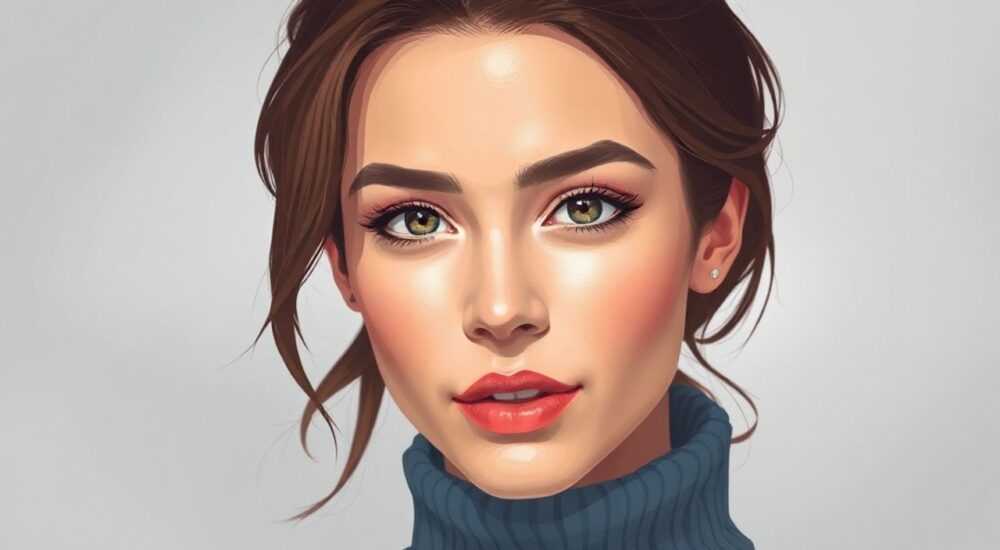
Слишком яркие блики, пересвеченные участки или нежелательные источники света на фотографии могут испортить даже самый удачный кадр. К счастью, современные инструменты Adobe Photoshop позволяют эффективно устранять подобные дефекты, восстанавливая детализацию и баланс экспозиции. Существует несколько проверенных методов — от простых корректировок до сложных техник маскирования и ретуши.
Чтобы убрать свет на фото в Photoshop, используйте сочетание инструментов: «Темная киста», режимы наложения (например, Multiply), корректирующие слои «Уровни» или «Кривые». Главное — работать на дубликате слоя и использовать маски, чтобы сохранить естественность изображения.
Содержание статьи:
- Диагностика проблемы: где и почему появляется лишний свет
- Основные инструменты для устранения света в Photoshop
- Как выбрать правильный инструмент?
- Пошаговые методы удаления света
- Метод 1: Корректирующий слой «Кривые» с маской
- Метод 2: Инструмент «Темная киста»
- Метод 3: Дублирование слоя с режимом Multiply
- Продвинутые техники ретуши и цветокоррекции
- Распространённые ошибки и как их избежать
- Экспертное мнение
- Вопросы и ответы
- Заключение
Диагностика проблемы: где и почему появляется лишний свет
Перед тем как приступать к редактированию, важно понимать природу проблемы. Лишний свет на фото может проявляться в разных формах: это и пересветы на коже, и блики на стёклах, и отражения в глазах, а также нежелательные источники освещения в фоновой части кадра. Причины чаще всего связаны с условиями съёмки — например, прямой солнечный свет, вспышка камеры, близость к лампам или окнам.
При высокой контрастности между светлыми и тёмными зонами фото теряют детали. Особенно остро это ощущается в портретной и интерьерной фотографии. Пересвеченные участки часто становятся белыми пятнами без текстуры, что делает невозможным восстановление информации стандартными средствами камеры. Однако Photoshop предоставляет инструменты, позволяющие частично или полностью компенсировать эти дефекты.
Для диагностики рекомендуется увеличить изображение до 100–200% и внимательно осмотреть проблемные зоны. Используйте палитру «Информация» (Window → Info) и следите за значениями RGB: если все три канала близки к 255, значит, участок действительно пересвечен. Такие области требуют особого подхода — нельзя просто затемнять их, иначе потеряется объём и возникнет эффект «вырезанного» фрагмента.
Полезно знать: Перед началом ретуши всегда создавайте дубликат фонового слоя (Ctrl+J / Cmd+J). Это защитит оригинальное изображение и позволит легко отменить изменения.
Основные инструменты для устранения света в Photoshop
Photoshop предлагает широкий набор инструментов для работы со светом. Выбор зависит от типа проблемы, уровня сложности и желаемого результата. Ниже представлены наиболее эффективные средства, которые используют профессиональные ретушеры.
- Инструмент «Темная киста» (Dodge and Burn Tool): Позволяет точечно затемнять или осветлять участки. Работает локально, идеально подходит для бликов на коже или глазах.
- Корректирующий слой «Кривые» (Curves): Даёт точный контроль над экспозицией. С помощью маски можно затемнять только нужные зоны, не затрагивая остальное изображение.
- Режим наложения Multiply: Накладывает тёмный слой поверх оригинала, усиливая тени. Часто используется в комбинации с другими инструментами.
- Маски слоёв (Layer Masks): Обеспечивают нелинейную и безопасную ретушь. Позволяют скрывать или показывать части коррекции.
- Фильтр «Ослабление бликов» (Reduce Noise + High Pass): Может применяться критически пересвеченным областям для восстановления текстуры.
Каждый из этих инструментов имеет свои преимущества и ограничения. Например, «Темная киста» требует аккуратности — при высокой непрозрачности она может оставить заметные следы. А «Кривые» дают больше гибкости, но требуют понимания градационной характеристики изображения.
Как выбрать правильный инструмент?
Выбор зависит от масштаба проблемы. Для локальных бликов — например, отражение лампы в очках — подойдёт «Темная киста». Если же весь верх изображения пересвечен, лучше использовать корректирующий слой с градиентной маской. В таблице ниже приведено сравнение основных методов.
Метод |
Точность |
Сложность |
Обратимость |
Лучше всего подходит для |
|---|---|---|---|---|
Темная киста |
Высокая |
Средняя |
Частичная |
Блики на коже, глазах, мелких объектах |
Корректирующий слой + маска |
Очень высокая |
Средняя |
Полная |
Широких пересвеченных зон, фона |
Режим наложения Multiply |
Средняя |
Низкая |
Полная |
Общего затемнения, имитации теней |
Spot Healing Brush |
Низкая |
Низкая |
Частичная |
Мелких дефектов, бликов на однотонных поверхностях |
«Всегда начинайте с корректирующих слоёв, а не с прямого редактирования пикселей. Это даёт полный контроль и возможность внесения изменений на любом этапе.» — Алексей Морозов, ретушёр, 12 лет опыта
Пошаговые методы удаления света
Теперь рассмотрим конкретные алгоритмы, которые помогут убрать свет на фото в зависимости от ситуации. Эти методы проверены на практике и подходят как для новичков, так и для опытных пользователей.
Метод 1: Корректирующий слой «Кривые» с маской
Это один из самых универсальных и безопасных способов.
- Создайте дубликат фонового слоя (Ctrl+J).
- Добавьте корректирующий слой «Кривые» (Ctrl+M).
- Перетащите центральную точку кривой вниз, чтобы затемнить изображение.
- Нажмите на маску корректирующего слоя и залейте её чёрным цветом (Ctrl+I — инвертировать маску).
- Выберите мягкую кисть белого цвета с низкой непрозрачностью (10–20%) и аккуратно прорисуйте проблемные зоны.
Такой подход позволяет точно контролировать, где применяется затемнение. Особенно эффективен при работе с пересвеченными лицами или фоном.
Метод 2: Инструмент «Темная киста»
Подходит для точечной ретуши.
- Выберите инструмент «Осветление/затемнение» (Shift+O), затем активируйте режим «Затемнение».
- Установите диапазон воздействия — «Средние тона» или «Тени».
- Настройте экспозицию на 10–15%, чтобы избежать резких переходов.
- Аккуратно пройдитесь по пересвеченным участкам, делая несколько лёгких движений.
- При необходимости уменьшите непрозрачность слоя для смягчения эффекта.
Полезно знать: Используйте горячие клавиши [ и ] для быстрого изменения размера кисти. Это ускорит процесс и повысит точность.
Метод 3: Дублирование слоя с режимом Multiply
Эффективен при глобальном пересвете.
- Продублируйте фоновый слой (Ctrl+J).
- Измените режим наложения на «Умножение» (Multiply).
- Добавьте слою маску и инвертируйте её (Ctrl+I).
- Белой кистью аккуратно покажите те участки, которые нужно затемнить.
- При необходимости снизьте непрозрачность слоя до 50–70%.
Этот метод особенно хорош для затемнения неба или заднего плана, где есть яркие пятна.
Продвинутые техники ретуши и цветокоррекции
Когда стандартные методы не справляются, на помощь приходят более сложные подходы. Они требуют времени и практики, но результат стоит усилий.
Один из таких методов — использование каналов (Channels). Иногда пересвет проявляется только в одном канале (например, красном). В этом случае можно:
- Открыть палитру «Каналы» (Window → Channels).
- Найти канал с наибольшим пересветом.
- Создать выделение по этому каналу (Ctrl+клик по миниатюре).
- Вернуться в RGB и добавить корректирующий слой, ограниченный этим выделением.
Ещё одна техника — работа с HDR-тонированием. Если у вас есть серия кадров с разной экспозицией, можно объединить их в одно изображение (File → Automate → Merge to HDR Pro). Это позволяет восстановить детали в светах и тенях.
«Не бойтесь комбинировать несколько методов. Часто лучший результат достигается через наложение корректирующих слоёв, масок и ручной проработки кистью.» — Анна Петрова, цифровой художник, Adobe Certified Expert
Распространённые ошибки и как их избежать
Даже опытные пользователи допускают типичные ошибки при работе со светом. Знание этих ловушек поможет вам получить более естественный результат.
- Слишком сильное затемнение: Приводит к появлению тёмных «пятен», которые выглядят неестественно. Решение — работать с низкой непрозрачностью и делать несколько проходов.
- Игнорирование масок: Прямое редактирование пикселей лишает возможности откатиться. Всегда используйте корректирующие слои и маски.
- Несогласованность тонов: После затемнения цвет может сместиться. Проверяйте баланс белого и при необходимости добавляйте слой «Цветовой тон/Насыщенность».
- Переретуш: Чрезмерная обработка делает фото «пластмассовым». Ориентируйтесь на реалистичность.
Полезно знать: Чтобы проверить естественность, временно переведите изображение в чёрно-белый режим (Ctrl+Shift+U). На монохроме легче заметить резкие переходы и артефакты.
Экспертное мнение
Мы пообщались с Дмитрием Ковалёвым, профессиональным ретушером и преподавателем фотодизайна в Школе визуальных искусств, чтобы узнать его подход к удалению света.
«Главная ошибка начинающих — стремление всё «исправить». Но не каждый блик нужно убирать. Блик в глазу, например, придаёт живость взгляду. А пересвет на плече может быть частью художественного замысла. Я всегда спрашиваю себя: «Это дефект или элемент композиции?» Только после этого принимаю решение о ретуши.
Я редко использую автоматические инструменты вроде Content-Aware Fill для света. Они плохо справляются с градиентами и текстурами. Лучше потратить 10 минут на ручную работу, чем потом час исправлять артефакты.»
Вопросы и ответы
Можно ли восстановить полностью белый пересвет?
К сожалению, если пиксель имеет значение RGB 255;255;255, информация о цвете и текстуре утеряна безвозвратно. Photoshop не может «придумать» данные, которых нет. Однако можно визуально смягчить эффект, используя текстуру с соседних участков или клонирование.
Какой метод самый быстрый для удаления бликов на очках?
Самый быстрый способ — инструмент «Затемнение» с низкой экспозицией. Альтернатива — выделение блика с помощью «Волшебной палочки» и последующее затемнение через «Кривые» с мягкой маской.
Нужно ли использовать Camera Raw для коррекции света?
Да, особенно если работаете с RAW-файлами. Camera Raw предлагает мощные инструменты: «Света», «Блики», «Экспозиция». Они позволяют восстановить до 1–2 ступеней пересвета, что значительно упрощает дальнейшую обработку в Photoshop.
Что делать, если после затемнения появился цветовой сдвиг?
Добавьте корректирующий слой «Цветовой тон/Насыщенность», выберите проблемный цвет (часто это жёлтый или красный) и уменьшите насыщенность. Также можно использовать режим наложения «Цвет» для выравнивания оттенков.
Заключение
Удаление лишнего света на фото в Photoshop — это не просто техническая задача, а процесс, требующий понимания света, композиции и эстетики. Современные инструменты позволяют добиться впечатляющих результатов, но ключ к успеху — в умеренности и внимании к деталям.
Главное — не стремиться к идеальной чистоте изображения любой ценой. Фотография должна оставаться живой, с естественной игрой света и теней. Используйте маски, работайте на дубликатах, комбинируйте методы и регулярно проверяйте результат на разных экранах.
- Всегда начинайте с создания дубликата слоя.
- Предпочтительнее использовать корректирующие слои с масками, а не прямое редактирование.
- Работайте с низкой непрозрачностью кисти — лучше сделать 10 лёгких движений, чем одно резкое.
- Не забывайте проверять цветовой баланс после затемнения.
- Используйте RAW-файлы и Camera Raw для максимального контроля над экспозицией.
⚠️ Дисклеймер — нажмите, чтобы развернуть
Материалы, опубликованные в разделе «Блог» на сайте RU DESIGN SHOP (rudesignshop.ru), носят исключительно информационный и ознакомительный характер и не являются руководством к действию, финансовой рекомендацией, медицинской услугой, ветеринарным назначением либо рекламой товаров и услуг, включая азартные игры. Публикации не содержат призывов к участию в азартных играх и не направлены на продвижение соответствующих операторов.
Безопасность применения товаров и веществ: при использовании строительных материалов, бытовой химии, пестицидов и агрохимикатов необходимо строго следовать инструкциям производителя и действующему законодательству Российской Федерации, включая Федеральный закон РФ от 19.07.1997 № 109-ФЗ «О безопасном обращении с пестицидами и агрохимикатами».
Упоминание товарных знаков, брендов и организаций носит исключительно информационный характер и не означает наличие партнёрских отношений или одобрения со стороны правообладателей.
Материалы, содержащие сведения о медицинских, ветеринарных или косметических средствах, представлены в справочных целях и не являются медицинской консультацией или назначением. Перед применением рекомендуется обратиться к врачу, ветеринарному специалисту или иному сертифицированному профессионалу.
Возрастные ограничения: материалы, содержащие сведения о продукции категории 18+, включая алкоголь или азартные игры, предназначены исключительно для совершеннолетней аудитории и публикуются в информационных целях.
Правовая ответственность: решения, принятые на основе опубликованной информации, пользователь принимает самостоятельно и на свой риск; редакция и авторы несут ответственность в пределах, установленных законодательством Российской Федерации.
Редакция не допускает публикаций, содержащих пропаганду экстремизма, терроризма, наркотических средств или суицида; подобные материалы подлежат немедленному удалению.
Упоминание организаций с ограниченным статусом: компания Meta Platforms Inc. (социальные сети Facebook и Instagram) признана экстремистской организацией решением суда РФ, её деятельность запрещена на территории Российской Федерации; любые упоминания приводятся исключительно в информационных целях.
Авторские права и источники: информация собирается из открытых источников; её актуальность указывается на дату публикации и может изменяться.
Изображения и иллюстрации используются на условиях, разрешённых правообладателями. При возникновении претензий редакция готова оперативно рассмотреть обращение и внести необходимые изменения.
Персональные данные и cookies: сайт использует cookies и обрабатывает персональные данные пользователей в соответствии с Федеральным законом № 152-ФЗ «О персональных данных» и Политикой конфиденциальности RU DESIGN SHOP.
Мнения авторов могут не совпадать с позицией государственных органов или коммерческих организаций, упомянутых в материалах.
РЕКОМЕНДУЕМ
Товары от российских производителей

Встраиваемый светильник ELEKTRA SN009
3650 руб.


