Скидка 5% на первый заказ — RDS5




Как убрать красное подчеркивание в презентации powerpoint
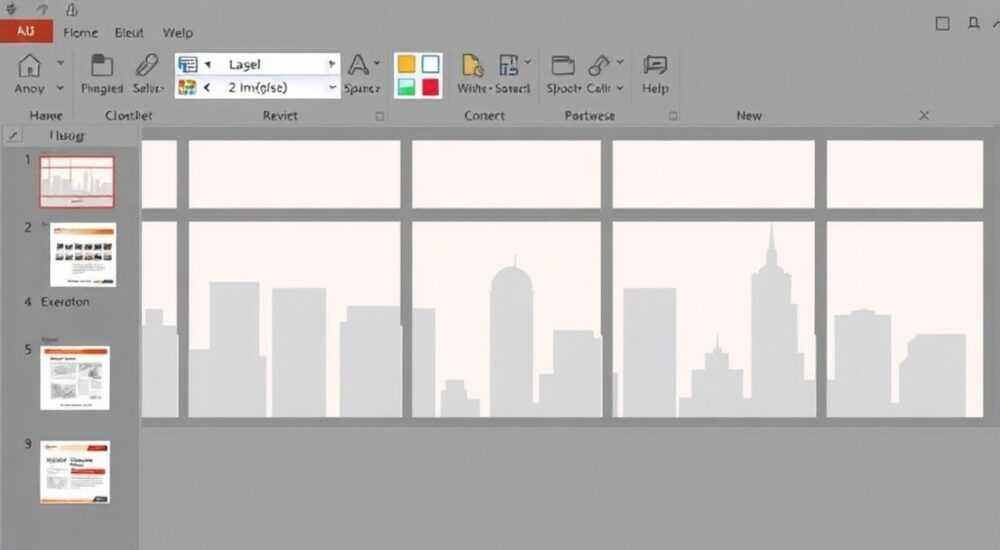
Красное подчеркивание в PowerPoint — это не ошибка, а функция проверки орфографии, которая помогает выявлять потенциальные опечатки. Однако когда вы используете технические термины, иностранные названия, аббревиатуры или специализированную лексику (например, в презентациях для IT, медицины или юриспруденции), эта функция начинает мешать, создавая визуальный шум и снижая профессиональный вид слайдов. Многие пользователи не знают, как отключить или настроить эту функцию, и вынуждены либо игнорировать подчеркивания, либо перепечатывать текст десятки раз. На самом деле, решение существует — и оно простое. Главное — понимать, где и как именно настраивается проверка орфографии в PowerPoint, а не в Word или Excel.
Чтобы убрать красное подчеркивание в PowerPoint, откройте меню «Проверка» → «Параметры проверки» → снимите галочку с «Проверять орфографию при вводе». Также можно добавить слова в словарь или отключить проверку для всего текста на слайде через контекстное меню. Это займёт не более 30 секунд.
Содержание статьи:
- Почему появляется красное подчеркивание в PowerPoint
- Как убрать красное подчеркивание: 5 способов
- Добавление слов в словарь: правильный подход
- Отключение проверки орфографии полностью
- Настройка языка текста — ключ к точности
- Частые ошибки и как их избежать
- Экспертное мнение: как не попасть в ловушку
- Часто задаваемые вопросы
- Заключение
Почему появляется красное подчеркивание в PowerPoint
Красное подчеркивание в PowerPoint — результат встроенной функции автоматической проверки орфографии, которая работает по тому же принципу, что и в Microsoft Word. Она сравнивает введённые слова с базой словаря языка, установленного по умолчанию (чаще всего — русский или английский). Если слово не найдено — оно считается опечаткой. Это удобно для повседневных текстов, но в профессиональных презентациях часто становится проблемой. Например, термины вроде «SEO», «KPI», «CRM», «Docker», «Agile» или названия компаний — «SberTech», «Яндекс.Директ» — не содержатся в стандартном словаре. Даже имена собственные, такие как «Марина Соколова», могут быть подчёркнуты, если система считает их «неправильными».
Представьте: вы готовите презентацию для руководства с ключевыми метриками, а каждый второй термин подчёркнут красным — это выглядит как небрежность, даже если текст идеален. Кроме того, если вы работаете в многоязычной среде (например, смешиваете русский и английский), система может некорректно интерпретировать язык и подчёркивать всё подряд.
Полезно знать: Красное подчеркивание не влияет на работу презентации — это только визуальное предупреждение. Оно не мешает сохранению, экспорту или воспроизведению файла.
Как убрать красное подчеркивание: 5 способов
Есть несколько способов убрать красное подчеркивание — от быстрого временного решения до глобальной настройки. Выбирайте в зависимости от ситуации.
- Кликните правой кнопкой мыши по подчёркнутому слову → выберите «Игнорировать» или «Добавить в словарь». Первый вариант — временный, второй — постоянный.
- Выделите весь текст на слайде → перейдите во вкладку «Рецензирование» → нажмите «Язык» → «Установить язык проверки» → выберите нужный язык (например, «Не проверять»).
- Отключите проверку орфографии в параметрах PowerPoint (подробнее — в разделе ниже).
- Используйте текстовые поля без форматирования: иногда подчеркивание появляется из-за копирования текста из других источников. Вставьте текст как «Только текст» (Ctrl+Shift+V в Windows или Cmd+Shift+V на Mac).
- Смените шрифт — в редких случаях подчеркивание визуально «нависает» из-за несовместимости шрифта и размера. Попробуйте заменить его на Arial, Calibri или Segoe UI.
Если вы работаете с десятками слайдов, лучше сразу применить глобальное решение — отключить проверку или настроить словарь. Ручное исправление каждого слова — это потеря времени и снижение концентрации.
Полезно знать: Если вы используете шаблон презентации, который скачали из интернета, красные подчеркивания могут быть уже встроены в стили текста — проверьте шаблон, а не только отдельные слайды.
Добавление слов в словарь: правильный подход
Самый рациональный способ избавиться от красного подчеркивания — добавить часто используемые термины в пользовательский словарь. Это особенно важно для корпоративных пользователей, которые регулярно работают с брендами, продуктами, внутренними кодами или техническими терминами.
Чтобы добавить слово:
- Щёлкните правой кнопкой мыши по подчёркнутому слову.
- Выберите пункт «Добавить в словарь».
- Подтвердите действие — слово больше не будет подчёркиваться, даже на других слайдах и в других презентациях.
Важно: добавленные слова сохраняются в файле словаря, привязанном к вашей учётной записи Windows или Microsoft 365. Если вы используете PowerPoint на другом компьютере, эти слова могут не синхронизироваться — в таком случае их нужно добавить вручную. Для командной работы рекомендуется создать общий словарь терминов и распространить его среди коллег.
«Постоянно используете в презентациях 15–20 специфических терминов? Создайте список и добавьте их в словарь за один приём — это сэкономит вам до 10 часов в год.» — Анна Петрова, эксперт по корпоративным коммуникациям, Microsoft Certified Trainer
Отключение проверки орфографии полностью
Если вы работаете в среде, где орфография не критична (например, технические схемы, диаграммы, презентации с минимумом текста), или если вы уверены в своей грамотности, лучше отключить проверку орфографии полностью.
Как это сделать:
- Перейдите в меню «Файл» → «Параметры».
- Выберите «Проверка».
- Снимите галочку с пункта «Проверять орфографию при вводе».
- Также снимите галочку с «Проверять грамматику при вводе», если хотите избавиться и от синих волнистых линий.
- Нажмите «ОК».
После этого красные подчеркивания исчезнут со всех презентаций, которые вы открываете на этом устройстве. Это не влияет на другие приложения — только на PowerPoint.
Полезно знать: Отключение проверки не удаляет уже подчёркнутые слова — они останутся визуально, но больше не будут обновляться. Чтобы убрать существующие подчёркивания, перезагрузите презентацию или примените «Очистить форматирование».
Настройка языка текста — ключ к точности
Часто красное подчеркивание появляется не потому, что слово написано неверно, а потому что PowerPoint ошибочно определил язык. Например, вы ввели английское слово «software» в русскоязычной презентации — система считает его опечаткой, потому что ожидает русский язык. Или наоборот — вы вставили русский текст в английскую презентацию.
Решение — вручную установить язык для каждого фрагмента текста:
- Выделите нужный фрагмент текста (можно весь слайд).
- Перейдите во вкладку «Рецензирование» → «Язык» → «Установить язык проверки».
- Выберите «Русский» или «Английский (США)» — в зависимости от содержания.
- Убедитесь, что галочка «Не проверять орфографию» не стоит — если вы хотите, чтобы проверка работала, но правильно.
- Нажмите «ОК».
Также можно назначить язык для всего текста на слайдах через «Параметры» → «Проверка» → «Пользовательские словари» → «Управление словарями» — здесь вы можете добавить языковые пакеты.
Ситуация |
Правильный язык |
Что делать |
|---|---|---|
Презентация на русском, но с английскими терминами |
Русский |
Не отключайте проверку — добавьте термины в словарь |
Презентация на английском, но с русскими названиями |
Английский |
Добавьте русские слова в словарь или отключите проверку |
Смешанный текст (русский + английский) |
Зависит от фрагмента |
Выделяйте части текста и задавайте язык индивидуально |
Частые ошибки и как их избежать
Даже опытные пользователи допускают типичные ошибки, которые усугубляют проблему:
- Игнорирование языка текста. Многие не проверяют, какой язык установлен для текста — и удивляются, почему «Кибербезопасность» подчёркнута, хотя написана верно.
- Копирование из Word без очистки форматирования. При копировании текста из Word в PowerPoint часто перетекают скрытые стили и настройки языка. Всегда используйте «Вставить как текст» (Ctrl+Shift+V).
- Отключение проверки на одном слайде, но не на всех. Если вы отключили проверку только для одного текстового поля, на других слайдах подчеркивания останутся — это создаёт несогласованность.
- Использование шрифтов без поддержки кириллицы. Некоторые шрифты (например, Times New Roman в старых версиях) плохо отображают русские буквы — и система может ошибочно считать их «непонятными».
«Лучшая практика: перед финальным просмотром презентации сделайте «Проверку орфографии» вручную (F7) — это даст полную картину, а не только визуальные подсказки.» — Дмитрий Козлов, senior-дизайнер корпоративных презентаций
Экспертное мнение: как не попасть в ловушку
«Многие клиенты приходят ко мне с презентациями, где красные подчеркивания занимают 30–40% текста. Они думают, что это ошибка, а на самом деле — просто не настроенный словарь. Я всегда начинаю с одного вопроса: “Какой язык вы используете чаще всего в презентациях?” Если ответ — “Русский, но с английскими терминами”, я сразу предлагаю добавить 15–20 ключевых слов в словарь и отключить проверку грамматики. Грамматика — это то, что может быть субъективным, а орфография — нет. Но если вы работаете с терминами, которых нет в словаре, проверка становится врагом, а не помощником.»
— Екатерина Волкова, эксперт по деловой коммуникации, автор курса «Презентации без ошибок», более 12 лет работы с корпоративными клиентами
Она также рекомендует создавать шаблоны презентаций с предустановленными настройками языка и словарём. Это экономит время при подготовке новых проектов и гарантирует единообразие.
Часто задаваемые вопросы
Почему красное подчеркивание исчезает после перезагрузки PowerPoint?
Это может происходить, если вы добавили слово в словарь, но не сохранили изменения в настройках. Убедитесь, что вы нажали «ОК» в параметрах. Также проверьте, не используете ли вы PowerPoint в режиме «Только чтение»
Можно ли убрать подчеркивание только на одном слайде?
Да. Выделите текст на нужном слайде → «Рецензирование» → «Язык» → «Не проверять орфографию». Это повлияет только на выделенный фрагмент.
Почему некоторые слова подчёркнуты, а другие — нет, хотя написаны одинаково?
Скорее всего, они находятся в разных текстовых блоках с разными настройками языка. Проверьте язык каждого фрагмента отдельно.
Как убрать подчеркивание в PowerPoint на Mac?
Процесс идентичен: «PowerPoint» → «Параметры» → «Проверка» → снимите галочку «Проверять орфографию при вводе». Также можно использовать контекстное меню (правый клик).
Будет ли подчеркивание появляться в PDF после экспорта?
Нет. Красные подчеркивания — это исключительно функция интерфейса PowerPoint. При экспорте в PDF, PNG или JPG они исчезают. Но если вы печатаете — они могут остаться, если не были убраны заранее.
Заключение
Красное подчеркивание в PowerPoint — это не баг, а функция, которая требует правильного управления. Игнорировать её — значит оставлять презентацию визуально загрязнённой. Удалять её вручную — значит тратить время. Лучший подход — настроить её под себя: добавить часто используемые термины в словарь, установить правильный язык для каждого фрагмента текста и при необходимости отключить проверку орфографии полностью. Это не только улучшает внешний вид презентации, но и повышает её профессиональный уровень — особенно в глазах руководства, клиентов и партнёров.
Профессиональная презентация — это не только дизайн и структура, но и внимание к деталям. Убрать красное подчеркивание — значит показать, что вы контролируете каждый элемент, даже тот, который кажется второстепенным.
- Красное подчеркивание — результат проверки орфографии, а не ошибка в тексте.
- Самый надёжный способ — добавить термины в пользовательский словарь.
- Отключите проверку орфографии, если работаете с техническим или смешанным текстом.
- Всегда проверяйте язык текста — это частая причина ложных подчёркиваний.
- Используйте шаблоны с предустановленными настройками для повторяющихся задач.
⚠️ Дисклеймер — нажмите, чтобы развернуть
Материалы, опубликованные в разделе «Блог» на сайте RU DESIGN SHOP (rudesignshop.ru), носят исключительно информационный и ознакомительный характер и не являются руководством к действию, финансовой рекомендацией, медицинской услугой, ветеринарным назначением либо рекламой товаров и услуг, включая азартные игры. Публикации не содержат призывов к участию в азартных играх и не направлены на продвижение соответствующих операторов.
Безопасность применения товаров и веществ: при использовании строительных материалов, бытовой химии, пестицидов и агрохимикатов необходимо строго следовать инструкциям производителя и действующему законодательству Российской Федерации, включая Федеральный закон РФ от 19.07.1997 № 109-ФЗ «О безопасном обращении с пестицидами и агрохимикатами».
Упоминание товарных знаков, брендов и организаций носит исключительно информационный характер и не означает наличие партнёрских отношений или одобрения со стороны правообладателей.
Материалы, содержащие сведения о медицинских, ветеринарных или косметических средствах, представлены в справочных целях и не являются медицинской консультацией или назначением. Перед применением рекомендуется обратиться к врачу, ветеринарному специалисту или иному сертифицированному профессионалу.
Возрастные ограничения: материалы, содержащие сведения о продукции категории 18+, включая алкоголь или азартные игры, предназначены исключительно для совершеннолетней аудитории и публикуются в информационных целях.
Правовая ответственность: решения, принятые на основе опубликованной информации, пользователь принимает самостоятельно и на свой риск; редакция и авторы несут ответственность в пределах, установленных законодательством Российской Федерации.
Редакция не допускает публикаций, содержащих пропаганду экстремизма, терроризма, наркотических средств или суицида; подобные материалы подлежат немедленному удалению.
Упоминание организаций с ограниченным статусом: компания Meta Platforms Inc. (социальные сети Facebook и Instagram) признана экстремистской организацией решением суда РФ, её деятельность запрещена на территории Российской Федерации; любые упоминания приводятся исключительно в информационных целях.
Авторские права и источники: информация собирается из открытых источников; её актуальность указывается на дату публикации и может изменяться.
Изображения и иллюстрации используются на условиях, разрешённых правообладателями. При возникновении претензий редакция готова оперативно рассмотреть обращение и внести необходимые изменения.
Персональные данные и cookies: сайт использует cookies и обрабатывает персональные данные пользователей в соответствии с Федеральным законом № 152-ФЗ «О персональных данных» и Политикой конфиденциальности RU DESIGN SHOP.
Мнения авторов могут не совпадать с позицией государственных органов или коммерческих организаций, упомянутых в материалах.
РЕКОМЕНДУЕМ
Товары от российских производителей

Люстра Acril Cloud GLODE
Диапазон цен: 40250 руб. – 576000 руб.


-3%
