Скидка 5% на первый заказ — RDS5




Как в фотошопе сделать изображение черно белым
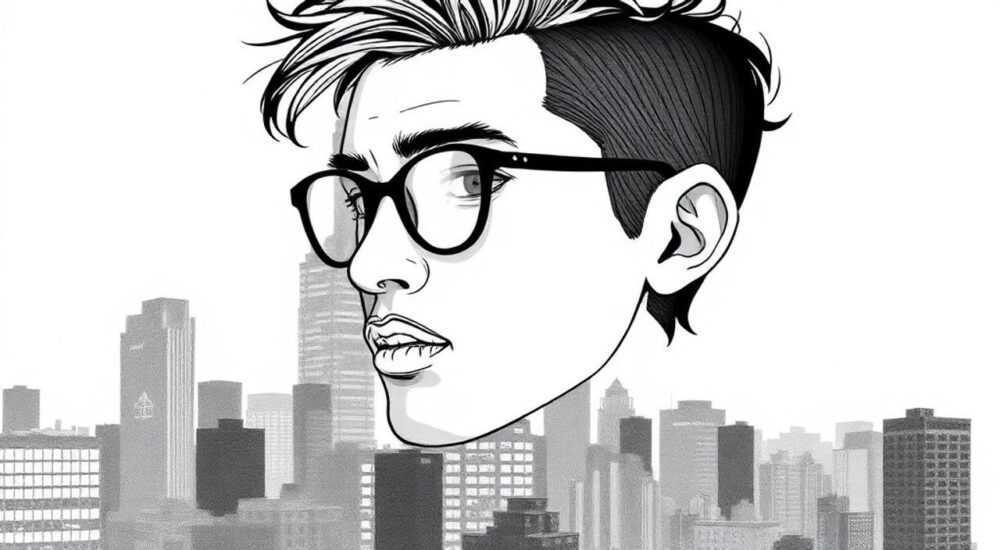
Превратить цветное изображение в черно-белое в Photoshop можно несколькими способами, но самый эффективный и гибкий — использование корректирующего слоя «Черно-белое». Этот метод сохраняет исходное изображение нетронутым и позволяет тонко настраивать оттенки серого для каждого цветового канала. Главное — работать с корректирующими слоями, а не с прямым изменением режима изображения.
Самый качественный способ сделать фото черно-белым в Photoshop — использовать корректирующий слой «Черно-белое». Он даёт полный контроль над яркостью отдельных цветов и не повреждает оригинал.
Содержание статьи:
- Обзор методов перевода изображения в чёрно-белое
- Сравнение основных методов
- Пошаговое руководство: как сделать фото чёрно-белым через корректирующий слой
- Пример настройки для портрета
- Продвинутые техники: монохромные акценты и локальная коррекция
- Локальная коррекция через Camera Raw
- Распространённые ошибки и как их избежать
- Как проверить качество чёрно-белого изображения
- Экспертное мнение
- Вопросы и ответы
- Заключение
Обзор методов перевода изображения в чёрно-белое
Photoshop предлагает несколько путей преобразования цветного изображения в монохромное. Каждый из них имеет свои плюсы и минусы, и выбор зависит от задачи: нужна ли максимальная гибкость, быстрота или совместимость со старыми версиями программы.
Первый и самый простой способ — изменение режима цвета через меню «Изображение → Режим → Оттенки серого». Однако этот подход не рекомендуется для художественной обработки, так как он навсегда удаляет цветовую информацию и лишает возможности вносить корректировки.
Альтернативой является использование команды «Оттенки серого» в коррекции уровней или кривых. Но и здесь теряется контроль над тем, как именно каждый цвет будет интерпретирован в градациях серого. Например, красный и зелёный могут оказаться одинаковой яркости, что испортит контрастность.
Сравнение основных методов
Метод |
Гибкость |
Обратимость |
Качество |
|---|---|---|---|
Режим «Оттенки серого» |
Низкая |
Нет |
Среднее |
Ctrl+Shift+U (десатурация) |
Низкая |
Нет |
Низкое |
Фильтр «Черно-белое» |
Высокая |
Да (через слои) |
Высокое |
Корректирующий слой «Черно-белое» |
Очень высокая |
Полная |
Наилучшее |
Полезно знать: Корректирующие слои — это не просто удобство, а профессиональный стандарт. Они позволяют редактировать эффекты в любое время без потери качества оригинала.
Наиболее продвинутый и часто используемый в профильной фотографии метод — корректирующий слой «Черно-белое». Он работает как фильтр, который можно регулировать, маскировать и комбинировать с другими коррекциями. Именно его выбирают ретушеры, работающие с портретной и пейзажной фотографией.
Ещё один интересный вариант — использование Camera Raw Filter (фильтр камеры), доступного через меню «Фильтр → Camera Raw Filter». Здесь также есть вкладка «Чёрно-белое», где можно настроить баланс каналов. Преимущество этого способа — интеграция с мощными инструментами RAW-обработки, включая шумоподавление и локальную коррекцию.
Пошаговое руководство: как сделать фото чёрно-белым через корректирующий слой
Чтобы добиться выразительного и естественного черно-белого изображения, следуйте этому алгоритму. Метод подходит для любой версии Photoshop начиная с CS3.
- Откройте изображение в Photoshop. Убедитесь, что оно находится в цветовом режиме RGB («Изображение → Режим → RGB»).
- В нижней части панели слоёв нажмите на значок «Создать новый корректирующий слой» (иконка круга, разделённого пополам).
- Выберите из списка пункт «Черно-белое».
- В появившейся панели свойств вы увидите ползунки для разных цветовых диапазонов: Красный, Жёлтый, Зелёный, Голубой, Синий, Маджента.
- Перемещайте ползунки, чтобы изменить яркость соответствующих тонов в чёрно-белом варианте. Например, если вы хотите затемнить небо, уменьшите значение «Синий».
- При необходимости активируйте опцию «Тонирование», чтобы придать снимку холодный или тёплый оттенок (например, сепию).
Пример настройки для портрета
- Красный: +30 — осветляет кожу, делает её более мягкой.
- Жёлтый: +20 — дополнительно смягчает тон лица.
- Зелёный: 0 — нейтрально влияет на кожу, но может затемнять глаза.
- Голубой: -15 — затемняет небо и фон, если они присутствуют.
- Синий: -20 — усиливает контраст, особенно в тенях.
- Маджента: +10 — добавляет мягкости, снижает жёсткость.
«Не бойтесь экспериментировать с ползунками. Иногда неестественные на первый взгляд значения создают именно тот драматический эффект, которого вы ищете.» — Алексей Воронцов, ретушер, 12 лет опыта
После применения корректирующего слоя вы можете использовать маску, чтобы частично вернуть цвет. Например, оставить цветным букет или глаза. Для этого выберите маску слоя, возьмите кисть чёрного цвета и закрасьте те участки, где должен остаться цвет.
Полезно знать: Чтобы временно отключить эффект, щёлкните по глазу рядом со слоем. Чтобы удалить — перетащите слой в корзину. Никакие изменения с оригиналом не происходят.
Продвинутые техники: монохромные акценты и локальная коррекция
Черно-белая фотография становится ещё выразительнее, если в ней остаётся один цветовой акцент. Такой приём часто используется в рекламе, кино и арт-фотографии. Добиться его можно двумя способами: через дублирование слоёв или с помощью масок.
Первый способ — дублирование:
- Создайте корректирующий слой «Черно-белое».
- Сделайте копию фонового слоя (Ctrl+J).
- Примените к копии десатурацию (Ctrl+Shift+U) или другой чёрно-белый фильтр.
- Добавьте маску к дубликату и закрасьте чёрной кистью те области, где нужно сохранить цвет.
Второй способ — работа с одной маской:
- Примените корректирующий слой «Черно-белое».
- Удерживая Alt, щёлкните по маске слоя, чтобы временно скрыть эффект.
- Возьмите кисть белого цвета и раскрасьте только те участки, которые должны быть чёрно-белыми.
- Цветные области останутся видимыми на фоновом слое.
Локальная коррекция через Camera Raw
Для более точного контроля используйте Camera Raw Filter:
- Выберите фоновый слой.
- Перейдите в меню «Фильтр → Camera Raw Filter».
- В открывшемся окне перейдите на вкладку «Чёрно-белое».
- Настройте ползунки, аналогично корректирующему слою.
- Используйте инструменты «Параметрические кривые», «Размытие в движении» или «Выделенная область» для локального воздействия.
Этот метод особенно эффективен при работе с RAW-файлами, поскольку позволяет использовать все преимущества необработанных данных: широкий динамический диапазон, минимальный шум, возможность восстановления деталей в светах и тенях.
«Camera Raw — это не просто фильтр, а полноценная студия внутри Photoshop. Используйте его для чёрно-белой обработки, даже если у вас JPEG.» — Марина Петрова, цифровой художник, Adobe Certified Expert
Распространённые ошибки и как их избежать
Даже опытные пользователи допускают типичные ошибки при создании чёрно-белых изображений. Вот самые частые из них и способы их устранения.
Ошибка 1: Использование десатурации (Ctrl+Shift+U)
Этот способ быстро убирает цвет, но не даёт контроля над тем, как цвета превращаются в оттенки серого. В результате получается плоское, невыразительное изображение.
Ошибка 2: Прямое изменение режима изображения
Переход в режим «Оттенки серого» уничтожает цветовые данные. Если вы передумаете — вернуть цвет будет невозможно.
Ошибка 3: Игнорирование баланса каналов
Многие просто включают корректирующий слой и оставляют ползунки по умолчанию. Это упускает возможность подчеркнуть текстуры, контраст и настроение.
Ошибка 4: Перегрузка контрастом
Чрезмерное увеличение контраста делает снимок агрессивным. Особенно страдают детали в светах и тенях.
Как проверить качество чёрно-белого изображения
- Включите гистограмму (Окно → Гистограмма). Убедитесь, что нет обрезания по краям.
- Проверьте снимок в чёрно-белом режиме на другом устройстве (планшет, телефон).
- Временно отключите корректирующий слой и сравните оригинал с результатом.
- Уменьшите масштаб до 50% — так легче оценить общее впечатление.
Полезно знать: Чтобы быстро переключаться между цветным и чёрно-белым видом, назначьте сочетание клавиш для включения/выключения корректирующего слоя.
Экспертное мнение
«Чёрно-белая фотография — это не просто отсутствие цвета. Это переосмысление композиции, света и формы. Хороший монохром работает даже на эмоциональном уровне, когда зритель «чувствует» изображение, а не просто «видит» его.» — Дмитрий Смирнов, фотограф National Geographic, 18 лет опыта
По словам эксперта, ключ к идеальному чёрно-белому снимку — в правильной подготовке. «Сначала подумайте, зачем вы убираете цвет. Что вы хотите подчеркнуть — текстуру, форму, контраст? Только после этого садитесь за Photoshop. И никогда не начинайте с десатурации.»
Дмитрий также отмечает важность работы с масками: «Я часто делаю градиентные переходы между цветным и монохромным. Например, лицо — чёрно-белое, а одежда — цветная. Это создаёт драматизм и направляет внимание.»
Вопросы и ответы
Можно ли вернуть цвет после перевода в чёрно-белое?
Да, если вы использовали корректирующий слой или Smart Filter. В этом случае цвет не удаляется, а лишь скрывается. Просто отключите или удалите слой — и цвет вернётся. Если же вы изменили режим изображения на «Оттенки серого», восстановить цвет без исходного файла невозможно.
Какой метод лучше: корректирующий слой или Camera Raw?
Оба метода хороши, но Camera Raw предлагает больше инструментов для глубокой обработки. Корректирующий слой проще в использовании и удобен для быстрой работы. Для профессиональной ретуши предпочтителен Camera Raw.
Почему моё чёрно-белое фото выглядит «грязным»?
Такое происходит при неправильном балансе каналов. Например, если синий и зелёный имеют близкие значения, то небо и трава сольются в одно пятно. Настройте ползунки так, чтобы разные объекты имели различную яркость. Также проверьте уровень шума — в монохроме он более заметен.
Можно ли автоматически сделать чёрно-белое фото?
Да, Photoshop предлагает пресеты в корректирующем слое «Черно-белое»: «Основной», «Высокий контраст», «Портрет» и другие. Но для качественного результата всегда вносите ручные правки под конкретное изображение.
Подходит ли чёрно-белая обработка для всех жанров?
Нет. Портреты, уличная и документальная фотография — идеальны для монохрома. А вот продукты, интерьеры и пейзажи с яркими цветами — теряют выразительность. Оцените, усиливает ли отсутствие цвета настроение снимка.
Заключение
Превращение изображения в чёрно-белое — это не техническая операция, а творческий процесс. От выбора метода зависит не только качество результата, но и ваша свобода в дальнейшей работе. Корректирующий слой «Черно-белое» остаётся лучшим решением благодаря своей гибкости, обратимости и точности настройки.
Главное — помнить, что монохром меняет восприятие снимка. Он подчёркивает свет, тень, текстуру и форму, но требует более тонкого подхода к композиции и балансу. Используйте возможности Photoshop с умом, и ваши чёрно-белые фотографии будут вызывать эмоции, а не просто демонстрировать технику.
- Всегда используйте корректирующие слои для нелинейной обработки.
- Настройте баланс каналов под конкретный снимок — универсальных настроек не существует.
- Сохраняйте возможность возврата к цветному варианту.
- Используйте маски для создания частичного монохрома.
- Проверяйте результат на разных устройствах и в разных условиях просмотра.
⚠️ Дисклеймер — нажмите, чтобы развернуть
Материалы, опубликованные в разделе «Блог» на сайте RU DESIGN SHOP (rudesignshop.ru), носят исключительно информационный и ознакомительный характер и не являются руководством к действию, финансовой рекомендацией, медицинской услугой, ветеринарным назначением либо рекламой товаров и услуг, включая азартные игры. Публикации не содержат призывов к участию в азартных играх и не направлены на продвижение соответствующих операторов.
Безопасность применения товаров и веществ: при использовании строительных материалов, бытовой химии, пестицидов и агрохимикатов необходимо строго следовать инструкциям производителя и действующему законодательству Российской Федерации, включая Федеральный закон РФ от 19.07.1997 № 109-ФЗ «О безопасном обращении с пестицидами и агрохимикатами».
Упоминание товарных знаков, брендов и организаций носит исключительно информационный характер и не означает наличие партнёрских отношений или одобрения со стороны правообладателей.
Материалы, содержащие сведения о медицинских, ветеринарных или косметических средствах, представлены в справочных целях и не являются медицинской консультацией или назначением. Перед применением рекомендуется обратиться к врачу, ветеринарному специалисту или иному сертифицированному профессионалу.
Возрастные ограничения: материалы, содержащие сведения о продукции категории 18+, включая алкоголь или азартные игры, предназначены исключительно для совершеннолетней аудитории и публикуются в информационных целях.
Правовая ответственность: решения, принятые на основе опубликованной информации, пользователь принимает самостоятельно и на свой риск; редакция и авторы несут ответственность в пределах, установленных законодательством Российской Федерации.
Редакция не допускает публикаций, содержащих пропаганду экстремизма, терроризма, наркотических средств или суицида; подобные материалы подлежат немедленному удалению.
Упоминание организаций с ограниченным статусом: компания Meta Platforms Inc. (социальные сети Facebook и Instagram) признана экстремистской организацией решением суда РФ, её деятельность запрещена на территории Российской Федерации; любые упоминания приводятся исключительно в информационных целях.
Авторские права и источники: информация собирается из открытых источников; её актуальность указывается на дату публикации и может изменяться.
Изображения и иллюстрации используются на условиях, разрешённых правообладателями. При возникновении претензий редакция готова оперативно рассмотреть обращение и внести необходимые изменения.
Персональные данные и cookies: сайт использует cookies и обрабатывает персональные данные пользователей в соответствии с Федеральным законом № 152-ФЗ «О персональных данных» и Политикой конфиденциальности RU DESIGN SHOP.
Мнения авторов могут не совпадать с позицией государственных органов или коммерческих организаций, упомянутых в материалах.
РЕКОМЕНДУЕМ
Товары от российских производителей

Люстра Acril Cloud GLODE
Диапазон цен: 40250 руб. – 576000 руб.
-3%


