Скидка 5% на первый заказ — RDS5




Как убрать красноту с лица в фотошоп
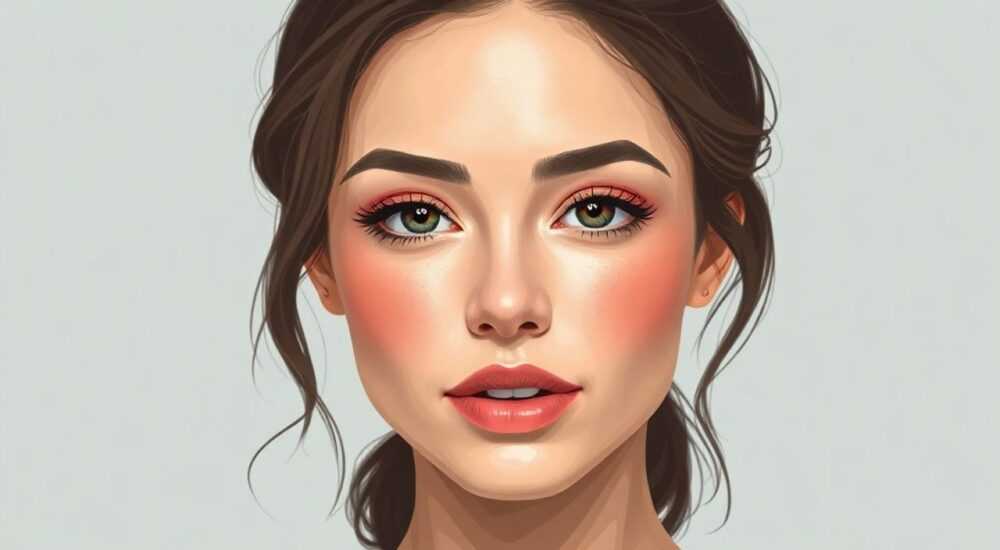
Краснота на лице — частая проблема, с которой сталкиваются как при обработке портретной фотографии, так и в повседневной жизни. Она может быть вызвана куперозом, акне, аллергией или просто реакцией кожи на внешние раздражители. В Photoshop существует множество методов устранения покраснений, от простых коррекций цветового баланса до точечного ретуширования с использованием сложных масок и инструментов. Главное — действовать деликатно, сохраняя естественность кожи.
Чтобы убрать красноту с лица в Photoshop, используйте комбинацию коррекции по цветовому каналу, точечной ретуши и маскирования. Лучше всего подойдут инструменты «Замена цвета», «Выравнивание цветов» и слои с режимом наложения Hue или Color.
Современные версии Adobe Photoshop предлагают продвинутые инструменты для ретуши кожи, позволяя не только устранять локальные покраснения, но и выравнивать общий тон лица. Важно понимать, что задача не в том, чтобы сделать кожу идеальной за счёт потери текстуры, а в том, чтобы сохранить натуральный вид при минимизации дефектов. Особенно это актуально при работе с профессиональными портретами, где каждая деталь имеет значение.
Содержание статьи:
- Диагностика: почему появляется краснота на фото?
- Как определить тип покраснения
- Основные инструменты Photoshop для коррекции цвета
- Популярные команды для коррекции красноты
- Пошаговые методы удаления красноты
- Метод 1: Замена цвета (для локальных участков)
- Метод 2: Коррекция через кривые (для общего тона)
- Метод 3: Точечная ретушь с помощью штампа и маски
- Продвинутые техники: работа со слоями и масками
- Как настроить частотное разложение
- Распространённые ошибки и как их избежать
- Типичные ошибки
- Экспертное мнение
- Вопросы и ответы
- Заключение
Диагностика: почему появляется краснота на фото?
Перед тем как приступить к редактированию, важно понять природу покраснения. Краснота может быть локальной (например, воспаление вокруг носа или щёк) или диффузной — равномерно распространённой по лицу. В первом случае требуется точечная ретушь, во втором — глобальная коррекция тона.
Причины покраснения могут быть как физиологическими, так и техническими. Физиологические включают купероз, розацеа, акне, аллергические реакции. Технические — неправильный белый баланс, избыток красного канала в освещении, использование вспышки или некорректная цветопередача камеры.
Полезно знать: Перед началом ретуши увеличьте изображение до 100–200%, чтобы чётко видеть границы покраснений и текстуру кожи.
Особое внимание стоит уделить цветовой температуре исходного снимка. Если фото сделано при тёплом свете (например, закат или лампы накаливания), кожа может казаться более красной, чем есть на самом деле. В таких случаях достаточно скорректировать баланс белого, чтобы значительно снизить визуальное проявление красноты.
Также учтите, что у разных типов кожи покраснения проявляются по-разному. У светлой кожи они более заметны, тогда как на смуглой могут быть менее выражены, но всё равно требуют коррекции при наличии локальных дефектов.
Как определить тип покраснения
- Локальное: сосредоточено в одной зоне (нос, щёки, лоб). Часто связано с воспалением.
- Глобальное: равномерное покраснение по всему лицу. Может быть следствием освещения или хронического состояния кожи.
- Смешанное: сочетание локальных и общих участков. Требует комплексного подхода.
Основные инструменты Photoshop для коррекции цвета
Photoshop предоставляет широкий набор инструментов для работы с цветом. Для удаления красноты особенно полезны те, которые позволяют работать с отдельными цветовыми каналами или диапазонами.
Начните с панели «Коррекция». Здесь находятся такие мощные инструменты, как «Цветовой баланс», «Кривые», «Уровни» и «Замена цвета». Они позволяют визуально анализировать и изменять распределение цветов без потери качества изображения.
«Используйте корректирующие слои вместо прямого редактирования. Это позволяет в любой момент вернуться назад и скорректировать параметры.» — Мария Соколова, цифровой ретушёр, 12 лет опыта
Особенно эффективен инструмент «Замена цвета» (Image → Adjustments → Replace Color). Он позволяет выделить конкретный цвет (в данном случае — красный или розовый оттенок) и заменить его на более нейтральный. Работает как с локальными, так и с общими участками.
Также стоит обратить внимание на инструмент «Выравнивание цветов». Он автоматически оценивает цветовой баланс и предлагает коррекцию, которую можно дополнительно настроить вручную. Подходит для быстрой предварительной обработки.
Популярные команды для коррекции красноты
- Замена цвета — точечное изменение оттенков.
- Цветовой баланс — смещение между красным, зелёным и синим каналами.
- Кривые — гибкая настройка яркости и цвета по тонам.
- Фильтр «Размытие по Гауссу» + маска — для смягчения резких переходов.
Полезно знать: Все корректирующие действия лучше выполнять на дублированных слоях, чтобы сохранить оригинальное изображение.
Пошаговые методы удаления красноты
Существует несколько проверенных методик, которые дают стабильный результат. Ниже представлены три наиболее эффективных подхода — от базового до продвинутого.
Метод 1: Замена цвета (для локальных участков)
- Откройте изображение и перейдите в меню Изображение → Коррекция → Замена цвета.
- Используйте пипетку, чтобы выбрать область с краснотой.
- Настройте параметры «Размытие» и «Тон», чтобы точно захватить нужный диапазон.
- В разделе «Заменить» уменьшите количество красного, добавьте немного зелёного и синего для нейтрализации.
- Нажмите OK и оцените результат. При необходимости повторите на других участках.
Метод 2: Коррекция через кривые (для общего тона)
- Добавьте корректирующий слой «Кривые».
- Выберите канал RGB, затем переключитесь на канал Red.
- Создайте точку на кривой в средних тонах и слегка опустите её — это уменьшит интенсивность красного.
- Перейдите в канал Green и слегка поднимите кривую — это компенсирует тёплый оттенок.
- При необходимости подправьте синий канал для баланса.
Метод 3: Точечная ретушь с помощью штампа и маски
- Создайте новый слой поверх основного.
- Возьмите инструмент «Штамп» (Clone Stamp Tool), установите непрозрачность 50–70%.
- Выберите образец здоровой кожи рядом с покраснением (Alt + клик).
- Аккуратно проработайте участок, избегая резких переходов.
- Добавьте слою маску и используйте мягкую кисть, чтобы смягчить край эффекта.
Метод |
Когда использовать |
Преимущества |
Недостатки |
|---|---|---|---|
Замена цвета |
Локальные покраснения, однородный цвет |
Быстро, просто, без потерь |
Может затронуть лишние области |
Кривые |
Общее покраснение, цветовой дисбаланс |
Гибкая настройка, контроль над тонами |
Требует опыта |
Штамп + маска |
Сложные дефекты, текстура кожи |
Максимальный контроль |
Долго, рискует «стереть» текстуру |
Продвинутые техники: работа со слоями и масками
Профессионалы редко ограничиваются одним инструментом. Комбинирование нескольких методов на отдельных слоях с правильным режимом наложения позволяет достичь максимально естественного результата.
Один из самых эффективных способов — создание корректирующего слоя с режимом наложения Hue или Color. Такой слой будет влиять только на оттенок, не затрагивая светлоту и контрастность кожи.
«Создайте слой с режимом Color, залейте его серым (50% серый), установите кисть на 20% непрозрачности и рисуйте зеленоватым цветом поверх красных участков. Это мягко нейтрализует красноту.» — Алексей Котов, преподаватель ретуши в ArtRetouch School
Ещё один продвинутый приём — использование частотного разложения. Он разделяет изображение на два слоя: один отвечает за тон и цвет, другой — за текстуру. Это позволяет устранять покраснения на нижнем слое, не затрагивая детализацию кожи на верхнем.
Как настроить частотное разложение
- Дублируйте фоновый слой дважды: назовите один «Цвет», другой — «Текстура».
- На слое «Текстура» примените фильтр «Размытие по Гауссу» (радиус 3–5 пикселей).
- На слое «Цвет» выберите Изображение → Коррекция → Вычесть, источник — слой «Текстура».
- Поменяйте порядок: «Цвет» внизу, «Текстура» сверху, режим наложения — Linear Light.
- Теперь редактируйте цвет на слое «Цвет», а текстуру оставьте нетронутой.
Полезно знать: Частотное разложение особенно эффективно при работе с модными и beauty-портретами, где важна идеальная кожа без потери реалистичности.
Распространённые ошибки и как их избежать
Даже опытные пользователи Photoshop допускают ошибки при ретуши кожи. Наиболее частые — это перебор с коррекцией, потеря текстуры и неестественный цвет.
Одна из главных ошибок — попытка полностью устранить все красные оттенки. Это приводит к бледному, «восковому» виду кожи. Помните: кожа должна дышать, иметь естественные перепады тона.
Типичные ошибки
- Переретушь: чрезмерное использование штампа или размытия, ведущее к плоскому изображению.
- Неверный белый баланс: попытка убрать красноту за счёт сильного сдвига в синий, что делает кожу болезненной.
- Игнорирование масок: прямое редактирование без возможности коррекции.
- Работа на 100% масштабе: трудно оценить общий вид; всегда просматривайте результат на 50–100%.
Полезно знать: После ретуши сохраните файл и откройте его через 10–15 минут. Свежий взгляд поможет заметить перекорректированные участки.
Экспертное мнение
«Сегодня многие начинающие ретушеры стремятся к идеалу, которого не существует в природе. Наша задача — не скрыть кожу, а подчеркнуть её красоту. Убрать красноту — значит сбалансировать, а не уничтожить. Используйте мягкие переходы, работайте слоями и помните: меньше — значит больше.» — Елена Васильева, ведущий ретушёр студии «FaceLab», 15 лет в индустрии
По её словам, ключ к успешной ретуши — в понимании анатомии лица. Например, щёки и нос всегда чуть теплее, чем лоб или подбородок. Полное устранение этих теплых акцентов делает портрет неестественным.
Она также рекомендует использовать таблицу цветовых карт (color checker) при съёмке. Это позволяет точно настраивать баланс белого в RAW-редакторе ещё до загрузки в Photoshop, экономя время на этапе ретуши.
Вопросы и ответы
Можно ли убрать красноту без потери текстуры кожи?
Да, если использовать частотное разложение или корректирующие слои с мягкой маской. Главное — не применять сильное размытие и работать на отдельных слоях.
Какой метод самый быстрый для обработки нескольких фото?
Для массовой обработки подойдёт экшен (Action) с комбинацией «Цветовой баланс» и «Кривые». Его можно записать один раз и применять ко всем снимкам.
Почему после коррекции кожа выглядит серой?
Скорее всего, вы слишком сильно снизили красный канал без компенсации зелёным или синим. Вернитесь к коррекции и добавьте немного тёплого оттенка в светлые тона.
Подойдёт ли этот метод для мужчин?
Абсолютно. Хотя у мужчин кожа обычно толще и менее склонна к покраснениям, методы коррекции аналогичны. Только будьте осторожны с щетиной — она может повлиять на выбор цвета.
Можно ли использовать Camera Raw вместо Photoshop?
Да, Camera Raw (в составе Lightroom или Photoshop) отлично справляется с коррекцией тона. Инструмент «Коррекция HSL» позволяет целенаправленно уменьшить насыщенность красного и оранжевого.
Заключение
Удаление красноты с лица в Photoshop — это не просто техническая операция, а тонкий процесс балансировки цвета, текстуры и естественности. Современные инструменты позволяют добиться профессионального результата даже новичкам, но успех зависит от понимания сути проблемы и аккуратности выполнения.
Главное — не стремиться к абсолютной «идеальности». Кожа должна выглядеть здоровой, а не отретушированной до степени пластмассы. Используйте комбинацию методов, работайте на слоях, применяйте маски и регулярно сравнивайте результат с оригиналом.
- Определите тип покраснения — локальное или общее — перед началом ретуши.
- Приоритет — корректирующим слоям и неразрушающему редактированию.
- Используйте частотное разложение для сложных случаев.
- Не забывайте про естественные теплые акценты на щеках и носу.
- Всегда проверяйте результат на разных экранах и при дневном свете.
⚠️ Дисклеймер — нажмите, чтобы развернуть
Материалы, опубликованные в разделе «Блог» на сайте RU DESIGN SHOP (rudesignshop.ru), носят исключительно информационный и ознакомительный характер и не являются руководством к действию, финансовой рекомендацией, медицинской услугой, ветеринарным назначением либо рекламой товаров и услуг, включая азартные игры. Публикации не содержат призывов к участию в азартных играх и не направлены на продвижение соответствующих операторов.
Безопасность применения товаров и веществ: при использовании строительных материалов, бытовой химии, пестицидов и агрохимикатов необходимо строго следовать инструкциям производителя и действующему законодательству Российской Федерации, включая Федеральный закон РФ от 19.07.1997 № 109-ФЗ «О безопасном обращении с пестицидами и агрохимикатами».
Упоминание товарных знаков, брендов и организаций носит исключительно информационный характер и не означает наличие партнёрских отношений или одобрения со стороны правообладателей.
Материалы, содержащие сведения о медицинских, ветеринарных или косметических средствах, представлены в справочных целях и не являются медицинской консультацией или назначением. Перед применением рекомендуется обратиться к врачу, ветеринарному специалисту или иному сертифицированному профессионалу.
Возрастные ограничения: материалы, содержащие сведения о продукции категории 18+, включая алкоголь или азартные игры, предназначены исключительно для совершеннолетней аудитории и публикуются в информационных целях.
Правовая ответственность: решения, принятые на основе опубликованной информации, пользователь принимает самостоятельно и на свой риск; редакция и авторы несут ответственность в пределах, установленных законодательством Российской Федерации.
Редакция не допускает публикаций, содержащих пропаганду экстремизма, терроризма, наркотических средств или суицида; подобные материалы подлежат немедленному удалению.
Упоминание организаций с ограниченным статусом: компания Meta Platforms Inc. (социальные сети Facebook и Instagram) признана экстремистской организацией решением суда РФ, её деятельность запрещена на территории Российской Федерации; любые упоминания приводятся исключительно в информационных целях.
Авторские права и источники: информация собирается из открытых источников; её актуальность указывается на дату публикации и может изменяться.
Изображения и иллюстрации используются на условиях, разрешённых правообладателями. При возникновении претензий редакция готова оперативно рассмотреть обращение и внести необходимые изменения.
Персональные данные и cookies: сайт использует cookies и обрабатывает персональные данные пользователей в соответствии с Федеральным законом № 152-ФЗ «О персональных данных» и Политикой конфиденциальности RU DESIGN SHOP.
Мнения авторов могут не совпадать с позицией государственных органов или коммерческих организаций, упомянутых в материалах.
РЕКОМЕНДУЕМ
Товары от российских производителей


