Скидка 5% на первый заказ — RDS5




Как в фотошопе чб сделать цветным
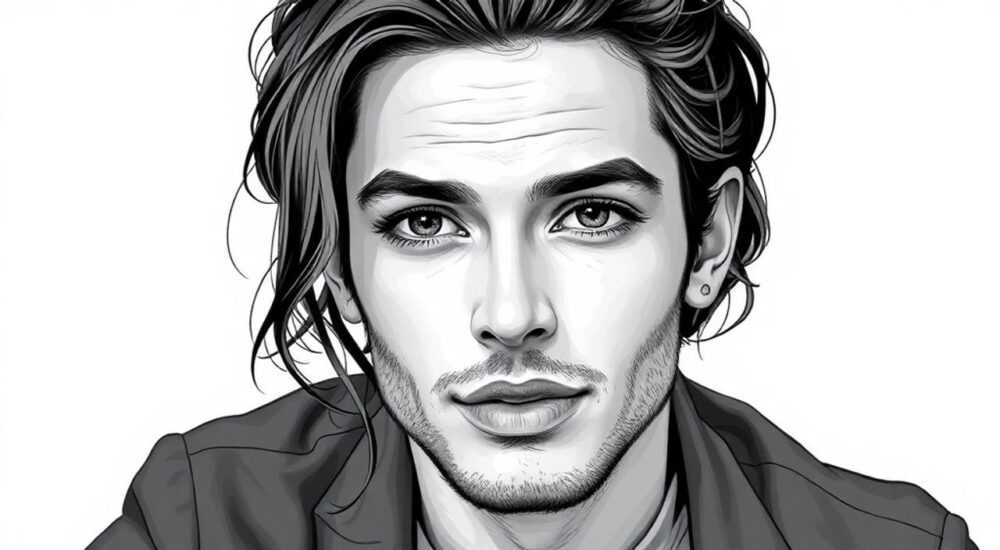
Превратить черно-белое фото в цветное можно с помощью точного выделения областей и последующего наложения цвета с контролем прозрачности. Ключевой метод — использование корректирующих слоёв Hue/Saturation или Color Balance, работающих в режиме маски, чтобы сохранить чёрно-белую основу. Главное — не спешить: качественная ретушь требует аккуратности, особенно при работе с волосами, кожей и фоном.
Чтобы раскрасить ЧБ фото в Photoshop, используйте корректирующие слои с масками — это даёт полный контроль над процессом. Начните с крупных объектов, таких как одежда или небо, и переходите к деталям только после отработки техники.
Восстановление цвета на старых фотографиях, создание художественных эффектов или современная ретушь — всё это часто требует преобразования монохромного изображения в цветное. Adobe Photoshop предлагает множество инструментов для решения этой задачи, но выбор правильного подхода определяет успех конечного результата. Многие начинающие пользователи пытаются просто «закрасить» участки кистью, что приводит к неестественным переходам и потерям деталей. Профессиональный подход предполагает многослойную работу, использование масок и тонкую настройку цветовых параметров.
Содержание статьи:
- Основные методы раскрашивания фото
- Сравнение методов по эффективности
- Пошаговая инструкция: как раскрасить ЧБ фото
- Как раскрасить глаза и кожу
- Продвинутые техники и советы
- Использование искусственного интеллекта
- Типичные ошибки и как их избежать
- Чек-лист перед завершением
- Экспертное мнение
- Вопросы и ответы
- Заключение
Основные методы раскрашивания фото
Раскрашивание черно-белого изображения — это не просто добавление цвета, а воссоздание реалистичной цветовой палитры, соответствующей оригиналу или задумке автора. В Photoshop существует несколько ключевых подходов, каждый из которых подходит для разных сценариев.
Первый и самый простой — использование инструмента Brush (Кисть) с цветом в режиме наложения Color (Цвет). Этот способ позволяет быстро закрашивать области, не затрагивая яркость исходного изображения. Однако он подходит только для грубой работы, так как не обеспечивает точного контроля за тонами и насыщенностью.
Второй метод — применение корректирующих слоёв, таких как Hue/Saturation (Цветовой тон/Насыщенность) или Color Balance (Цветовой баланс), в сочетании с маской. Это профессиональный подход, позволяющий локально изменять цвет без повреждения оригинала. Маска даёт возможность ограничить воздействие коррекции только нужной областью, например, глазам, волосам или одежде.
Третий способ — использование Select and Mask (Выделение и маска) для точного выделения сложных контуров, например, волос или листвы. Современные версии Photoshop (от 2020 года и новее) используют ИИ для улучшения границ выделения, что значительно ускоряет процесс.
Полезно знать: Перед началом работы всегда дублируйте фоновый слой (Ctrl+J) — это защитит вас от необратимых изменений.
Для автоматизации процесса некоторые пользователи применяют плагины или скрипты, такие как DeOldify или Palette, которые используют нейросети для предсказания цветов. Однако результаты таких инструментов часто требуют ручной доработки, особенно при работе с лицами или историческими снимками.
Сравнение методов по эффективности
Метод |
Точность |
Скорость |
Подходит для |
|---|---|---|---|
Кисть + режим Color |
Низкая |
Высокая |
Грубая раскраска, эскизы |
Корректирующий слой + маска |
Высокая |
Средняя |
Фотографии, портреты, детализация |
Выделение и маска + заливка |
Очень высокая |
Низкая |
Сложные формы, волосы, фон |
Нейросетевые плагины |
Средняя (с доработкой) |
Высокая |
Массовая обработка, черновик |
Выбор метода зависит от целей: если нужно быстро получить цветной вид для презентации — подойдёт автоматика. Для публикации или реставрации лучше использовать ручную работу с корректирующими слоями.
Пошаговая инструкция: как раскрасить ЧБ фото
Чтобы добиться реалистичного результата, следуйте системному подходу. Ниже — подробная инструкция, применимая к любому типу изображения.
- Откройте фото в Photoshop. Убедитесь, что оно имеет достаточное разрешение (минимум 300 dpi для печати). Работайте в формате RGB.
- Дублируйте фоновый слой. Нажмите Ctrl+J, чтобы создать копию. Оригинал оставьте на случай ошибки.
- Создайте корректирующий слой Hue/Saturation. В панели слоёв нажмите значок «+» и выберите «Цветовой тон/Насыщенность». Слой автоматически создаёт маску.
- Настройте цвет. Переместите ползунок «Цветовой тон» (Hue) до нужного оттенка. Например, для зелёной травы — около +120, для красной рубашки — около +0.
- Активируйте маску и закрасьте объект. Выберите маску (чёрный квадрат на слое), возьмите белую кисть и аккуратно закрасьте область, которую хотите раскрасить. Чёрный цвет на маске скрывает эффект, белый — проявляет.
- Отрегулируйте насыщенность и светлоту. Ползунки Saturation и Lightness помогают сделать цвет живым, но не кричащим. Для кожи используйте низкую насыщенность (15–30).
- Повторите для других объектов. Создавайте отдельные корректирующие слои для каждой цветовой зоны: глаза, волосы, небо, одежда.
«Всегда работайте на отдельных слоях — это позволяет легко корректировать ошибки. Называйте слои понятно: „Глаза — голубые“, „Рубашка — красная“ и т.д.» — Анна Петрова, ретушёр, 12 лет опыта
Для сложных объектов, таких как волосы, используйте комбинацию выделения и мягкой кисти. Выделите волосы с помощью инструмента «Волшебная палочка» или «Быстрое выделение», затем перейдите в режим «Select and Mask» для очистки краёв. После этого создайте новый слой, заполните выделение цветом и установите режим наложения Color.
Как раскрасить глаза и кожу
Лицо — самая сложная часть для раскрашивания. Цвет кожи должен быть естественным, с учётом теней и бликов.
- Создайте корректирующий слой Hue/Saturation.
- Установите Hue ≈ +20 (персиковый оттенок), Saturation ≈ 25, Lightness ≈ +10.
- На маске закрасьте лицо, шею и руки. Избегайте попадания на глаза, зубы и белки.
- Для глаз: используйте отдельный слой. Голубые — Hue ≈ −180, карие — Hue ≈ +30.
- Добавьте тонкую кисть (размер 5–10 px) для проработки радужки и зрачка.
Полезно знать: На старых фото кожа может быть пересвечена. Перед раскрашиванием слегка понизьте контрастность или используйте слой Surface Blur для сглаживания шума.
Продвинутые техники и советы
Для достижения фотореалистичного результата недостаточно просто наложить цвет. Важно учитывать освещение, текстуру и перспективу.
Один из продвинутых методов — использование слоёв в режиме наложения Color с дополнительной коррекцией через Curves (Кривые). Это позволяет не только задать цвет, но и адаптировать его под световые условия сцены. Например, тень на красной рубашке должна быть темнее и менее насыщенной, чем освещённый участок.
Ещё один приём — комбинированная работа с каналами. Перейдите в палитру Channels и посмотрите, какой из RGB-каналов даёт лучшее выделение для нужной области. Иногда синий канал лучше передаёт контуры волос, а красный — кожу. Скопируйте канал, инвертируйте и используйте как маску.
«Я часто создаю „цветовую карту“ перед началом работы — набросок в отдельном документе с примерными оттенками. Это помогает сохранить согласованность цветов во всём изображении.» — Дмитрий Соколов, цифровой художник
Для массовой обработки нескольких фото одного типа (например, старых портретов) можно записать экшен (Action). Запишите все шаги: создание корректирующего слоя, настройку цвета, применение маски. Затем примените этот экшен к другим файлам и отредактируйте маски вручную.
Использование искусственного интеллекта
Photoshop 2024 и новее интегрируют ИИ-функции через Adobe Sensei. Например, функция „Neural Filters“ включает „Colorize“, которая автоматически добавляет цвет на ЧБ фото. Она анализирует содержимое кадра и предсказывает наиболее вероятные оттенки.
- Откройте Neural Filters (Фильтры → Neural Filters).
- Активируйте „Colorize“ и дождитесь загрузки модели.
- Настройте ползунок Realism (Реализм): 50–70% для естественного вида.
- Нажмите Apply (Применить).
Результат — хорошая отправная точка, но почти всегда требует ручной доработки. Особенно это касается глаз, волос и неоднозначных объектов (например, серая стена может быть окрашена как бетон или дерево).
Полезно знать: Neural Filters требуют подключения к интернету и мощного GPU. На слабых ПК могут работать медленно.
Типичные ошибки и как их избежать
Даже опытные пользователи допускают ошибки при раскрашивании фото. Ниже — самые распространённые проблемы и пути их решения.
- Перенасыщенные цвета. Новички часто добавляют слишком много насыщенности, что делает фото нереалистичным. Решение: используйте Saturation не выше 30–40% для кожи и натуральных объектов.
- Неоднородный цвет. При ручной покраске кистью могут появляться пятна. Решение: работайте с мягкими кистями (Hardness 0%) и низкой непрозрачностью (20–30%).
- Игнорирование света и тени. Цвет должен меняться в зависимости от освещения. Решение: используйте дополнительные слои Curves или Levels для имитации теней.
- Неправильные оттенки. Например, кожа с зелёным отливом. Решение: сверяйтесь с референсами — найдите фото с похожим типом кожи или одеждой.
- Работа на фоновом слое. Любые изменения становятся необратимыми. Решение: всегда используйте корректирующие слои и маски.
Чек-лист перед завершением
- Проверьте цвета на разных экранах (если возможно).
- Увеличьте изображение до 100% и осмотрите края масок.
- Сравните с оригиналом — сохранилась ли детализация?
- Понизьте общую насыщенность на 5–10% — это часто делает картинку естественнее.
- Сохраните проект в .PSD и экспортируйте в JPEG/TIFF для использования.
Экспертное мнение
Раскрашивание ЧБ фото — это не только технический процесс, но и творческий вызов. Профессионалы подходят к нему как к реконструкции, а не просто к раскраске.
«Представьте, что вы — художник, который никогда не видел оригинал в цвете. Ваша задача — воссоздать правдоподобную версию, опираясь на логику: трава зелёная, небо — голубое, кожа — теплая. Но даже в этом есть свобода: старое фото может быть винтажным, и тогда допустимы слегка приглушённые, „ретро“-тона.» — Елена Кузнецова, преподаватель цифровой ретуши
Важно помнить: нет единственно правильного цвета. Два мастера могут по-разному раскрасить одно фото — и оба будут правы, если соблюдены принципы реализма и гармонии. Ключ — в последовательности и внимании к деталям.
Вопросы и ответы
Можно ли раскрасить фото полностью автоматически?
Да, с помощью Neural Filters или внешних сервисов (например, ColouriseSG, DeOldify). Однако автоматика часто ошибается в деталях — глаза, волосы, мелкие объекты. Рекомендуется использовать ИИ как черновик, а затем вносить правки вручную.
Как выбрать правильный оттенок для одежды?
Ищите контекстные подсказки: время года (зима — тёмные тона, лето — светлые), социальный статус, исторический период. Также можно использовать поиск по изображениям: найдите похожую одежду того же года выпуска.
Почему цвет выглядит иначе на другом мониторе?
Это связано с цветовым профилем. Убедитесь, что вы работаете в sRGB (для веба) или Adobe RGB (для печати). Калибруйте монитор с помощью колориметра для точной цветопередачи.
Можно ли раскрасить видео в Photoshop?
Технически — да, через Timeline, но это крайне трудоёмко. Для видео лучше использовать After Effects или специализированные программы вроде DaVinci Resolve с ИИ-фильтрами.
Сколько времени занимает раскраска одного фото?
Зависит от сложности. Простой пейзаж — 15–30 минут. Портрет с детальной проработкой — 1–3 часа. Профессиональная реставрация старого фото может занять весь день.
Заключение
Превращение черно-белого изображения в цветное — это мощный инструмент в арсенале дизайнера, ретушёра и реставратора. Photoshop предоставляет всё необходимое: от базовых кистей до ИИ-фильтров. Однако ключ к успеху — не в автоматизации, а в понимании принципов цвета, света и композиции.
Главное — начинать с малого: практикуйте технику на простых объектах, используйте корректирующие слои и маски, и не бойтесь экспериментировать. Со временем вы научитесь чувствовать, где должен быть оттенок, а где — полутон.
- Всегда работайте на копии слоя и используйте корректирующие слои.
- Начинайте с крупных объектов, затем переходите к деталям.
- Используйте режим наложения Color для естественной передачи цвета.
- Не доверяйте автоматике на 100% — вносите ручные правки.
- Проверяйте результат на разных устройствах и при разном освещении.
⚠️ Дисклеймер — нажмите, чтобы развернуть
Материалы, опубликованные в разделе «Блог» на сайте RU DESIGN SHOP (rudesignshop.ru), носят исключительно информационный и ознакомительный характер и не являются руководством к действию, финансовой рекомендацией, медицинской услугой, ветеринарным назначением либо рекламой товаров и услуг, включая азартные игры. Публикации не содержат призывов к участию в азартных играх и не направлены на продвижение соответствующих операторов.
Безопасность применения товаров и веществ: при использовании строительных материалов, бытовой химии, пестицидов и агрохимикатов необходимо строго следовать инструкциям производителя и действующему законодательству Российской Федерации, включая Федеральный закон РФ от 19.07.1997 № 109-ФЗ «О безопасном обращении с пестицидами и агрохимикатами».
Упоминание товарных знаков, брендов и организаций носит исключительно информационный характер и не означает наличие партнёрских отношений или одобрения со стороны правообладателей.
Материалы, содержащие сведения о медицинских, ветеринарных или косметических средствах, представлены в справочных целях и не являются медицинской консультацией или назначением. Перед применением рекомендуется обратиться к врачу, ветеринарному специалисту или иному сертифицированному профессионалу.
Возрастные ограничения: материалы, содержащие сведения о продукции категории 18+, включая алкоголь или азартные игры, предназначены исключительно для совершеннолетней аудитории и публикуются в информационных целях.
Правовая ответственность: решения, принятые на основе опубликованной информации, пользователь принимает самостоятельно и на свой риск; редакция и авторы несут ответственность в пределах, установленных законодательством Российской Федерации.
Редакция не допускает публикаций, содержащих пропаганду экстремизма, терроризма, наркотических средств или суицида; подобные материалы подлежат немедленному удалению.
Упоминание организаций с ограниченным статусом: компания Meta Platforms Inc. (социальные сети Facebook и Instagram) признана экстремистской организацией решением суда РФ, её деятельность запрещена на территории Российской Федерации; любые упоминания приводятся исключительно в информационных целях.
Авторские права и источники: информация собирается из открытых источников; её актуальность указывается на дату публикации и может изменяться.
Изображения и иллюстрации используются на условиях, разрешённых правообладателями. При возникновении претензий редакция готова оперативно рассмотреть обращение и внести необходимые изменения.
Персональные данные и cookies: сайт использует cookies и обрабатывает персональные данные пользователей в соответствии с Федеральным законом № 152-ФЗ «О персональных данных» и Политикой конфиденциальности RU DESIGN SHOP.
Мнения авторов могут не совпадать с позицией государственных органов или коммерческих организаций, упомянутых в материалах.
РЕКОМЕНДУЕМ
Товары от российских производителей

Люстра Nebula One GLODE
Диапазон цен: 48500 руб. – 51000 руб.


