Скидка 5% на первый заказ — RDS5




Как убрать куб в автокаде
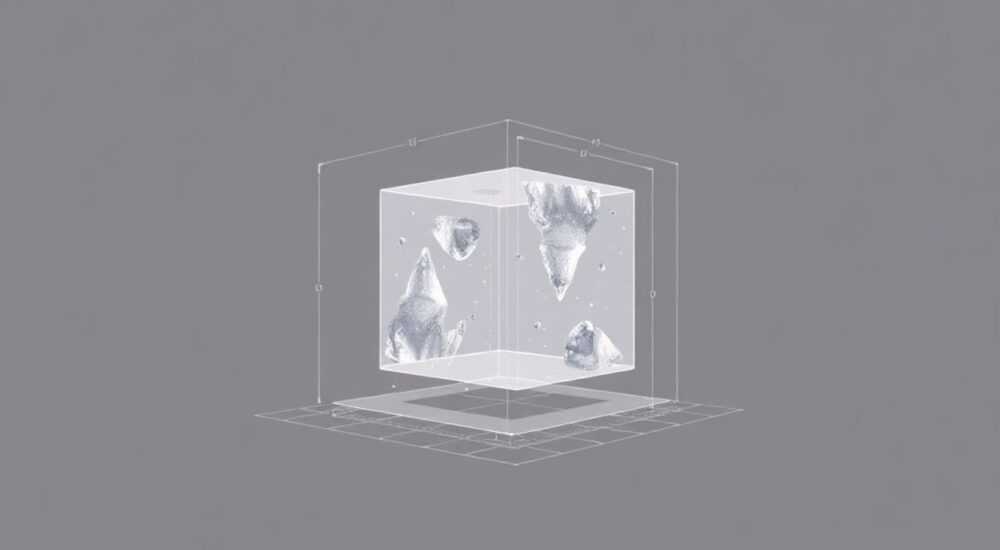
Удаление нежелательных элементов в AutoCAD, таких как «куб» — распространённая задача, с которой сталкиваются как начинающие, так и опытные пользователи. Этот термин часто используется для обозначения случайно созданного трёхмерного объекта, который мешает чертежу или моделированию. Чаще всего под «кубом» подразумевается параллелепипед, созданный по ошибке в 3D-пространстве. Решение проблемы зависит от контекста: был ли это случайный объект, часть блока, внешняя ссылка или элемент слоя. Главное — определить тип объекта и использовать соответствующий инструмент удаления.
Чтобы убрать куб в AutoCAD, сначала выделите его и используйте команду ERASE. Если объект является частью блока или XREF, потребуется редактирование источника. Важно проверить слои, группы и вложенные объекты.
Содержание статьи:
- Как определить, что именно вы видите: куб или другой объект?
- Шаги диагностики
- Основные способы удаления куба в AutoCAD
- Пошаговое удаление простого куба
- Когда куб — часть блока: как правильно редактировать
- Куб из внешней ссылки (XREF): что делать?
- Варианты работы с XREF
- Работа со слоями: скрытие и удаление через LAYER
- Когда использовать слои для удаления
- Типичные ошибки при удалении объектов в AutoCAD
- Что делать, если удаление не помогает
- Экспертное мнение
- Вопросы и ответы
- Заключение
Как определить, что именно вы видите: куб или другой объект?
Первый шаг к решению проблемы — корректная диагностика. Многие пользователи называют «кубом» любой прямоугольный 3D-объект, но на самом деле это может быть BOX, 3DMESH, POLYSOLID, REGION или даже импортированная модель из другого формата. Чтобы точно определить тип объекта, используйте команду LIST или PROPERTIES (сочетание клавиш Ctrl+1).
После выделения подозреваемого объекта откройте палитру свойств. Там будет указан тип: например, Box, Solid, Mesh или Block Reference. Это критически важно, потому что метод удаления зависит от типа. Например, простой 3D-куб можно удалить одной командой, а если он входит в состав блока — потребуется редактирование блока.
Если объект не выделяется, возможно, он находится на замороженном или заблокированном слое. Проверьте диспетчер слоёв (LAYER). Также стоит убедиться, что вы находитесь в правильном пространстве — модели (Model) или листе (Layout), поскольку некоторые объекты могут быть привязаны к видовым экранам.
Полезно знать: Нажмите F2, чтобы открыть текстовое окно AutoCAD. Там отображаются все действия и сообщения системы, включая результат выполнения команд LIST или SELECT.
Шаги диагностики
- Активируйте режим выбора и кликните по «кубу».
- Введите команду LIST в командной строке и нажмите Enter.
- Проанализируйте вывод: тип объекта, имя слоя, принадлежность к блоку.
- Откройте палитру свойств (Ctrl+1) для детального анализа.
Если объект оказывается частью группы, в списке будет указано «Group». В этом случае нужно разгруппировать (UNGROUP) или редактировать группу отдельно. Не пытайтесь удалять, не зная структуры — можно повредить другие элементы чертежа.
Основные способы удаления куба в AutoCAD
Самый простой и универсальный способ — команда ERASE. Выделите объект и нажмите Delete на клавиатуре, либо введите ERASE, выберите объект и подтвердите действие. Однако этот метод работает только для самостоятельных, не вложенных объектов.
Если куб — часть более сложной геометрии, например, объединён с другими телами через команду UNION, его нельзя удалить отдельно. В таком случае потребуется использовать SUBTRACT или EXPLODE, чтобы разбить композитное тело на составляющие. После разборки можно удалить нужную часть.
Для временного скрытия объекта без удаления используйте команду HIDE или переключитесь в режим Wireframe. Это полезно, если вы не уверены, нужен ли объект в дальнейшем. Также можно применить фильтрацию в диспетчере объектов (SELECTSIMILAR), чтобы быстро найти и удалить все похожие элементы.
«Всегда делайте резервную копию чертежа перед массовым удалением объектов. Даже опытные проектировщики иногда удаляют то, что потом трудно восстановить.» — Алексей Миронов, ведущий CAD-инженер, 12 лет опыта
Пошаговое удаление простого куба
- Переключитесь в пространство модели (Model).
- Наведите курсор на куб и щёлкните левой кнопкой мыши.
- Нажмите клавишу Delete или введите команду ERASE.
- Подтвердите удаление, если система запросит подтверждение.
- Сохраните чертёж (Ctrl+S).
Если объект не удаляется, проверьте, не защищён ли он атрибутами, слоем или находится ли в заблокированном состоянии. Иногда проблема в том, что чертёж открыт в режиме «Только для чтения».
Когда куб — часть блока: как правильно редактировать
Один из самых частых случаев — куб, встроенный в блок. Блоки в AutoCAD позволяют повторно использовать группы объектов, но при этом их нельзя редактировать напрямую в основном чертеже. Если вы попытаетесь удалить куб внутри блока обычной командой ERASE, ничего не произойдёт.
Решение — редактирование блока. Используйте команду BEDIT (Block Editor). Выберите блок, содержащий куб, и войдите в режим редактирования. Теперь вы можете свободно удалять, перемещать или изменять любые элементы внутри блока. После завершения нажмите «Сохранить изменения» и закройте редактор.
Если блок используется в нескольких местах, изменения применятся ко всем его экземплярам. Это удобно, но требует осторожности. Перед редактированием убедитесь, что удаление куба не нарушит функциональность других частей проекта.
Метод |
Когда использовать |
Преимущества |
Недостатки |
|---|---|---|---|
BEDIT |
Куб внутри блока |
Полный контроль над содержимым |
Изменяет все экземпляры блока |
EXPLODE + ERASE |
Блок можно разрушить |
Быстрое удаление |
Теряется связь с оригиналом блока |
Copy to Clipboard |
Нужно сохранить оригинал |
Безопасное редактирование |
Требует дополнительных действий |
Полезно знать: Если вы не хотите менять оригинал блока, скопируйте его под новым именем через BMAKE, затем отредактируйте копию.
Куб из внешней ссылки (XREF): что делать?
Ещё одна сложная ситуация — когда «куб» приходит из внешней ссылки (XREF). Такие объекты нельзя редактировать напрямую в текущем чертеже. Они существуют в отдельном файле, который лишь подключён к вашему проекту.
Первое, что нужно сделать — определить источник. Откройте диспетчер внешних ссылок (команда XREF). Найдите файл, из которого пришёл куб. Затем откройте этот файл отдельно, удалите ненужный объект и сохраните изменения. После этого обновите XREF в основном чертеже — куб исчезнет.
Если вы не имеете доступа к исходному файлу, есть альтернатива — отключение или маскирование. Можно временно отключить XREF (Unload) или наложить на него маску (Masks или Layer Off). Однако это не удаляет объект, а лишь скрывает его.
«При работе с XREF всегда согласовывайте изменения с автором исходного файла. Самовольное редактирование может привести к рассинхронизации данных в команде.» — Екатерина Соколова, BIM-координатор, 9 лет в строительном проектировании
Варианты работы с XREF
- Unload — отключить ссылку без удаления из списка.
- Detach — полностью удалить XREF из чертежа.
- Clip — обрезать видимую часть, оставив только нужную зону.
- Layer Isolate — скрыть слои, связанные с XREF.
Выбор метода зависит от ваших задач. Если куб больше не нужен ни в одном проекте — Detach. Если он мешает только здесь — Unload или Clip.
Работа со слоями: скрытие и удаление через LAYER
Слои — один из ключевых инструментов управления видимостью в AutoCAD. Если куб находится на отдельном слое, вы можете просто отключить или заморозить этот слой. Команда LAYER открывает диспетчер, где можно управлять состоянием каждого слоя.
Замораживание (Freeze) отличается от отключения (Off): замороженные слои не обрабатываются системой, что ускоряет работу с чертежом. Отключённые слои всё ещё загружены в память. Для больших проектов предпочтительнее Freeze.
Если вы хотите удалить все объекты на слое, используйте команду PURGE. Она позволяет очистить неиспользуемые слои, блоки, стили и другие элементы. Но будьте осторожны: PURGE удаляет данные безвозвратно.
Когда использовать слои для удаления
- Когда куб — единственный объект на слое.
- Когда нужно временно скрыть группу объектов.
- Когда требуется оптимизировать чертёж перед отправкой.
Полезно знать: Перед использованием PURGE сохраните резервную копию. Лучше дважды проверить, какие слои будут удалены.
Типичные ошибки при удалении объектов в AutoCAD
Одна из самых частых ошибок — попытка удалить объект без понимания его структуры. Пользователи нажимают Delete, видят, что ничего не происходит, и начинают экспериментировать, что может привести к повреждению чертежа.
Другая ошибка — использование EXPLODE без необходимости. Разрушение блоков или групп уничтожает их параметрические связи. Это может нарушить автоматическую нумерацию, размеры или BIM-структуру проекта.
Также распространена проблема с пространством: пользователи пытаются редактировать объект в Layout, хотя он находится в Model. Убедитесь, что вы находитесь в нужном пространстве и активном видовом экране.
Что делать, если удаление не помогает
- Проверьте, не защищён ли слой (Lock).
- Убедитесь, что объект не является частью массива (ARRAY).
- Попробуйте использовать команду OVERKILL для удаления дубликатов и лишней геометрии.
- Используйте ISOLATE → Hide Objects, чтобы временно скрыть мешающие элементы.
«Не торопитесь. В AutoCAD почти всегда есть решение. Главное — не паниковать и действовать по алгоритму: диагностика, анализ, действие.» — Дмитрий Ковалёв, преподаватель AutoCAD, Autodesk Certified Professional
Экспертное мнение
«Сегодня многие пользователи AutoCAD сталкиваются с “кубами” после импорта моделей из Revit, SketchUp или 3ds Max. Проблема в том, что экспортеры не всегда корректно передают геометрию. Рекомендую использовать команду IMPORT и выбирать формат DWG или SAT для лучшей совместимости. Также полезно включать режим “Clean Import”, если он доступен.» — Ольга Петрова, CAD-менеджер в архитектурной студии, 15 лет опыта
Ольга отмечает, что современные версии AutoCAD (2024–2026) имеют улучшенные инструменты диагностики, такие как OBJECTVISIBILITY и SELECTIONCYCLE, которые помогают находить «спрятанные» объекты. Она советует использовать 3DORBIT для вращения модели и визуального поиска нежелательных элементов.
Вопросы и ответы
Можно ли восстановить удалённый куб?
Да, если вы ещё не закрыли чертёж. Используйте команду UNDO (Ctrl+Z). Если чертёж уже сохранён, восстановить объект можно только из резервной копии или истории версий (при наличии системы вроде Autodesk Vault).
Почему куб не выделяется?
Возможные причины: объект на замороженном/заблокированном слое, является частью XREF, находится в другом пространстве (Layout), или выключен режим выбора (PICKFIRST = 0). Проверьте настройки и слои.
Как удалить все кубы сразу?
Используйте SELECTSIMILAR: выделите один куб, щёлкните правой кнопкой → Select Similar. Затем нажмите Delete. Альтернатива — фильтр через QUICKSELECT по типу объекта (например, Solid).
Может ли куб быть вирусом или вредоносным кодом?
Теоретически — да, если чертёж получен из ненадёжного источника. AutoCAD поддерживает LISP-макросы и скрипты. Всегда проверяйте файлы антивирусом и открывайте в изолированной среде.
Заключение
Удаление «куба» в AutoCAD — задача, которая требует не столько технических навыков, сколько системного подхода. Главное — не действовать вслепую, а сначала определить природу объекта: самостоятельный ли он, часть блока, XREF или элемент слоя. Каждый случай требует своего решения.
Современные версии AutoCAD предлагают мощные инструменты диагностики и редактирования, которые позволяют быстро находить и устранять нежелательные элементы. Однако ключ к успеху — дисциплина: сохраняйте резервные копии, используйте слои осмысленно и не разрушайте структуру чертежа без необходимости.
Помните: в AutoCAD нет невозможного. Даже самый запутанный «куб» может быть удалён — достаточно знать, как к нему подступиться.
- Всегда начинайте с диагностики: используйте LIST и PROPERTIES.
- Для блоков применяйте BEDIT, а не EXPLODE, если нужно сохранить структуру.
- При работе с XREF редактируйте исходный файл, а не текущий чертёж.
- Используйте слои для управления видимостью и оптимизации.
- Никогда не удаляйте без резервной копии — UNDO не всегда спасает.
⚠️ Дисклеймер — нажмите, чтобы развернуть
Материалы, опубликованные в разделе «Блог» на сайте RU DESIGN SHOP (rudesignshop.ru), носят исключительно информационный и ознакомительный характер и не являются руководством к действию, финансовой рекомендацией, медицинской услугой, ветеринарным назначением либо рекламой товаров и услуг, включая азартные игры. Публикации не содержат призывов к участию в азартных играх и не направлены на продвижение соответствующих операторов.
Безопасность применения товаров и веществ: при использовании строительных материалов, бытовой химии, пестицидов и агрохимикатов необходимо строго следовать инструкциям производителя и действующему законодательству Российской Федерации, включая Федеральный закон РФ от 19.07.1997 № 109-ФЗ «О безопасном обращении с пестицидами и агрохимикатами».
Упоминание товарных знаков, брендов и организаций носит исключительно информационный характер и не означает наличие партнёрских отношений или одобрения со стороны правообладателей.
Материалы, содержащие сведения о медицинских, ветеринарных или косметических средствах, представлены в справочных целях и не являются медицинской консультацией или назначением. Перед применением рекомендуется обратиться к врачу, ветеринарному специалисту или иному сертифицированному профессионалу.
Возрастные ограничения: материалы, содержащие сведения о продукции категории 18+, включая алкоголь или азартные игры, предназначены исключительно для совершеннолетней аудитории и публикуются в информационных целях.
Правовая ответственность: решения, принятые на основе опубликованной информации, пользователь принимает самостоятельно и на свой риск; редакция и авторы несут ответственность в пределах, установленных законодательством Российской Федерации.
Редакция не допускает публикаций, содержащих пропаганду экстремизма, терроризма, наркотических средств или суицида; подобные материалы подлежат немедленному удалению.
Упоминание организаций с ограниченным статусом: компания Meta Platforms Inc. (социальные сети Facebook и Instagram) признана экстремистской организацией решением суда РФ, её деятельность запрещена на территории Российской Федерации; любые упоминания приводятся исключительно в информационных целях.
Авторские права и источники: информация собирается из открытых источников; её актуальность указывается на дату публикации и может изменяться.
Изображения и иллюстрации используются на условиях, разрешённых правообладателями. При возникновении претензий редакция готова оперативно рассмотреть обращение и внести необходимые изменения.
Персональные данные и cookies: сайт использует cookies и обрабатывает персональные данные пользователей в соответствии с Федеральным законом № 152-ФЗ «О персональных данных» и Политикой конфиденциальности RU DESIGN SHOP.
Мнения авторов могут не совпадать с позицией государственных органов или коммерческих организаций, упомянутых в материалах.
РЕКОМЕНДУЕМ
Товары от российских производителей




