Скидка 5% на первый заказ — RDS5




Как убрать нумерацию страниц в powerpoint
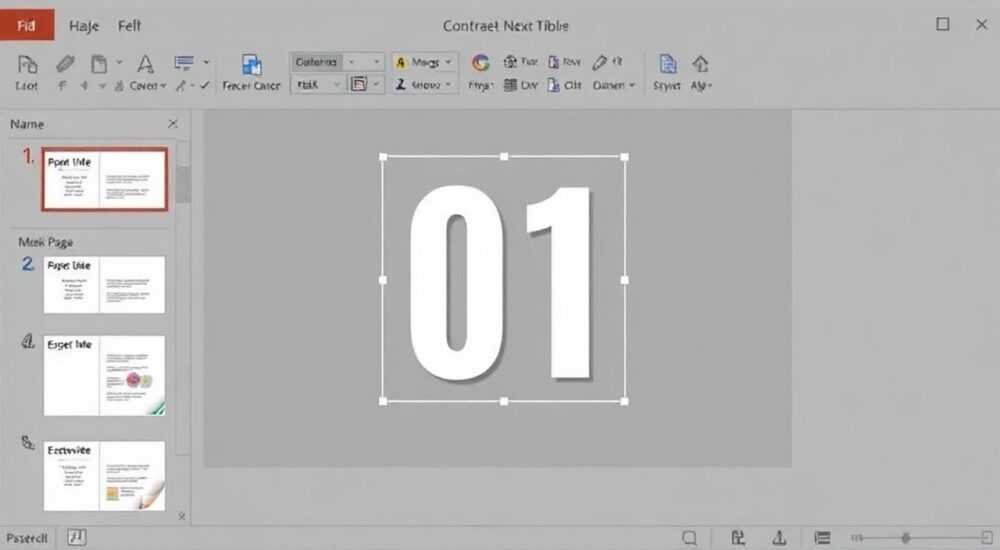
Убрать нумерацию страниц в PowerPoint можно через режим редактирования образца слайдов или с помощью функции «Нижний колонтитул». Основной способ — отключение параметра «Номер слайда» в мастере слайдов, что позволит убрать цифры со всех слайдов разом. Для отдельных слайдов достаточно снять галочку в настройках «Параметры страницы».
Чтобы убрать номера слайдов в PowerPoint, перейдите в «Образец слайдов» и удалите элемент «Номер слайда» из макетов. Это самый быстрый и надёжный способ очистить всю презентацию от нумерации.
Содержание статьи:
- Зачем убирать нумерацию слайдов: причины и случаи использования
- Как убрать нумерацию через образец слайдов
- Пошаговая инструкция
- Удаление номеров с отдельных слайдов
- Способ 1: Через «Вставка» → «Нижний колонтитул»
- Способ 2: Ручное удаление (если номер уже добавлен как объект)
- Распространённые ошибки и как их избежать
- Ошибка 1: Номер исчезает только с одного слайда
- Ошибка 2: Цифры появляются снова после сохранения
- Ошибка 3: Удаление номера влияет на другие элементы
- Экспертное мнение
- Вопросы и ответы
- Заключение
Зачем убирать нумерацию слайдов: причины и случаи использования
Нумерация слайдов в PowerPoint — полезная функция при подготовке презентаций для печати, защиты дипломов или внутреннего обсуждения. Однако в большинстве публичных выступлений, рекламных роликах или корпоративных презентациях цифры на слайдах выглядят лишними. Они отвлекают внимание аудитории, нарушают визуальную целостность дизайна и могут создавать ощущение формализма.
Многие профессиональные спикеры и дизайнеры презентаций рекомендуют убирать номера слайдов, особенно если презентация демонстрируется на большом экране. В таких случаях важна чистота композиции и фокус на содержании. Кроме того, в некоторых шаблонах номера появляются автоматически, даже если пользователь не включал эту опцию — это связано с настройками мастер-слайда.
Если вы готовите презентацию для YouTube, Instagram Reels или TikTok, где слайды превращаются в видео, нумерация может выглядеть особенно неуместно. Также важно помнить: если вы делаете презентацию для клиента, партнёра или инвестора, каждая деталь должна работать на восприятие вашего бренда. А цифры в углу часто сигнализируют о «школьном уровне» оформления.
Полезно знать: Нумерация слайдов не всегда видна во время показа — она может быть активна только в режиме заметок или при печати. Проверяйте настройки перед демонстрацией.
Как убрать нумерацию через образец слайдов
Самый эффективный способ убрать номера со всех слайдов — работа с образцом слайдов (или мастер-слайдом). Этот инструмент позволяет изменить базовый шаблон всей презентации, включая расположение заголовков, фон, логотипы и колонтитулы.
Пошаговая инструкция
- Откройте PowerPoint и вашу презентацию.
- Перейдите на вкладку «Вид» в верхнем меню.
- Нажмите кнопку «Образец слайдов». Откроется режим редактирования шаблона.
- В левой панели вы увидите главный слайд (сверху) и набор макетов под ним. Изменения нужно вносить в каждый макет, где есть номер слайда.
- Выберите первый макет. Найдите текстовое поле с надписью «#» или «&слайд№». Это и есть элемент нумерации.
- Выделите его и нажмите Delete.
- Повторите шаг 5–6 для всех макетов (заголовок, содержание, изображение с текстом и т.д.).
- После завершения нажмите «Закрыть режим образца».
Теперь номера слайдов исчезнут со всех слайдов презентации. Этот метод работает даже если нумерация была добавлена автоматически при создании файла.
Этап |
Действие |
Где найти |
|---|---|---|
1 |
Перейти в режим образца |
Вкладка «Вид» → «Образец слайдов» |
2 |
Найти элемент нумерации |
Текстовое поле с символом # или &слайд№ |
3 |
Удалить элемент |
Выделить и нажать Delete |
4 |
Сохранить изменения |
Кнопка «Закрыть режим образца» |
«Работа с мастер-слайдом — ключ к профессиональному внешнему виду презентации. Удаление ненужных элементов, включая номера, делает слайды визуально легче и современнее.» — Алексей Мартынов, дизайнер презентаций, 12 лет опыта
Удаление номеров с отдельных слайдов
Иногда требуется убрать нумерацию только с нескольких слайдов — например, с титульного, финального или слайда с графиком. В этом случае не нужно трогать мастер-слайд, чтобы не повлиять на остальные.
Способ 1: Через «Вставка» → «Нижний колонтитул»
- Перейдите на нужный слайд.
- Нажмите вкладку «Вставка».
- Выберите «Нижний колонтитул».
- В открывшемся окне снимите галочку с пункта «Номер слайда».
- Нажмите «Применить», если хотите изменить только текущий слайд, или «Все», если нужно повсеместно.
Способ 2: Ручное удаление (если номер уже добавлен как объект)
- Иногда номер слайда добавляется как обычный текстовый блок.
- В таком случае просто выделите его мышью и нажмите Delete.
- Убедитесь, что он не закреплён на фоне — иначе придётся редактировать образец.
Полезно знать: Если вы сняли галочку «Номер слайда» в колонтитулах, но цифры остались — значит, они заданы в образце слайдов. Приоритет всегда имеет мастер-шаблон.
Распространённые ошибки и как их избежать
При попытке убрать нумерацию пользователи часто сталкиваются с типичными проблемами. Разберём основные из них и пути решения.
Ошибка 1: Номер исчезает только с одного слайда
Пользователь удаляет номер с первого слайда, но на остальных он остаётся. Причина — редактирование только текущего слайда вместо работы с мастером. Решение: используйте режим «Образец слайдов», чтобы внести изменения глобально.
Ошибка 2: Цифры появляются снова после сохранения
Иногда после повторного открытия файла номера возвращаются. Это происходит, если презентация основана на шаблоне .potx, который принудительно включает нумерацию. Проверьте свой шаблон или создайте копию без привязки к нему.
Ошибка 3: Удаление номера влияет на другие элементы
Если вы удалили элемент в мастер-слайде, но пропали не только цифры, но и дата или место — возможно, все эти поля находились в одном текстовом блоке. Будьте внимательны: редактируйте только нужные части.
«Перед внесением массовых изменений в образец слайдов сохраните резервную копию презентации. Одно неверное действие может повлиять на сотни слайдов.» — Дарья Ковалёва, преподаватель офисных программ, Microsoft Certified Trainer
Экспертное мнение
Мы поговорили с Анной Смирновой, руководителем студии визуальных коммуникаций «SlideUp», которая более 8 лет занимается созданием презентаций для Fortune-500 компаний.
«Когда клиент просит убрать номера слайдов, мы всегда начинаем с анализа структуры презентации. Иногда нумерация нужна в черновике, но неуместна в финальной версии. Мы автоматизировали этот процесс: у нас есть шаблон без номеров, и мы переносим контент в него. Так мы гарантируем чистый результат и экономим время.» — Анна Смирнова, креативный директор SlideUp
Анна также отметила, что многие заказчики не знают, что номера можно скрыть только на время показа, оставив их для печатной версии. Это достигается через настройки экспорта PDF, где можно указать: «Не включать номера слайдов в режиме демонстрации».
Вопросы и ответы
Можно ли убрать номера только при демонстрации, но оставить в редакторе?
Да, это возможно. Самые номера остаются в файле, но не отображаются во время показа. Чтобы этого добиться, убедитесь, что в настройках «Параметры PowerPoint» → «Дополнительно» не включена опция «Показывать номер слайда в правом нижнем углу».
Почему после удаления номера снова появляются при добавлении нового слайда?
Новый слайд наследует макет из образца. Если в макете остался элемент «Номер слайда», он будет появляться автоматически. Вернитесь в «Образец слайдов» и проверьте все макеты.
Как быстро проверить, включена ли нумерация в презентации?
Перейдите в «Вставка» → «Нижний колонтитул». Если в списке стоит галочка напротив «Номер слайда», значит, функция активна. Но помните: это не всегда отражает реальное положение дел, если используется мастер-слайд.
Можно ли убрать номера в мобильной версии PowerPoint?
В приложениях для iOS и Android нет доступа к режиму «Образец слайдов». Удалить нумерацию можно только через десктопную версию на Windows или macOS.
Влияет ли удаление номеров на переходы между слайдами?
Нет. Нумерация — это визуальный элемент. Её удаление не затрагивает логику навигации, тайминг или анимации.
Заключение
Удаление нумерации слайдов в PowerPoint — простая, но важная задача для создания профессиональной презентации. Главное — понимать, где именно заданы номера: в отдельных слайдах, в настройках колонтитулов или в образце слайдов. Наиболее надёжный способ — редактирование мастер-шаблона, который контролирует внешний вид всех слайдов разом.
Не забывайте, что чистый визуальный ряд усиливает воздействие на аудиторию. Убрав лишние элементы, вы помогаете зрителям сосредоточиться на главном — вашем сообщении.
Профессиональная презентация начинается с деталей. Удаление нумерации — один из шагов к идеальному визуальному восприятию.
- Используйте «Образец слайдов» для массового удаления номеров.
- Для единичных слайдов подойдёт «Нижний колонтитул».
- Проверяйте макеты — номер может быть в каждом из них.
- Сохраняйте резервную копию перед редактированием шаблона.
- Номера не влияют на навигацию — их можно смело убирать.
⚠️ Дисклеймер — нажмите, чтобы развернуть
Материалы, опубликованные в разделе «Блог» на сайте RU DESIGN SHOP (rudesignshop.ru), носят исключительно информационный и ознакомительный характер и не являются руководством к действию, финансовой рекомендацией, медицинской услугой, ветеринарным назначением либо рекламой товаров и услуг, включая азартные игры. Публикации не содержат призывов к участию в азартных играх и не направлены на продвижение соответствующих операторов.
Безопасность применения товаров и веществ: при использовании строительных материалов, бытовой химии, пестицидов и агрохимикатов необходимо строго следовать инструкциям производителя и действующему законодательству Российской Федерации, включая Федеральный закон РФ от 19.07.1997 № 109-ФЗ «О безопасном обращении с пестицидами и агрохимикатами».
Упоминание товарных знаков, брендов и организаций носит исключительно информационный характер и не означает наличие партнёрских отношений или одобрения со стороны правообладателей.
Материалы, содержащие сведения о медицинских, ветеринарных или косметических средствах, представлены в справочных целях и не являются медицинской консультацией или назначением. Перед применением рекомендуется обратиться к врачу, ветеринарному специалисту или иному сертифицированному профессионалу.
Возрастные ограничения: материалы, содержащие сведения о продукции категории 18+, включая алкоголь или азартные игры, предназначены исключительно для совершеннолетней аудитории и публикуются в информационных целях.
Правовая ответственность: решения, принятые на основе опубликованной информации, пользователь принимает самостоятельно и на свой риск; редакция и авторы несут ответственность в пределах, установленных законодательством Российской Федерации.
Редакция не допускает публикаций, содержащих пропаганду экстремизма, терроризма, наркотических средств или суицида; подобные материалы подлежат немедленному удалению.
Упоминание организаций с ограниченным статусом: компания Meta Platforms Inc. (социальные сети Facebook и Instagram) признана экстремистской организацией решением суда РФ, её деятельность запрещена на территории Российской Федерации; любые упоминания приводятся исключительно в информационных целях.
Авторские права и источники: информация собирается из открытых источников; её актуальность указывается на дату публикации и может изменяться.
Изображения и иллюстрации используются на условиях, разрешённых правообладателями. При возникновении претензий редакция готова оперативно рассмотреть обращение и внести необходимые изменения.
Персональные данные и cookies: сайт использует cookies и обрабатывает персональные данные пользователей в соответствии с Федеральным законом № 152-ФЗ «О персональных данных» и Политикой конфиденциальности RU DESIGN SHOP.
Мнения авторов могут не совпадать с позицией государственных органов или коммерческих организаций, упомянутых в материалах.
РЕКОМЕНДУЕМ
Товары от российских производителей




