Скидка 5% на первый заказ — RDS5




Как ввести текст в повер поинт
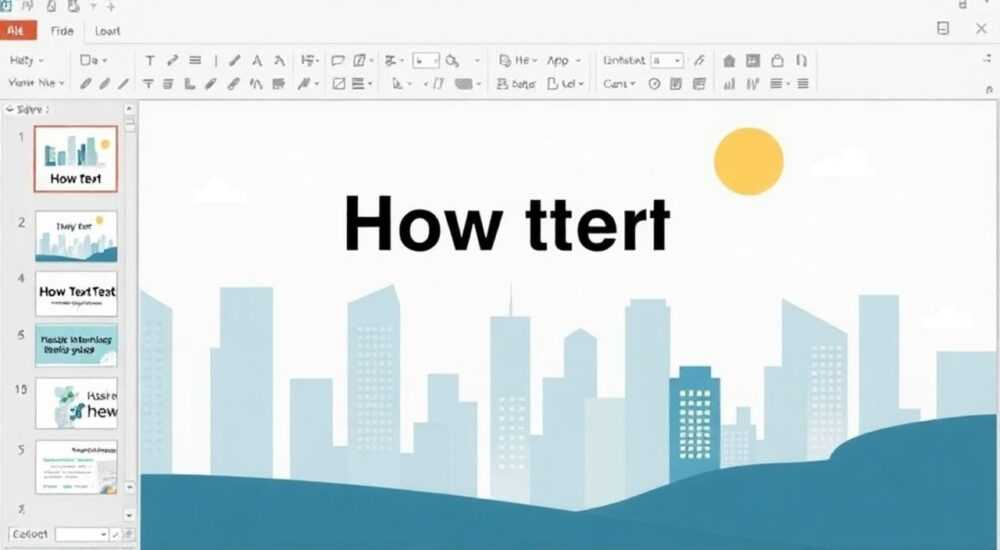
Вставить текст в презентацию PowerPoint — базовая, но критически важная задача для студентов, преподавателей, бизнес-аналитиков и всех, кто работает с визуальной коммуникацией. Современные версии PowerPoint позволяют добавлять текст не только вручную, но и импортировать его из внешних источников, распознавать на изображениях и даже генерировать автоматически с помощью ИИ. Главное — понимать, какие инструменты доступны и как их использовать максимально эффективно.
Чтобы быстро ввести текст в PowerPoint, кликните по текстовому полю на слайде или создайте его с помощью инструмента «Текстовое поле». Для экономии времени используйте импорт из Word, Excel или функции автозаполнения. Важно следить за форматированием при копировании.
Содержание статьи:
- Основные способы добавления текста
- Пошаговый алгоритм добавления текстового поля
- Работа с текстовыми полями
- Форматирование текста: лучшие практики
- Импорт текста из внешних источников
- Импорт из Excel и таблиц
- Создание текста с помощью ИИ
- Ошибки и как их избежать
- Типичные проблемы и решения
- Экспертное мнение
- Вопросы и ответы
- Заключение
Основные способы добавления текста
PowerPoint предлагает несколько путей для ввода текста: ручной ввод, вставка из буфера обмена, импорт файлов и использование шаблонов. Наиболее простой способ — щёлкнуть по предустановленному текстовому полю на слайде (например, заголовок или подзаголовок) и начать печатать. Такие поля создаются автоматически при выборе макета слайда.
Если стандартных полей недостаточно, можно добавить собственные. Для этого перейдите на вкладку «Вставка» и выберите «Текстовое поле». Затем щёлкните и потяните мышью, чтобы нарисовать область для текста. После отпускания кнопки курсор появится внутри, и вы сможете вводить содержимое. Этот метод особенно полезен для создания подписей, цитат или дополнительных блоков информации.
PowerPoint также поддерживает быстрые сочетания клавиш. Например, Ctrl+V позволяет вставить скопированный текст из любого приложения. Однако при этом важно учитывать, что форматирование может измениться. Чтобы сохранить стиль оригинала, используйте «Специальную вставку» — опцию, которая даёт контроль над тем, как именно будет вставлен контент.
Полезно знать: При первом запуске PowerPoint часто предлагает выбрать между пустой презентацией и шаблоном. Шаблоны уже содержат структурированные текстовые поля, что ускоряет начало работы.
Пошаговый алгоритм добавления текстового поля
- Откройте нужный слайд в режиме редактирования.
- Перейдите на вкладку «Вставка» в верхнем меню.
- Нажмите кнопку «Текстовое поле».
- Удерживая левую кнопку мыши, нарисуйте прямоугольник нужного размера.
- Начните вводить текст с клавиатуры.
- Для выхода из поля кликните за его пределами.
Работа с текстовыми полями
Текстовое поле в PowerPoint — это не просто строка, а полноценный объект, который можно перемещать, изменять по размеру, поворачивать и стилизовать. После создания поля вы можете настроить шрифт, размер, цвет, выравнивание и интервал через вкладку «Главная» или контекстное меню.
Одна из ключевых особенностей — возможность привязки текста к фигурам. Вы можете преобразовать любую фигуру (круг, стрелку, облако) в контейнер для текста. Для этого вставьте фигуру, щёлкните по ней правой кнопкой мыши и выберите «Добавить текст». Теперь внутри фигуры можно печатать, как в обычном текстовом поле.
PowerPoint также поддерживает многоуровневые списки. Это особенно важно при создании структурированных презентаций. Нажимая Tab, вы увеличиваете уровень вложенности, Shift+Tab — уменьшаете. Каждый уровень можно оформить отдельно: разным отступом, маркером или цветом.
«Используйте многоуровневые списки для построения логичной иерархии. Это помогает аудитории лучше воспринимать информацию.» — Анна Ковалёва, UX-дизайнер презентаций, 8 лет опыта
Форматирование текста: лучшие практики
- Выбирайте легко читаемые шрифты: Arial, Calibri, Roboto.
- Размер основного текста — не менее 18 pt для комфортного чтения с экрана.
- Используйте жирный шрифт для акцентов, но не более 10% от общего объёма текста.
- Соблюдайте контраст: тёмный текст на светлом фоне или наоборот.
- Не используйте более двух типов шрифтов в одной презентации.
Параметр |
Рекомендованное значение |
Комментарий |
|---|---|---|
Шрифт |
Calibri, Arial, Segoe UI |
Стандартные системные шрифты, доступны на всех устройствах |
Размер текста |
24–28 pt (заголовки), 18–20 pt (основной) |
Обеспечивает читаемость при проекции |
Межстрочный интервал |
1.15–1.5 |
Улучшает восприятие длинных абзацев |
Выравнивание |
По левому краю |
Наиболее естественно для чтения на русском языке |
Импорт текста из внешних источников
Ручной ввод подходит для коротких презентаций, но если нужно перенести большой объём информации, лучше использовать импорт. PowerPoint позволяет вставлять текст из Word, Excel, PDF и даже веб-страниц.
Самый распространённый способ — копирование из Word. Скопируйте фрагмент документа, перейдите в PowerPoint и вставьте его. При этом можно выбрать один из трёх вариантов:
- Обычная вставка (со всем форматированием);
- Сохранение исходного форматирования;
- Только текст (без стилей).
Последний вариант особенно полезен, если вы хотите адаптировать текст под стиль презентации.
Для массового импорта удобно использовать функцию «Создать слайды из документа Word». Сохраните текст в Word с использованием стилей «Заголовок 1», «Заголовок 2» и т.д. Затем в PowerPoint выберите «Главная» → «Новый слайд» → «Создать слайды из документа». Укажите файл — и PowerPoint автоматически создаст слайды, где каждый заголовок станет новым слайдом, а подзаголовки — пунктами списка.
Полезно знать: Если вы копируете текст из PDF, сначала вставьте его в Word или Блокнот, чтобы очистить от скрытых символов и разметки, мешающих корректному отображению.
Импорт из Excel и таблиц
Чтобы вставить таблицу из Excel:
- Выделите нужные ячейки в Excel и скопируйте (Ctrl+C).
- Перейдите в PowerPoint и вставьте через Ctrl+V.
- Выберите формат вставки: как таблицу, как изображение или как объект Excel.
Если выбрать «Как таблицу», вы сможете редактировать содержимое прямо в PowerPoint. При выборе «Как объект Excel» таблица останется живой — изменения в оригинальном файле можно будет обновить через контекстное меню.
Создание текста с помощью ИИ
С 2023 года Microsoft активно внедряет искусственный интеллект в Office-приложения. В PowerPoint это реализовано через функцию Copilot (входит в состав Microsoft 365). Она позволяет генерировать текст, улучшать формулировки и даже создавать целые слайды на основе краткого описания.
Чтобы использовать ИИ:
- Убедитесь, что у вас установлен Office 365 с доступом к Copilot.
- Активируйте панель Copilot (значок в правом верхнем углу).
- Введите запрос, например: «Создай слайд о преимуществах удалённой работы».
- Copilot предложит структуру, заголовки и краткий текст.
Вы можете редактировать результат или попросить переформулировать отдельные части.
ИИ также помогает при рефакторинге текста. Если вы считаете, что формулировка слишком длинная или неубедительная, выделите её и нажмите «Улучшить с помощью Copilot». Система предложит более лаконичные или профессиональные варианты.
«ИИ не заменяет человека, но экономит до 40% времени на подготовку черновиков. Используйте его как помощника, а не автора.» — Дмитрий Петров, IT-тренер, эксперт по цифровой грамотности
Ошибки и как их избежать
Новички часто допускают типичные ошибки при работе с текстом в PowerPoint. Одна из самых частых — перегрузка слайдов. Рекомендуется придерживаться правила «6×6»: не более 6 строк и 6 слов в строке. Это делает информацию легко воспринимаемой.
Ещё одна проблема — потеря форматирования при копировании. Чтобы избежать этого, используйте «Специальную вставку» и выбирайте «Только текст». Также можно заранее очистить буфер обмена с помощью специальных утилит или вставить текст сначала в Блокнот, а затем — в PowerPoint.
Игнорирование мастер-слайдов — ещё одна частая ошибка. Мастер-слайд задаёт единый стиль для всей презентации. Если вы вручную меняете шрифт на каждом слайде, при изменении дизайна придётся всё переделывать. Лучше один раз настроить мастер, и все новые слайды будут автоматически соответствовать стилю.
Типичные проблемы и решения
Проблема |
Причина |
Решение |
|---|---|---|
Текст не помещается в поле |
Слишком большой шрифт или объём |
Увеличьте размер поля, уменьшите шрифт или сократите текст |
Пропали маркеры списка |
Неправильная вставка из другого источника |
Примените стиль списка заново через вкладку «Главная» |
Шрифт отличается на другом компьютере |
Отсутствие шрифта в системе |
Используйте стандартные шрифты или встраивайте их в файл (Файл → Параметры → Сохранение) |
Текст «прилип» к фону |
Использование изображения как фона без учёта контраста |
Добавьте полупрозрачную подложку под текст или измените цвет шрифта |
Экспертное мнение
«Качество текста в презентации влияет на восприятие на 70%. Даже самый красивый дизайн не спасёт, если текст будет перегружен терминами или плохо структурирован.» — Елена Васильева, консультант по бизнес-коммуникациям, 12 лет в сфере
Елена отмечает, что многие пользователи сосредотачиваются на визуальной составляющей, забывая о сути. «Люди приходят на презентацию за идеями, а не за картинками. Поэтому текст должен быть точным, лаконичным и логичным. Используйте PowerPoint как инструмент донесения мысли, а не как замену докладу.»
Она рекомендует перед каждым слайдом задавать себе вопрос: «Что я хочу, чтобы зритель запомнил?» Ответ должен умещаться в одно предложение — это и станет основным текстом слайда. Остальное — вспомогательные элементы.
Вопросы и ответы
Можно ли вставить текст из фото или скана?
Да, PowerPoint поддерживает OCR (распознавание текста на изображениях). Вставьте изображение, щёлкните по нему правой кнопкой и выберите «Распознать текст». Функция доступна в последних версиях Office 365 и требует подключения к интернету.
Почему текст сдвигается при переходе на другой компьютер?
Это происходит из-за отсутствия установленных шрифтов. Решение — использовать стандартные шрифты или включить опцию встраивания шрифтов при сохранении: «Файл» → «Параметры» → «Сохранение» → «Встраивать шрифты в файл».
Как сделать текст динамическим (анимация)?
Выделите текстовое поле, перейдите на вкладку «Анимация» и выберите эффект (например, «Появление» или «Плавное появление»). Настройте порядок и скорость в области «Анимация» справа.
Можно ли автоматически обновлять текст из внешнего источника?
Да, если вы вставили объект Excel или подключили данные через Power Query. При обновлении исходного файла данные в презентации можно обновить вручную или настроить автообновление (в зависимости от версии).
Заключение
Ввод текста в PowerPoint — это не просто механическая операция, а важный этап создания эффективной презентации. Современные инструменты позволяют не только вставлять текст вручную, но и импортировать его из разных источников, использовать ИИ для генерации и оптимизации, а также обеспечивать согласованность стиля на всех слайдах.
Главное — помнить, что текст должен служить цели презентации: донести идею быстро и понятно. Избегайте перегрузки, следите за читаемостью и используйте технологии, чтобы сэкономить время на рутине.
- Используйте текстовые поля и шаблоны для быстрого старта.
- Импортируйте текст из Word и Excel, применяя специальную вставку.
- Настройте мастер-слайды для единообразия стиля.
- Применяйте ИИ-инструменты для ускорения создания контента.
- Избегайте типичных ошибок: перегрузки текстом, плохого контраста и отсутствия встраивания шрифтов.
⚠️ Дисклеймер — нажмите, чтобы развернуть
Материалы, опубликованные в разделе «Блог» на сайте RU DESIGN SHOP (rudesignshop.ru), носят исключительно информационный и ознакомительный характер и не являются руководством к действию, финансовой рекомендацией, медицинской услугой, ветеринарным назначением либо рекламой товаров и услуг, включая азартные игры. Публикации не содержат призывов к участию в азартных играх и не направлены на продвижение соответствующих операторов.
Безопасность применения товаров и веществ: при использовании строительных материалов, бытовой химии, пестицидов и агрохимикатов необходимо строго следовать инструкциям производителя и действующему законодательству Российской Федерации, включая Федеральный закон РФ от 19.07.1997 № 109-ФЗ «О безопасном обращении с пестицидами и агрохимикатами».
Упоминание товарных знаков, брендов и организаций носит исключительно информационный характер и не означает наличие партнёрских отношений или одобрения со стороны правообладателей.
Материалы, содержащие сведения о медицинских, ветеринарных или косметических средствах, представлены в справочных целях и не являются медицинской консультацией или назначением. Перед применением рекомендуется обратиться к врачу, ветеринарному специалисту или иному сертифицированному профессионалу.
Возрастные ограничения: материалы, содержащие сведения о продукции категории 18+, включая алкоголь или азартные игры, предназначены исключительно для совершеннолетней аудитории и публикуются в информационных целях.
Правовая ответственность: решения, принятые на основе опубликованной информации, пользователь принимает самостоятельно и на свой риск; редакция и авторы несут ответственность в пределах, установленных законодательством Российской Федерации.
Редакция не допускает публикаций, содержащих пропаганду экстремизма, терроризма, наркотических средств или суицида; подобные материалы подлежат немедленному удалению.
Упоминание организаций с ограниченным статусом: компания Meta Platforms Inc. (социальные сети Facebook и Instagram) признана экстремистской организацией решением суда РФ, её деятельность запрещена на территории Российской Федерации; любые упоминания приводятся исключительно в информационных целях.
Авторские права и источники: информация собирается из открытых источников; её актуальность указывается на дату публикации и может изменяться.
Изображения и иллюстрации используются на условиях, разрешённых правообладателями. При возникновении претензий редакция готова оперативно рассмотреть обращение и внести необходимые изменения.
Персональные данные и cookies: сайт использует cookies и обрабатывает персональные данные пользователей в соответствии с Федеральным законом № 152-ФЗ «О персональных данных» и Политикой конфиденциальности RU DESIGN SHOP.
Мнения авторов могут не совпадать с позицией государственных органов или коммерческих организаций, упомянутых в материалах.
РЕКОМЕНДУЕМ
Товары от российских производителей




