Скидка 5% на первый заказ — RDS5




Как убрать оси в скетчап
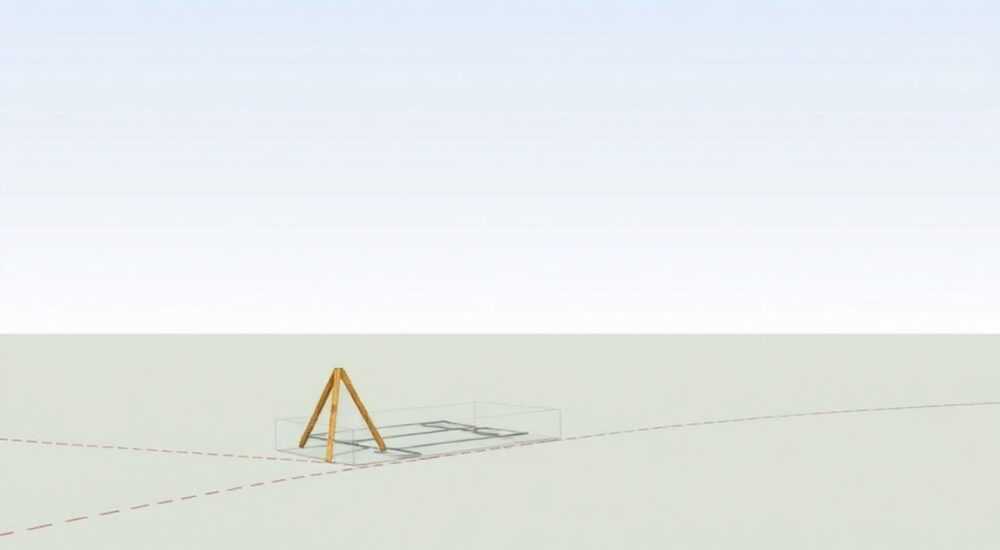
Удаление осей в SketchUp — одна из базовых, но важных операций, особенно при подготовке моделей к рендерингу или экспорту. Оси координат (красная, зелёная и синяя линии) могут мешать восприятию дизайна, создавая визуальный шум. К счастью, в SketchUp есть несколько способов скрыть или убрать их, в зависимости от версии программы и ваших задач.
Чтобы убрать оси в SketchUp, перейдите в меню «Вид» → «Скрыть оси». Альтернативно используйте сочетание клавиш Ctrl+Shift+A (Windows) или Cmd+Shift+A (macOS). Это мгновенно скроет систему координат без потери функциональности.
Содержание статьи:
- Зачем скрывать оси в SketchUp: практические причины
- Когда точно стоит убрать оси
- Основные способы убрать оси: пошаговые инструкции
- Метод 1: Через меню «Вид»
- Метод 2: Горячие клавиши (быстрый доступ)
- Метод 3: Через контекстное меню (ПКМ)
- Метод 4: Настройка через «Слои» (не путать со слоями модели)
- Особенности по версиям SketchUp: Desktop vs Web
- Особенности SketchUp for Web
- Автоматизация через Ruby-скрипты (для Pro)
- Часто задаваемые вопросы о скрытии осей
- Можно ли удалить оси навсегда?
- Почему оси снова появились после открытия файла?
- Мешают ли оси при рендеринге?
- Экспертное мнение
- Интервью с Артёмом Лебедевым, BIM-менеджером, 12 лет в архитектурной визуализации
- Вопросы и ответы
- Заключение
Зачем скрывать оси в SketchUp: практические причины
Оси координат в SketchUp — это не просто декоративный элемент. Они играют ключевую роль в построении геометрии, привязке объектов и ориентации в трёхмерном пространстве. Однако на этапе презентации проекта или финального рендера эти линии становятся лишними. Особенно если вы делаете скриншот, видеообзор или готовите материал для клиента.
Когда вы демонстрируете интерьер, экстерьер или архитектурную модель, наличие красной, зелёной и синей линий может вызвать недоумение у неподготовленного зрителя. Это нарушает визуальную целостность и отвлекает внимание от дизайнерских решений. Кроме того, оси могут бросаться в глаза при использовании прозрачных материалов или тонких линий.
Скрытие осей — это часть профессиональной подготовки модели к выводу. Это повышает качество презентации и подчёркивает внимание к деталям. Даже если вы работаете в команде, коллеги ценят чистый, структурированный вид без лишних элементов интерфейса.
Полезно знать: Скрытие осей не влияет на работу модели. Все привязки, размеры и геометрия остаются прежними. Вы просто временно убираете визуальные ориентиры.
Когда точно стоит убрать оси
- При создании презентационных изображений — чтобы не отвлекать внимание от дизайна.
- Перед записью анимации — оси могут быть заметны в движении камеры.
- Для публикации в портфолио — чистый вид добавляет профессионализма.
- При работе с новичками — чтобы не перегружать интерфейс в обучающих материалах.
Основные способы убрать оси: пошаговые инструкции
Существует несколько надёжных методов скрыть оси в SketchUp. Все они одинаково эффективны, но различаются по скорости доступа. Рекомендуется освоить все варианты — так вы сможете быстро реагировать в зависимости от контекста работы.
Метод 1: Через меню «Вид»
Это самый интуитивно понятный способ, особенно для новичков.
- Откройте SketchUp и загрузите вашу модель.
- В верхнем меню найдите раздел «Вид».
- Прокрутите список вниз до пункта «Скрыть оси».
- Нажмите на него — оси немедленно исчезнут.
Обратите внимание: после выполнения команды пункт в меню изменится на «Показать оси». Это означает, что вы можете в любой момент вернуть их обратно.
«Используйте меню «Вид», если вы только начинаете работать в SketchUp. Это помогает запомнить расположение ключевых функций.» — Алексей Миронов, архитектор-визуализатор, 8 лет опыта
Метод 2: Горячие клавиши (быстрый доступ)
Горячие клавиши — основа продуктивной работы в любом CAD-приложении. В SketchUp комбинация для скрытия осей стандартна и легко запоминается.
- Windows: Ctrl + Shift + A
- macOS: Cmd + Shift + A
Нажмите эту комбинацию — и оси исчезнут. Повторное нажатие снова их покажет. Эта команда переключает состояние, как кнопка света.
Рекомендуется добавить эту комбинацию в список обязательных для запоминания. Она экономит время, особенно когда вы часто переключаетесь между режимами просмотра.
Метод 3: Через контекстное меню (ПКМ)
Если вы работаете с мышью, можно использовать правую кнопку.
- Наведите курсор на любое свободное место в области модели.
- Нажмите правой кнопкой мыши (ПКМ).
- В появившемся меню найдите строку «Скрыть оси».
- Выберите её — оси исчезнут.
Этот способ удобен, если вы уже работаете с объектами и не хотите отвлекаться на верхнее меню.
Полезно знать: Если в контекстном меню нет пункта «Скрыть оси», возможно, вы навели курсор на группу или компонент. Отпустите выбор и кликните на фон.
Метод 4: Настройка через «Слои» (не путать со слоями модели)
Хотя оси не относятся к слоям в классическом понимании, в некоторых версиях SketchUp (например, Pro) можно управлять их видимостью через расширенные настройки интерфейса. Однако это скорее исключение — стандартный путь всё равно проходит через меню «Вид».
Особенности по версиям SketchUp: Desktop vs Web
SketchUp существует в нескольких формах: классический десктоп (Pro, Shop), онлайн-версия (SketchUp for Web) и мобильное приложение. Управление осями немного отличается в зависимости от платформы.
Версия |
Меню «Вид» |
Горячие клавиши |
Контекстное меню |
Дополнительно |
|---|---|---|---|---|
SketchUp Pro (Windows/macOS) |
Да |
Ctrl/Cmd + Shift + A |
Да |
Поддержка Ruby API для автоматизации |
SketchUp Shop (бесплатная десктоп) |
Да |
Да |
Да |
Функционал аналогичен Pro |
SketchUp for Web |
Да (в меню «Вид») |
Работает |
Частично |
Требуется стабильное интернет-соединение |
SketchUp Viewer (мобильный) |
Нет |
Нет |
Нет |
Оси нельзя скрыть — только в режиме презентации |
Как видно из таблицы, десктопные версии предлагают максимальный контроль. Веб-версия почти не уступает, но может иметь задержки при обработке команд. Мобильный просмотрщик — это инструмент для демонстрации, а не редактирования, поэтому функция скрытия осей там ограничена.
Особенности SketchUp for Web
В онлайн-редакторе всё работает аналогично, но интерфейс может отличаться визуально. Чтобы скрыть оси:
- Нажмите на значок меню (три полоски) в верхнем левом углу.
- Выберите «Вид» → «Скрыть оси».
- Или используйте ту же комбинацию клавиш: Ctrl+Shift+A.
Если клавиши не срабатывают, проверьте, не находится ли фокус в текстовом поле (например, при редактировании метки). Нажмите Esc и повторите попытку.
Автоматизация через Ruby-скрипты (для Pro)
Пользователи SketchUp Pro могут автоматизировать процесс скрытия осей с помощью Ruby API. Это полезно, если вы регулярно готовите модели к экспорту.
Пример скрипта:
Sketchup.active_model.active_view.axes.visible = false
Вы можете сохранить его как кнопку на панели инструментов или привязать к горячей клавише через плагины вроде FredoTools.
Полезно знать: Автоматизация особенно актуальна при работе с большими проектами, где нужно скрыть не только оси, но и другие элементы интерфейса (оси, тени, границы групп).
Часто задаваемые вопросы о скрытии осей
При работе с осями у пользователей возникает ряд типичных вопросов. Ниже — разбор самых частых.
Можно ли удалить оси навсегда?
Нет, оси нельзя удалить полностью. Они являются частью системы координат модели. Но их можно скрыть на постоянной основе — пока вы не решите снова показать. Даже при экспорте в форматы вроде .SKP, .DWG или .OBJ оси остаются в файле, но невидимыми.
Почему оси снова появились после открытия файла?
SketchUp не сохраняет состояние видимости осей по умолчанию. Если вы закрыли модель с прямыми осями, при следующем открытии они могут снова отображаться. Это стандартное поведение. Решение — создать шаблон (.template), в котором оси изначально скрыты.
Мешают ли оси при рендеринге?
Нет. Большинство рендер-движков (V-Ray, Enscape, Twilight) автоматически игнорируют оси при визуализации. Однако, если вы делаете скриншот через сам SketchUp (File → Export → 2D Graphic), оси будут видны, если не скрыты вручную.
«Я всегда скрываю оси перед экспортом. Это мой чек-лист: 1) Скрыть оси, 2) Проверить тени, 3) Убрать вспомогательные линии. Так я избегаю ошибок в финальных изображениях.» — Дарья Ковалёва, 3D-художник, студия ArchViz Studio
Экспертное мнение
Интервью с Артёмом Лебедевым, BIM-менеджером, 12 лет в архитектурной визуализации
— Почему важно уметь управлять осями?
«Оси — как строительные леса: необходимы при возведении здания, но мешают, когда дом готов. В командной работе мы используем стандарты оформления, где одно из правил — оси должны быть скрыты перед передачей модели на рендер. Это часть культуры цифрового проектирования».
— Есть ли случаи, когда оси лучше оставить?
«Да. При обучении, при работе с точными построениями (например, металлоконструкции) или при использовании плагинов, требующих привязки к началу координат. Но даже тогда мы скрываем их на этапе презентации».
— Какой совет дадите новичкам?
«Освойте горячие клавиши. Ctrl+Shift+A — как Ctrl+S: должен входить в рефлексы. И не бойтесь экспериментировать: скрытие осей не сломает модель».
Вопросы и ответы
Можно ли изменить цвет или толщину осей?
В стандартной версии SketchUp — нет. Цвета фиксированы: красный (X), зелёный (Y), синий (Z). Однако в Pro с помощью CSS-стилей интерфейса или сторонних тем можно изменить внешний вид, но это требует продвинутых навыков и не рекомендуется для рабочих проектов.
Что делать, если команда «Скрыть оси» не работает?
Проверьте, не находитесь ли вы внутри группы или компонента. Иногда контекст блокирует доступ к глобальным командам. Выйдите из редактирования (Esc) и повторите. Также проверьте, не отключены ли элементы интерфейса в настройках дисплея.
Можно ли скрыть только одну ось?
Нет. Система координат управляется целиком. Нельзя скрыть только X или Z. Это связано с архитектурой приложения: оси — единый объект привязки.
Влияет ли скрытие осей на работу плагинов?
Нет. Все плагины продолжают работать корректно. Привязки, измерения, импорт/экспорт — ничто не нарушается. Видимость осей — чисто визуальная настройка.
Заключение
Скрытие осей в SketchUp — простая, но важная операция, которая повышает качество вашей работы. Неважно, создаёте ли вы архитектурную визуализацию, интерьер или инженерный чертёж — чистый, аккуратный вид модели говорит о профессионализме. Освоив несколько способов управления осями, вы сможете быстро адаптировать интерфейс под текущую задачу.
Главное — помнить, что скрытие осей не влияет на функциональность. Это безопасная операция, которую можно выполнять в любой момент. Используйте горячие клавиши для скорости, настройте шаблоны для удобства, и не забывайте проверять видимость осей перед экспортом.
- Оси можно скрыть через меню «Вид», горячие клавиши или контекстное меню.
- Комбинация Ctrl+Shift+A (Cmd+Shift+A) — самый быстрый способ.
- Скрытие не влияет на геометрию и привязки — это только визуальное изменение.
- В разных версиях SketchUp функция работает одинаково, кроме мобильного просмотрщика.
- Включите эту операцию в чек-лист подготовки модели к презентации.
⚠️ Дисклеймер — нажмите, чтобы развернуть
Материалы, опубликованные в разделе «Блог» на сайте RU DESIGN SHOP (rudesignshop.ru), носят исключительно информационный и ознакомительный характер и не являются руководством к действию, финансовой рекомендацией, медицинской услугой, ветеринарным назначением либо рекламой товаров и услуг, включая азартные игры. Публикации не содержат призывов к участию в азартных играх и не направлены на продвижение соответствующих операторов.
Безопасность применения товаров и веществ: при использовании строительных материалов, бытовой химии, пестицидов и агрохимикатов необходимо строго следовать инструкциям производителя и действующему законодательству Российской Федерации, включая Федеральный закон РФ от 19.07.1997 № 109-ФЗ «О безопасном обращении с пестицидами и агрохимикатами».
Упоминание товарных знаков, брендов и организаций носит исключительно информационный характер и не означает наличие партнёрских отношений или одобрения со стороны правообладателей.
Материалы, содержащие сведения о медицинских, ветеринарных или косметических средствах, представлены в справочных целях и не являются медицинской консультацией или назначением. Перед применением рекомендуется обратиться к врачу, ветеринарному специалисту или иному сертифицированному профессионалу.
Возрастные ограничения: материалы, содержащие сведения о продукции категории 18+, включая алкоголь или азартные игры, предназначены исключительно для совершеннолетней аудитории и публикуются в информационных целях.
Правовая ответственность: решения, принятые на основе опубликованной информации, пользователь принимает самостоятельно и на свой риск; редакция и авторы несут ответственность в пределах, установленных законодательством Российской Федерации.
Редакция не допускает публикаций, содержащих пропаганду экстремизма, терроризма, наркотических средств или суицида; подобные материалы подлежат немедленному удалению.
Упоминание организаций с ограниченным статусом: компания Meta Platforms Inc. (социальные сети Facebook и Instagram) признана экстремистской организацией решением суда РФ, её деятельность запрещена на территории Российской Федерации; любые упоминания приводятся исключительно в информационных целях.
Авторские права и источники: информация собирается из открытых источников; её актуальность указывается на дату публикации и может изменяться.
Изображения и иллюстрации используются на условиях, разрешённых правообладателями. При возникновении претензий редакция готова оперативно рассмотреть обращение и внести необходимые изменения.
Персональные данные и cookies: сайт использует cookies и обрабатывает персональные данные пользователей в соответствии с Федеральным законом № 152-ФЗ «О персональных данных» и Политикой конфиденциальности RU DESIGN SHOP.
Мнения авторов могут не совпадать с позицией государственных органов или коммерческих организаций, упомянутых в материалах.
РЕКОМЕНДУЕМ
Товары от российских производителей

Светильник DRUM Forstlight
Диапазон цен: 10340 руб. – 11490 руб.


