Скидка 5% на первый заказ — RDS5




Как в автокаде разместить чертеж на листе
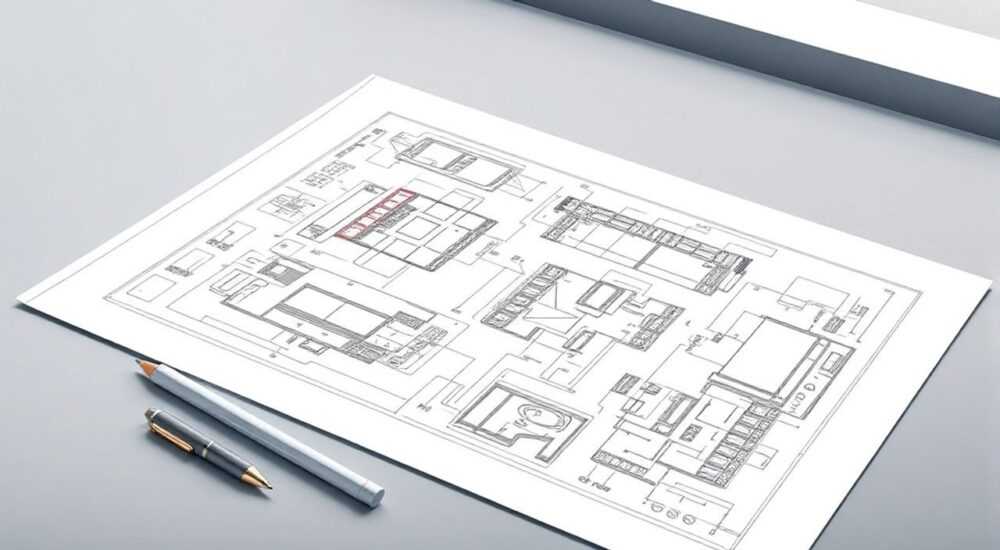
Размещение чертежа на листе в AutoCAD — это ключевой этап подготовки проектной документации к печати или экспорту. Многие пользователи сталкиваются с трудностями при масштабировании видов, настройке полей и выборе формата листа, что приводит к несоответствию выходного документа ожиданиям. Основная задача — правильно использовать пространство листа (Layout) и настроить видовые экраны (Viewport), чтобы чертёж отображался в нужном масштабе и с требуемой компоновкой.
Чтобы разместить чертеж на листе в AutoCAD, переключитесь в пространство листа, задайте нужный формат, создайте видовой экран и настройте масштаб отображения модели. Убедитесь, что поля соответствуют стандартам, а аннотации читаемы.
Содержание статьи:
- Понимание пространства модели и листа: основы компоновки
- Подготовка листа: выбор формата и настройка полей
- Создание и настройка видовых экранов
- Масштабирование и выравнивание чертежа
- Добавление штампов, рамок и текста
- Печать и экспорт: проверка перед финальным выводом
- Экспертное мнение
- Как избежать типичных ошибок при компоновке
- Автоматизация компоновки в современных версиях AutoCAD
- Вопросы и ответы
- Заключение
Понимание пространства модели и листа: основы компоновки
AutoCAD работает в двух основных режимах: пространстве модели (Model Space) и пространстве листа (Paper Space). Пространство модели — это рабочая зона, где создаётся геометрия в натуральную величину. Все размеры соответствуют реальным, независимо от того, как они будут впоследствии отображаться. Пространство листа имитирует лист бумаги, на котором располагаются видовые экраны, рамки, штампы и пояснительные надписи.
Переключение между этими режимами осуществляется через вкладки внизу интерфейса: «Модель» и «Лист1» (или другие именованные листы). При первом запуске AutoCAD автоматически создаёт одну вкладку листа, которую можно переименовать, скопировать или удалить. Важно понимать, что в пространстве листа вы управляете тем, *как* будет выглядеть чертёж при печати, а не редактируете саму модель.
Каждый лист может содержать несколько видовых экранов, каждый из которых показывает определённую часть модели в заданном масштабе. Это особенно полезно для сложных проектов, где необходимо отобразить общий вид, детали и разрезы одновременно. Управление видовыми экранами — ключ к гибкой и профессиональной компоновке.
Полезно знать: При двойном щелчке внутри видового экрана вы переходите в режим редактирования модели. Чтобы вернуться в пространство листа, дважды щёлкните за пределами экрана или используйте кнопку PAPER/MODEL в нижней панели.
Подготовка листа: выбор формата и настройка полей
Перед размещением чертежа необходимо правильно настроить параметры листа. Начните с выбора формата бумаги. В AutoCAD это делается через диалоговое окно «Диспетчер конфигурации печати» (Page Setup Manager). Выберите существующую конфигурацию или создайте новую, указав принтер, формат (A4, A3, A2 и т.д.) и ориентацию (книжная или альбомная).
Формат листа напрямую влияет на количество информации, которое можно разместить. Например, для детальных чертежей лучше использовать A3 или A2, тогда как A4 подходит для схем или спецификаций. После выбора формата важно проверить границы листа — они отображаются пунктирной линией и помогают ориентироваться при компоновке.
Особое внимание уделите полям. По ГОСТ 2.104–2006 рекомендуется оставлять левое поле шириной 20 мм для подшивки, остальные — по 5 мм. Эти поля можно визуализировать, добавив на лист рамку с внутренними и внешними границами. Рамку можно нарисовать вручную или вставить как блок из библиотеки стандартизированных штампов.
- Откройте «Диспетчер конфигурации печати» (команда PAGESETUP).
- Выберите принтер/Плоттер (например, DWG To PDF.pc3).
- Укажите формат бумаги и ориентацию.
- Настройте масштаб печати 1:1 (лист должен соответствовать реальному размеру).
- Нажмите «Применить к листу» и закройте окно.
«Всегда проверяйте настройки плоттера до начала компоновки. Ошибка в выборе устройства может привести к неверному масштабу при экспорте.» — Алексей Миронов, инженер-конструктор, 12 лет опыта в AutoCAD
Создание и настройка видовых экранов
Видовой экран (Viewport) — это «окно» в пространстве листа, через которое просматривается модель. Чтобы создать его, перейдите на вкладку «Вид» → «Видовые экраны» → выберите тип (один, два, три и т.д.) или используйте команду MVIEW. Самый простой способ — нарисовать прямоугольный видовой экран вручную.
После создания видового экрана необходимо настроить масштаб отображения. Кликните внутри него, затем в выпадающем списке масштаба на панели (внизу) выберите нужный (например, 1:50, 1:100). AutoCAD предлагает стандартные архитектурные и инженерные масштабы, но вы можете добавить собственные через «Параметры масштабирования».
Если чертёж не центрирован в видовом экране, дважды щёлкните внутри него и переместите модель с помощью панорамирования (PAN). Убедитесь, что используется команда PAN *внутри* видового экрана, а не в пространстве листа. Также можно использовать объектную привязку для точного позиционирования.
Тип видового экрана |
Преимущество |
Когда использовать |
|---|---|---|
Прямоугольный |
Простота создания и управления |
Стандартные виды, общий план |
Многоугольный |
Гибкая форма для нестандартных компоновок |
Детали, аксонометрии |
Круглый |
Эстетичное оформление разрезов |
Сечения труб, валов |
Полезно знать: Чтобы заблокировать масштаб в видовом экране и предотвратить случайное изменение, выделите экран и установите свойство «Заблокировано» (Display Locked) в значение «Да».
Масштабирование и выравнивание чертежа
Правильный масштаб — залог читаемости чертежа. В AutoCAD масштаб задаётся относительно единицы листа (миллиметра, дюйма) к единице модели. Например, масштаб 1:50 означает, что 1 мм на листе соответствует 50 мм в модели. Для архитектурных чертежей часто используют 1:100, для деталей — 1:10 или 1:5.
Если стандартных масштабов недостаточно, можно создать пользовательский. Перейдите в «Параметры масштабирования» → «Добавить» → введите имя (например, «1:75») и отношение (1 мм = 75 единицам модели). Такие масштабы сохраняются в чертеже и доступны во всех видовых экранах.
Выравнивание нескольких чертежей на одном листе требует внимания к координации. Используйте команды ALIGN или MOVE с объектной привязкой, чтобы выровнять видовые экраны по краям, центру или другим элементам. Также можно применить инструмент «Выравнивание» на вкладке «Главная» → «Редактирование».
- Активируйте первый видовой экран.
- Установите нужный масштаб.
- Перейдите в пространство листа и выделите все видовые экраны.
- Используйте команду ALIGN или инструменты выравнивания.
- Проверьте компоновку в режиме предварительного просмотра печати.
«Не забывайте про аннотативные объекты. Если текст или размеры не отображаются корректно при изменении масштаба, убедитесь, что они помечены как аннотативные и поддерживают текущий масштаб.» — Екатерина Смирнова, BIM-координатор, Autodesk Certified Professional
Добавление штампов, рамок и текста
Штамп (основная надпись) — обязательный элемент чертежа по ГОСТ. Он содержит информацию о проекте, разработчике, масштабе, дате и других реквизитах. Штамп можно нарисовать самостоятельно или вставить как блок из шаблона (.dwt) или библиотеки.
Рекомендуется хранить штампы в отдельных файлах и вставлять их как внешние ссылки (XREF), чтобы обеспечить единый стиль во всех чертежах компании. При обновлении штампа в исходном файле изменения автоматически отразятся во всех проектах.
Текстовые пояснения, технические требования и таблицы также размещаются в пространстве листа. Они должны быть чёткими и соответствовать масштабу листа (не масштабироваться с моделью). Используйте стили текста с фиксированной высотой (например, 3.5 мм или 5 мм), чтобы обеспечить читаемость при печати.
- Вставьте блок штампа в правый нижний угол листа.
- Заполните поля: наименование, масштаб, индекс, ответственные лица.
- Добавьте заголовки видов («Вид спереди», «Разрез А-А»).
- Разместите технические требования и примечания.
- Проверьте соответствие шрифтов и размеров ГОСТ.
Полезно знать: Используйте слои для организации компоновки: отдельный слой для рамки, штампа, текста и видовых экранов. Это упрощает управление видимостью и печать.
Печать и экспорт: проверка перед финальным выводом
Перед печатью или экспортом обязательно выполните предварительный просмотр. Команда PLOT или значок принтера открывают диалог, где можно проверить, как чертёж будет выглядеть на бумаге. Убедитесь, что все элементы в пределах полей, масштабы корректны, а текст не размыт.
При экспорте в PDF выберите параметры: качество (обычное или высокое), включение слоёв, сжатие. Для архивации подойдёт вариант «DWG to PDF.pc3» с настройками «Monochrome» (чёрно-белый) или «Grayscale». Цветной PDF целесообразен только при наличии цветовых условных обозначений.
Если чертёж предназначен для совместной работы, экспортируйте его с включёнными видовыми экранами и слоями. Это позволяет получателю легко ориентироваться в документе. Также можно использовать формат DWF или DWFx для просмотра в Autodesk Viewer.
«Всегда делайте пробную печать на обычной бумаге. Иногда проблемы с масштабом или полями проявляются только при физическом выводе.» — Дмитрий Ковалёв, главный технолог проектного бюро
Экспертное мнение
Как избежать типичных ошибок при компоновке
По словам Сергея Петрова, ведущего CAD-менеджера крупной проектной организации, около 60% ошибок при сдаче чертежей связаны с неправильной компоновкой. «Основные проблемы — это несоответствие масштаба, отсутствие полей и «обрезанные» виды. Мы внедрили шаблоны .dwt с преднастроенными листами, что сократило количество ошибок на 80%».
Петров рекомендует использовать шаблоны с заранее созданными конфигурациями печати, стилями масштабирования и стандартными штампами. Это обеспечивает единообразие и экономит время. «Каждый новый чертёж начинается с выбора подходящего шаблона: A3_ГОСТ, A1_АРХ и т.д.»
Автоматизация компоновки в современных версиях AutoCAD
Начиная с AutoCAD 2023, появились улучшенные инструменты для автоматического размещения видов. Функция «Smart Layout» анализирует модель и предлагает оптимальное расположение видовых экранов. Хотя она пока не заменяет ручную настройку, значительно ускоряет начальный этап.
Также интегрирована поддержка динамических блоков штампов, которые автоматически подтягивают данные из свойств чертежа: название, масштаб, автор. Это снижает риск человеческой ошибки при заполнении реквизитов.
Вопросы и ответы
Как сделать так, чтобы текст не масштабировался вместе с моделью?
Текст должен находиться в пространстве листа и иметь фиксированную высоту. Используйте аннотативные стили, если текст должен отображаться корректно при разных масштабах. Аннотативные объекты автоматически подстраиваются под текущий вид.
Почему чертёж выходит за поля при печати?
Это происходит, если границы листа не соответствуют настройкам плоттера или если видовые экраны выходят за пределы печатаемой области. Проверьте настройки Page Setup и убедитесь, что все элементы находятся внутри пунктирной линии границы.
Можно ли использовать разные масштабы на одном листе?
Да, это стандартная практика. Каждый видовой экран может иметь свой масштаб. Например, общий план — 1:100, а деталь — 1:10. Главное — указать масштаб рядом с каждым видом.
Как быстро скопировать компоновку на другой лист?
Используйте команду COPYCLIP или создайте шаблон. Также можно скопировать вкладку листа через контекстное меню («Переименовать» → «Скопировать»). Все объекты, включая видовые экраны, копируются вместе с настройками.
Заключение
Размещение чертежа на листе в AutoCAD — это не просто технический этап, а важная часть подготовки качественной проектной документации. Правильное использование пространства листа, видовых экранов и масштабов позволяет создавать чёткие, соответствующие стандартам чертежи, готовые к печати и передаче заказчику.
Главное — следовать системному подходу: настроить лист, создать видовые экраны, выставить масштабы, добавить штамп и проверить результат. Использование шаблонов и стандартов значительно ускоряет процесс и снижает количество ошибок.
- Всегда работайте в пространстве листа для компоновки.
- Настройте формат и поля до начала размещения чертежа.
- Используйте видовые экраны для контроля масштаба и вида модели.
- Применяйте аннотативные объекты для корректного отображения текста.
- Проверяйте чертёж в предварительном просмотре перед печатью.
⚠️ Дисклеймер — нажмите, чтобы развернуть
Материалы, опубликованные в разделе «Блог» на сайте RU DESIGN SHOP (rudesignshop.ru), носят исключительно информационный и ознакомительный характер и не являются руководством к действию, финансовой рекомендацией, медицинской услугой, ветеринарным назначением либо рекламой товаров и услуг, включая азартные игры. Публикации не содержат призывов к участию в азартных играх и не направлены на продвижение соответствующих операторов.
Безопасность применения товаров и веществ: при использовании строительных материалов, бытовой химии, пестицидов и агрохимикатов необходимо строго следовать инструкциям производителя и действующему законодательству Российской Федерации, включая Федеральный закон РФ от 19.07.1997 № 109-ФЗ «О безопасном обращении с пестицидами и агрохимикатами».
Упоминание товарных знаков, брендов и организаций носит исключительно информационный характер и не означает наличие партнёрских отношений или одобрения со стороны правообладателей.
Материалы, содержащие сведения о медицинских, ветеринарных или косметических средствах, представлены в справочных целях и не являются медицинской консультацией или назначением. Перед применением рекомендуется обратиться к врачу, ветеринарному специалисту или иному сертифицированному профессионалу.
Возрастные ограничения: материалы, содержащие сведения о продукции категории 18+, включая алкоголь или азартные игры, предназначены исключительно для совершеннолетней аудитории и публикуются в информационных целях.
Правовая ответственность: решения, принятые на основе опубликованной информации, пользователь принимает самостоятельно и на свой риск; редакция и авторы несут ответственность в пределах, установленных законодательством Российской Федерации.
Редакция не допускает публикаций, содержащих пропаганду экстремизма, терроризма, наркотических средств или суицида; подобные материалы подлежат немедленному удалению.
Упоминание организаций с ограниченным статусом: компания Meta Platforms Inc. (социальные сети Facebook и Instagram) признана экстремистской организацией решением суда РФ, её деятельность запрещена на территории Российской Федерации; любые упоминания приводятся исключительно в информационных целях.
Авторские права и источники: информация собирается из открытых источников; её актуальность указывается на дату публикации и может изменяться.
Изображения и иллюстрации используются на условиях, разрешённых правообладателями. При возникновении претензий редакция готова оперативно рассмотреть обращение и внести необходимые изменения.
Персональные данные и cookies: сайт использует cookies и обрабатывает персональные данные пользователей в соответствии с Федеральным законом № 152-ФЗ «О персональных данных» и Политикой конфиденциальности RU DESIGN SHOP.
Мнения авторов могут не совпадать с позицией государственных органов или коммерческих организаций, упомянутых в материалах.
РЕКОМЕНДУЕМ
Товары от российских производителей




