Скидка 5% на первый заказ — RDS5




Как убрать пнг в повер поинт
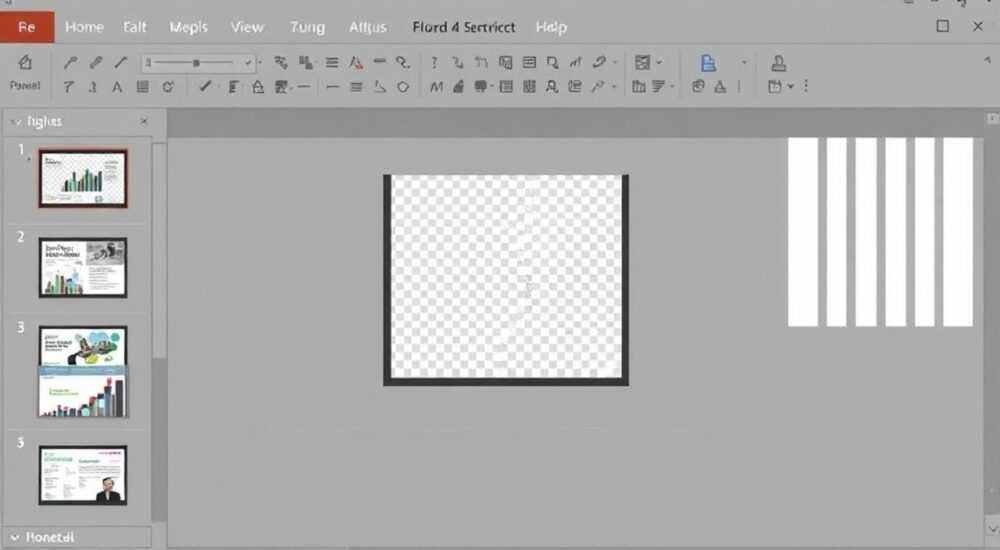
Изображения в формате PNG часто используются в презентациях PowerPoint благодаря поддержке прозрачного фона, что позволяет органично встраивать графику в слайды. Однако бывают случаи, когда такая прозрачность мешает — например, при печати или демонстрации на фоне, отличном от задуманного, — и тогда возникает необходимость убрать прозрачность PNG или преобразовать изображение в другой формат. Также пользователи могут сталкиваться с проблемой удаления самого PNG-файла со слайда, особенно если он «прилип» или не выделяется обычным способом.
Чтобы убрать прозрачность PNG в PowerPoint, можно либо заменить изображение на версию без альфа-канала, либо использовать инструменты заливки фона. Чтобы полностью удалить PNG-изображение со слайда, достаточно просто выделить его и нажать Delete. В сложных случаях помогут режим редактирования фигур, проверка группировки или панель выбора объектов.
Содержание статьи:
- Проблема PNG в PowerPoint: что именно нужно «убрать»
- Как удалить PNG со слайда: пошаговые методы
- Шаг 1: Стандартное удаление
- Шаг 2: Проверка группировки
- Шаг 3: Использование панели выбора
- Шаг 4: Режим редактирования фигур
- Как убрать прозрачность PNG: работа с фоном изображения
- Метод 1: Заливка фона прямо в PowerPoint
- Метод 2: Конвертация в растровый формат без прозрачности
- Преобразование и замена файлов: PNG в JPG и другие форматы
- Вариант 1: Экспорт изображения из PowerPoint
- Вариант 2: Пакетная конвертация (для нескольких файлов)
- Вариант 3: Макрос VBA для автоматизации
- Распространённые ошибки и как их избежать
- Ошибка 1: Удаление через обрезку
- Ошибка 2: Игнорирование панели выбора
- Ошибка 3: Сохранение как шаблона с прозрачными PNG
- Ошибка 4: Попытка изменить прозрачность через «Эффекты»
- Экспертное мнение
- Анна Петрова, UX-дизайнер, 9 лет в корпоративных презентациях
- Михаил Соколов, IT-тренер, автор курсов по Office
- Вопросы и ответы
- Заключение
Проблема PNG в PowerPoint: что именно нужно «убрать»
Когда пользователи спрашивают, как «убрать PNG в PowerPoint», они могут иметь в виду несколько разных задач. Наиболее распространённые интерпретации:
- Удалить изображение PNG со слайда;
- Убрать прозрачный фон у PNG, чтобы он стал непрозрачным;
- Заменить PNG-изображение на другое, скрыть его или изменить внешний вид;
- Очистить слайд от «невидимых» остатков PNG после удаления.
Понимание точной цели — первый шаг к решению. Например, если PNG используется как логотип с прозрачным фоном, но при демонстрации презентации на чужом компьютере он выглядит плохо из-за несовместимости, может потребоваться конвертация. Если же изображение просто мешает, его нужно корректно удалить, не оставляя следов.
PowerPoint отлично поддерживает PNG, включая альфа-канал (плавную прозрачность), но эта функция иногда становится источником проблем. Например, при экспорте презентации в PDF прозрачность может не сохраниться, или при использовании тёмной темы текст «проваливается» сквозь прозрачные участки изображения. Поэтому важно различать техническое удаление файла и визуальную корректировку его свойств.
Полезно знать: Прозрачность в PNG — это часть данных изображения, а не эффект PowerPoint. Значит, изменить её можно либо внутри PowerPoint (через заливку), либо предварительно — в графическом редакторе.
Как удалить PNG со слайда: пошаговые методы
Если цель — просто убрать PNG-изображение со слайда, начните с базового действия: выделите объект и нажмите клавишу Delete. Однако в 15–20% случаев этот способ не работает. Причины — группировка, наложение, защита слоя или ошибка отображения.
Шаг 1: Стандартное удаление
- Откройте слайд с PNG-изображением.
- Наведите курсор на изображение. Курсор должен измениться на стрелку с крестиком.
- Щёлкните один раз, чтобы выделить объект (появятся маркеры).
- Нажмите Delete на клавиатуре.
Если изображение исчезло — задача выполнена. Если нет, переходите к следующим шагам.
Шаг 2: Проверка группировки
Иногда PNG входит в группу объектов (например, текст + изображение). В этом случае выделять нужно всю группу.
- Попробуйте выделить область вокруг PNG — возможно, вы увидите рамку большего размера.
- Щёлкните правой кнопкой мыши по группе → выберите «Разгруппировать».
- После этого выделите PNG отдельно и удалите.
Шаг 3: Использование панели выбора
PowerPoint имеет встроенную панель «Выбор», которая показывает все объекты на слайде.
- Перейдите на вкладку Главная → группа «Редактирование» → кнопка «Выбор» → «Панель выбора».
- Откроется боковая панель со списком всех элементов: картинки, текстовые блоки, фигуры.
- Найдите в списке объект с названием вроде «Рисунок 4» или «Изображение 7».
- Щёлкните по глазку рядом с ним, чтобы временно скрыть, или выделите и нажмите Delete.
Этот метод особенно полезен, если PNG «невидим» или перекрыт другими объектами.
Шаг 4: Режим редактирования фигур
Если PNG вставлен как часть фигуры (например, через «Формат фигуры» → «Заливка» → «Рисунок»), он не является отдельным объектом.
- Выделите фигуру, в которую вставлено изображение.
- Щёлкните правой кнопкой → «Формат фигуры».
- В правой панели перейдите в раздел «Заливка» → выберите «Без заливки».
- Изображение исчезнет, останется только контур фигуры.
«Если стандартное удаление не работает — всегда проверяйте панель выбора. Часто PNG просто скрыт под другими слоями или переименован системой.» — Алексей Миронов, ведущий специалист по презентационным технологиям, 12 лет опыта
Как убрать прозрачность PNG: работа с фоном изображения
Гораздо чаще, чем полное удаление, пользователям нужно убрать прозрачный фон PNG, чтобы изображение выглядело единообразно на любом слайде. Например, логотип с прозрачностью может быть идеален на светлом фоне, но на тёмном — терять читаемость.
Метод 1: Заливка фона прямо в PowerPoint
PowerPoint позволяет частично управлять прозрачностью через эффекты.
- Выделите PNG-изображение.
- Перейдите на вкладку Формат рисунка.
- Нажмите «Цвет» → «Настроить цвета».
- Выберите «Сделать прозрачным» — но учтите: это убирает один цвет, а не весь альфа-канал.
Для полной заливки фона:
- Вставьте фигуру (прямоугольник) нужного цвета под PNG.
- Выделите PNG → щёлкните правой кнопкой → «Формат рисунка».
- В разделе «Эффекты» установите «Тень» или «Свечение», чтобы визуально отделить от фона.
- Или используйте «Обрезку по форме», чтобы ограничить видимую область.
Метод 2: Конвертация в растровый формат без прозрачности
Лучший способ — заранее подготовить изображение.
- Откройте PNG в любом графическом редакторе (Paint.NET, Photoshop, GIMP, Canva).
- Добавьте сплошной фон (белый, серый, цвет слайда).
- Сохраните как JPG или BMP — эти форматы не поддерживают прозрачность.
- Вставьте новое изображение в PowerPoint.
Так вы получите контроль над внешним видом вне зависимости от темы презентации.
Метод |
Когда использовать |
Минусы |
|---|---|---|
Заливка фигурой в PowerPoint |
Когда нельзя менять исходный файл |
Не масштабируется, требует ручной настройки под каждый слайд |
Конвертация в JPG |
Для массового использования, печати, экспорта |
Потеря качества при сжатии |
Редактирование в Photoshop/GIMP |
Профессиональная подготовка графики |
Требует навыков и времени |
Полезно знать: Если вы планируете демонстрировать презентацию на разных устройствах, лучше сразу отказаться от прозрачных PNG в пользу JPG с белым фоном — это гарантирует стабильное отображение.
Преобразование и замена файлов: PNG в JPG и другие форматы
PowerPoint не умеет напрямую конвертировать PNG в JPG, но вы можете сделать это вручную или автоматизировать процесс.
Вариант 1: Экспорт изображения из PowerPoint
- Щёлкните правой кнопкой по PNG → «Сохранить как изображение».
- Выберите место сохранения, но не указывайте формат — система сохранит как PNG.
- Откройте файл в редакторе, добавьте фон, сохраните как JPG.
Вариант 2: Пакетная конвертация (для нескольких файлов)
Если в презентации много PNG с прозрачностью:
- Используйте онлайн-сервисы: Convertio, OnlineConvert, Zamzar.
- Или программы: XnConvert, IrfanView (с плагинами).
- Задайте параметр: вход — PNG, выход — JPG, фон — белый.
- После конвертации вставьте новые изображения обратно в слайды.
Вариант 3: Макрос VBA для автоматизации
Для опытных пользователей:
- Откройте редактор VBA (Alt+F11).
- Создайте модуль и вставьте код, который извлекает все изображения и сохраняет их в нужном формате.
- Запустите макрос — он обработает всю презентацию.
Однако будьте осторожны: макросы могут повредить файл при ошибке.
«Для бизнес-презентаций я всегда рекомендую использовать JPG вместо PNG, даже если жертвуется прозрачностью. Надёжность отображения важнее эстетики.» — Екатерина Лебедева, дизайнер презентаций, клиенты: Сбер, Газпром, РЖД
Распространённые ошибки и как их избежать
Пользователи часто допускают типичные ошибки при работе с PNG в PowerPoint.
Ошибка 1: Удаление через обрезку
Некоторые пытаются «убрать PNG» с помощью инструмента «Обрезать». Это не удаляет файл, а лишь скрывает часть. Изображение остаётся в файле, увеличивая его размер.
Ошибка 2: Игнорирование панели выбора
Если PNG не выделяется, люди думают, что он «сломан». На самом деле, он может быть скрыт или заблокирован. Панель выбора — ключ к контролю над всеми объектами.
Ошибка 3: Сохранение как шаблона с прозрачными PNG
Если вы создаёте шаблон (.potx) с PNG, а потом открываете его на другом ПК, прозрачность может отображаться некорректно из-за разницы в версиях Office.
Ошибка 4: Попытка изменить прозрачность через «Эффекты»
Прозрачность PNG — это свойство растрового изображения, а не эффект PowerPoint. Настройки прозрачности в разделе «Эффекты» влияют только на весь объект целиком, а не на альфа-канал.
Полезно знать: После удаления PNG-изображения проверьте размер файла презентации. Если он не уменьшился — возможно, изображение осталось в кэше. Сохраните копию презентации («Сохранить как»), чтобы очистить скрытые данные.
Экспертное мнение
Анна Петрова, UX-дизайнер, 9 лет в корпоративных презентациях
«Работа с PNG в PowerPoint — это баланс между гибкостью и надёжностью. Да, прозрачность красиво смотрится, но она создает риски: смещение текста, проблемы с печатью, глюки на старых версиях Windows. Я рекомендую командам использовать PNG только для внутренних черновиков. Перед финальной презентацией — конвертировать всё в JPG с фоном, соответствующим слайду.
Также важно понимать: если вы делаете презентацию для печати, прозрачность вообще бесполезна. Бумага не прозрачная. Поэтому автоматизируйте процесс конвертации. Даже простой скрипт на Python с библиотекой Pillow может обработать сотни изображений за минуту.»
Михаил Соколов, IT-тренер, автор курсов по Office
«Самая частая ошибка — попытка «починить» PNG прямо в PowerPoint. Программа не предназначена для глубокой редакции изображений. Лучше потратить 5 минут на подготовку графики в стороннем редакторе, чем час на поиск обходных путей. Используйте PowerPoint по назначению — для компоновки, а не для фотошопа.»
Вопросы и ответы
Можно ли сделать PNG непрозрачным, не покидая PowerPoint?
Частично — да. Вы можете наложить белый прямоугольник под изображение или использовать эффекты тени. Но полноценную заливку альфа-канала PowerPoint не поддерживает. Для полного контроля нужен внешний редактор.
Почему после удаления PNG слайд всё равно весит много?
PowerPoint не всегда очищает кэш удалённых изображений. Чтобы уменьшить размер, сохраните презентацию под новым именем («Сохранить как» → выберите формат). Это принудительно перезапишет файл без «мёртвых» данных.
Как проверить, есть ли у PNG прозрачность?
Откройте изображение в предпросмотре Windows или загрузите в браузер. Если фон в виде «шахматной доски»
Можно ли убрать прозрачность через PowerPoint Online?
Нет. Версия для браузера не поддерживает ни конвертацию, ни продвинутую работу с изображениями. Используйте десктопную версию или внешние инструменты.
Что делать, если PNG — часть фона слайда?
Если изображение установлено как фон (через «Дизайн» → «Формат фона»), его нельзя удалить как объект. Нужно изменить заливку на «Сплошную» или выбрать другой фон. Либо применить изменения к шаблону слайдов.
Заключение
Проблема «как убрать PNG в PowerPoint» решается по-разному в зависимости от конкретной цели: удалить файл, убрать прозрачность или заменить формат. Главное — понимать, что PNG с прозрачным фоном — это мощный инструмент, но не всегда подходящий для финальной презентации. Важно учитывать контекст: будет ли слайд печататься, демонстрироваться на тёмном фоне или открываться на устройстве с ограниченными возможностями.
Для надёжности и совместимости лучше заранее конвертировать PNG в JPG с подходящим фоном. А для удаления — использовать панель выбора, чтобы точно контролировать все объекты на слайде.
- Удалить PNG можно через Delete, но при проблемах — используйте панель выбора.
- Прозрачность PNG нельзя полностью убрать в PowerPoint — нужен внешний редактор.
- Для печати и презентаций на чужих устройствах предпочтительнее JPG с белым фоном.
- После удаления изображения сохраните копию презентации, чтобы очистить кэш.
- Автоматизация (VBA, пакетные конвертеры) экономит время при работе с множеством файлов.
⚠️ Дисклеймер — нажмите, чтобы развернуть
Материалы, опубликованные в разделе «Блог» на сайте RU DESIGN SHOP (rudesignshop.ru), носят исключительно информационный и ознакомительный характер и не являются руководством к действию, финансовой рекомендацией, медицинской услугой, ветеринарным назначением либо рекламой товаров и услуг, включая азартные игры. Публикации не содержат призывов к участию в азартных играх и не направлены на продвижение соответствующих операторов.
Безопасность применения товаров и веществ: при использовании строительных материалов, бытовой химии, пестицидов и агрохимикатов необходимо строго следовать инструкциям производителя и действующему законодательству Российской Федерации, включая Федеральный закон РФ от 19.07.1997 № 109-ФЗ «О безопасном обращении с пестицидами и агрохимикатами».
Упоминание товарных знаков, брендов и организаций носит исключительно информационный характер и не означает наличие партнёрских отношений или одобрения со стороны правообладателей.
Материалы, содержащие сведения о медицинских, ветеринарных или косметических средствах, представлены в справочных целях и не являются медицинской консультацией или назначением. Перед применением рекомендуется обратиться к врачу, ветеринарному специалисту или иному сертифицированному профессионалу.
Возрастные ограничения: материалы, содержащие сведения о продукции категории 18+, включая алкоголь или азартные игры, предназначены исключительно для совершеннолетней аудитории и публикуются в информационных целях.
Правовая ответственность: решения, принятые на основе опубликованной информации, пользователь принимает самостоятельно и на свой риск; редакция и авторы несут ответственность в пределах, установленных законодательством Российской Федерации.
Редакция не допускает публикаций, содержащих пропаганду экстремизма, терроризма, наркотических средств или суицида; подобные материалы подлежат немедленному удалению.
Упоминание организаций с ограниченным статусом: компания Meta Platforms Inc. (социальные сети Facebook и Instagram) признана экстремистской организацией решением суда РФ, её деятельность запрещена на территории Российской Федерации; любые упоминания приводятся исключительно в информационных целях.
Авторские права и источники: информация собирается из открытых источников; её актуальность указывается на дату публикации и может изменяться.
Изображения и иллюстрации используются на условиях, разрешённых правообладателями. При возникновении претензий редакция готова оперативно рассмотреть обращение и внести необходимые изменения.
Персональные данные и cookies: сайт использует cookies и обрабатывает персональные данные пользователей в соответствии с Федеральным законом № 152-ФЗ «О персональных данных» и Политикой конфиденциальности RU DESIGN SHOP.
Мнения авторов могут не совпадать с позицией государственных органов или коммерческих организаций, упомянутых в материалах.
РЕКОМЕНДУЕМ
Товары от российских производителей



Подвесной светильник «Марокко» MedinaLamps
Диапазон цен: 45000 руб. – 145000 руб.
