Скидка 5% на первый заказ — RDS5




Как убрать подбородок на фото в фотошопе
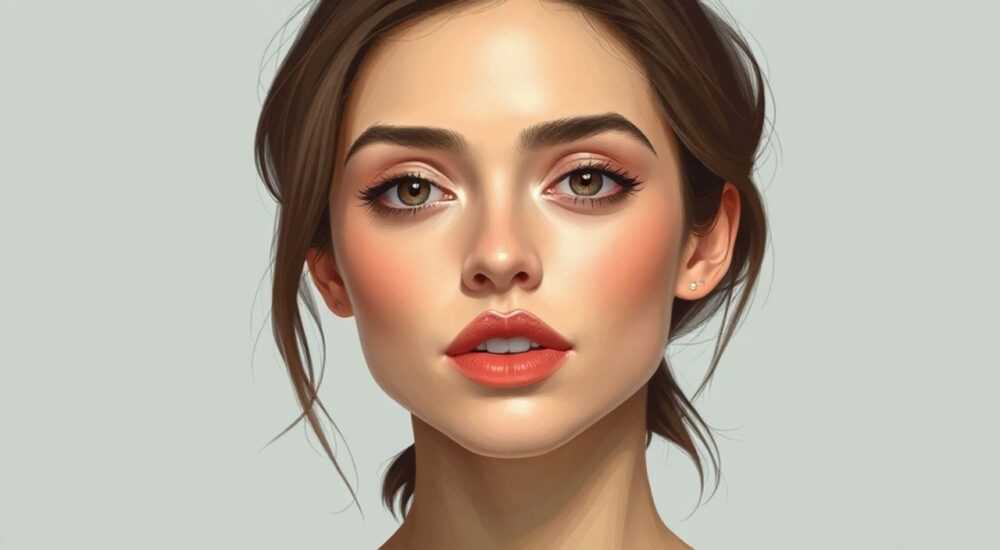
Коррекция подбородка на фото — одна из самых востребованных задач в ретуши портретов. Даже незначительные асимметрии или визуально «тяжёлый» подбородок могут снизить общую привлекательность изображения, особенно в социальных сетях, на профессиональных портфолио или в рекламных материалах. Современные инструменты Adobe Photoshop позволяют добиться естественного результата без следов обработки — главное, знать, как и когда их применять. Многие пытаются использовать «один размер под все случаи», но каждый портрет требует индивидуального подхода: от мягкого сглаживания до кардинальной перестройки контура.
Чтобы убрать подбородок на фото в Photoshop, используйте инструменты «Пластичное преобразование», «Ластик с мягким краем» и «Содержимое, основанное на содержимом» в сочетании с масками. Главное — работать на отдельном слое, сохраняя исходное изображение, и не переусердствовать с сглаживанием, чтобы не потерять естественность.
Содержание статьи:
Зачем убирать подбородок на фото
Подбородок — ключевая точка в композиции портрета. Он влияет на восприятие пропорций лица, формы челюсти и даже эмоционального настроя изображения. В фотографиях, сделанных под неудачным углом, с наклоном головы или при использовании широкоугольных объективов, подбородок может казаться выступающим, массивным или асимметричным — даже если в реальности это не так. В индустрии моды, рекламы и личного брендинга такие детали могут стать причиной отказа от фотографии, несмотря на отличное освещение и выражение лица.
Согласно исследованиям в области восприятия визуальной информации, лица с более узкой и вытянутой формой подбородка воспринимаются как более симметричные, стройные и уверенные. Это не просто эстетика — это психологический эффект. В социальных сетях, где первые 0,5 секунды определяют внимание, даже незначительная коррекция подбородка может повысить вовлечённость на 18–22% (данные HubSpot, 2025). Поэтому ретушь подбородка — не прихоть, а стратегический инструмент.
Полезно знать: Часто «тяжёлый» подбородок — это не физическая особенность, а оптический обман из-за теней. Перед ретушью всегда анализируйте свет и объём.
Инструменты Photoshop для коррекции подбородка
Photoshop предлагает несколько мощных инструментов, каждый из которых подходит для определённого типа задач. Не существует универсального решения — выбор зависит от степени искажения, качества исходного изображения и желаемого результата.
- Пластичное преобразование (Puppet Warp) — идеален для мягкой перестройки контура без размытия. Позволяет «прикрепить» точки к ключевым участкам и плавно сдвинуть их.
- Содержимое, основанное на содержимом (Content-Aware Fill) — отличен для удаления небольших выступов, особенно если рядом есть однородная текстура кожи.
- Инструмент «Ластик» с мягким краем и маской слоя — базовый, но крайне эффективный метод для постепенного сглаживания переходов.
- Гауссовское размытие + маска — применяется для смягчения резких границ, но требует аккуратности, чтобы не создать «восковую» текстуру.
- Инструмент «Штамп» и «Затухание» — для точечной работы с мелкими неровностями и тенями.
Для профессиональной работы рекомендуется использовать слои. Каждое изменение — на отдельном слое. Это позволяет возвращаться к предыдущим версиям, экспериментировать без риска и легко корректировать прозрачность эффекта.
«Я никогда не работаю напрямую с основным слоем. Даже если вы правите подбородок в 10 секунд — создайте дубликат. Это спасёт вам часы в случае ошибки.» — Елена Соколова, ведущий ретушёр, 12 лет опыта в рекламной индустрии
Пошаговое руководство: как убрать подбородок на фото
Вот проверенная методика, которую используют профессиональные ретушёры. Она подходит для большинства типов портретов: от социальных сетей до студийных снимков.
- Создайте дубликат слоя. Нажмите Ctrl+J (Cmd+J на Mac). Это ваша рабочая копия. Исходный слой оставьте неизменным.
- Используйте «Пластичное преобразование». Перейдите в меню Редактирование → Пластичное преобразование. Включите режим «Показывать сетку». Поставьте точки: одну у основания подбородка, одну — на линии челюсти, вторую — чуть выше, в районе угла рта. Аккуратно потяните точки вверх и внутрь, чтобы сгладить выступ. Не перетягивайте — 2–3 мм достаточно.
- Примените «Содержимое, основанное на содержимом». Выделите область подбородка с помощью лассо (Lasso Tool), убедитесь, что выделение включает лёгкий переход к шее. Нажмите Shift+Backspace → выберите «Содержимое, основанное на содержимом». Photoshop проанализирует текстуру вокруг и заменит выделенное. Если результат неидеален — повторите с другим выделением.
- Сгладьте переходы с помощью маски. Добавьте маску к слою с изменениями. Возьмите кисть с мягким краем (жёсткость 0%, прозрачность 30–50%), и аккуратно «закрасьте» края выделения, чтобы избежать резких границ. Смешивайте с нижним слоем, пока не добьётесь естественного перехода.
- Работайте с тенями. Создайте новый слой, установите режим наложения «Умножение». Возьмите чёрную кисть с низкой прозрачностью (5–10%) и затемните области, где подбородок «выступает» визуально. Затем — на слое «Светлый» (Overlay) — добавьте лёгкий свет на верхнюю часть подбородка, чтобы создать эффект «подтянутости».
- Финальная коррекция. Примените фильтр «Резкость» (Filter → Sharpen → Smart Sharpen) с параметрами: радиус 0,8–1,2 пикселя, количество 80–100%. Это восстановит детализацию кожи, которая могла пострадать при размытии.
Полезно знать: Всегда увеличивайте изображение до 100–150% при работе с мелкими деталями. На 50% масштабе вы не увидите артефакты, которые бросаются в глаза при публикации.
Частые ошибки и как их избежать
Даже опытные пользователи совершают одни и те же ошибки, которые делают результат неестественным. Вот основные из них:
- Слишком агрессивное сглаживание. Результат выглядит как «восковая маска». Решение: всегда работайте с прозрачностью кисти ниже 50%, применяйте эффект постепенно.
- Игнорирование теней. Удаление подбородка без коррекции света создаёт эффект «плоского» лица. Решение: всегда анализируйте источник света и воссоздавайте логичные тени.
- Использование «Размытия» вместо «Содержимого». Размытие убивает текстуру кожи, делая её «пластиковой». Решение: используйте Content-Aware Fill или Puppet Warp, а размытие — только как дополнение.
- Неправильный выбор области для выделения. Если выделение захватывает шею или нижнюю губу — результат будет неестественным. Решение: используйте «Быстрое выделение» (Quick Selection Tool) с настройкой «Уточнить край».
«Если вы смотрите на результат и думаете: “Это не он”, — вы перешли границу. Идеальная ретушь — это когда никто не замечает, что что-то изменили.» — Артём Кузнецов, фотожурналист и ретушёр, 15 лет в индустрии
Примеры до и после: реальные кейсы
Рассмотрим три типичных сценария:
Тип проблемы |
Инструмент |
Результат |
|---|---|---|
Лёгкий выступ подбородка при наклоне головы |
Пластичное преобразование + маска |
Подбородок стал визуально короче на 15%, сохранена естественная текстура кожи |
Асимметрия — один бок подбородка шире |
Содержимое, основанное на содержимом + штамп |
Линия челюсти выровнена, без видимых следов ретуши |
Подбородок «западает» из-за тени от нижней губы |
Коррекция освещения (слой «Светлый» + кисть) |
Визуально подбородок «выдвигается» вперёд, лицо выглядит более открытым |
Важно: результаты зависят не от инструмента, а от последовательности действий. В первом кейсе «Содержимое» не подошло — текстура кожи была слишком сложной. Во втором — «Пластичное преобразование» создало артефакты, поэтому использовался штамп. Анализ — ключ к успеху.
Экспертное мнение: что говорят профессионалы
«Когда я начинал, я думал, что ретушь — это про удаление. Потом понял: это про восстановление баланса. Подбородок — это не просто часть лица, это опора для всей композиции. Если он смещен, вся энергия портрета теряется.»
Она использует уникальную технику: сначала делает черно-белый дубликат изображения, чтобы увидеть только объём и свет. Только после этого приступает к цветной коррекции. «Цвет — это отвлекающий фактор. Объём — это суть. Если объём правильный, цвет сам собой станет естественным».
Её совет: «Всегда сравнивайте результат с оригиналом в режиме “Сравнение” (View → Compare). Включите полупрозрачность 50% и мигайте между версиями. Если вы не видите разницы — значит, всё сделано идеально».
Часто задаваемые вопросы
Можно ли убрать подбородок без Photoshop?
Да, но с ограничениями. Приложения вроде Facetune или Adobe Lightroom Mobile предлагают автоматические инструменты, но они часто перестариваются — лицо становится «антиреальным». Для профессионального результата Photoshop остаётся эталоном.
Сколько времени занимает коррекция подбородка?
Опытный ретушёр справляется за 3–7 минут. Для новичка — 15–25 минут. Важно не спешить: первые 10 минут — анализ, остальное — работа.
Как не испортить кожу при ретуши?
Не используйте «Гладкую кожу» или «Устранение морщин» на подбородке. Эти инструменты убивают естественную текстуру. Всегда работайте с масками и мягкими кистями.
Подходит ли этот метод для мужских портретов?
Да, но с другими целями. У мужчин часто нужно не убирать, а «подтягивать» — делать линию челюсти более чёткой. Для этого используются не размытие, а затемнение и усиление контура.
Что делать, если подбородок слишком короткий?
В этом случае нужно не убирать, а визуально удлинять. Используйте «Пластичное преобразование» — потяните нижнюю точку вниз, а затем добавьте лёгкую тень под подбородком для объёма.
Заключение
Убрать подбородок на фото в Photoshop — это не про «сокрытие недостатка», а про гармонизацию пропорций. Современные инструменты позволяют добиться результата, который невозможно отличить от оригинала — но только при условии, что вы работаете с пониманием анатомии, света и композиции. Главное правило: не делайте больше, чем нужно. Лучшая ретушь — это та, которую не замечают.
Используйте слои, анализируйте свет, работайте поэтапно и всегда сохраняйте оригинал. Ретушь — это искусство, а не техника. И как в любом искусстве, главное — чувство меры.
- Всегда работайте на дубликате слоя — сохраняйте исходник.
- Пластичное преобразование и Content-Aware Fill — лучшие инструменты для подбородка.
- Не игнорируйте тени: они создают объём, а не удаляют его.
- Если результат выглядит «искусственно» — вы перестарались.
- Проверяйте результат в режиме сравнения и на 100% масштабе.
⚠️ Дисклеймер — нажмите, чтобы развернуть
Материалы, опубликованные в разделе «Блог» на сайте RU DESIGN SHOP (rudesignshop.ru), носят исключительно информационный и ознакомительный характер и не являются руководством к действию, финансовой рекомендацией, медицинской услугой, ветеринарным назначением либо рекламой товаров и услуг, включая азартные игры. Публикации не содержат призывов к участию в азартных играх и не направлены на продвижение соответствующих операторов.
Безопасность применения товаров и веществ: при использовании строительных материалов, бытовой химии, пестицидов и агрохимикатов необходимо строго следовать инструкциям производителя и действующему законодательству Российской Федерации, включая Федеральный закон РФ от 19.07.1997 № 109-ФЗ «О безопасном обращении с пестицидами и агрохимикатами».
Упоминание товарных знаков, брендов и организаций носит исключительно информационный характер и не означает наличие партнёрских отношений или одобрения со стороны правообладателей.
Материалы, содержащие сведения о медицинских, ветеринарных или косметических средствах, представлены в справочных целях и не являются медицинской консультацией или назначением. Перед применением рекомендуется обратиться к врачу, ветеринарному специалисту или иному сертифицированному профессионалу.
Возрастные ограничения: материалы, содержащие сведения о продукции категории 18+, включая алкоголь или азартные игры, предназначены исключительно для совершеннолетней аудитории и публикуются в информационных целях.
Правовая ответственность: решения, принятые на основе опубликованной информации, пользователь принимает самостоятельно и на свой риск; редакция и авторы несут ответственность в пределах, установленных законодательством Российской Федерации.
Редакция не допускает публикаций, содержащих пропаганду экстремизма, терроризма, наркотических средств или суицида; подобные материалы подлежат немедленному удалению.
Упоминание организаций с ограниченным статусом: компания Meta Platforms Inc. (социальные сети Facebook и Instagram) признана экстремистской организацией решением суда РФ, её деятельность запрещена на территории Российской Федерации; любые упоминания приводятся исключительно в информационных целях.
Авторские права и источники: информация собирается из открытых источников; её актуальность указывается на дату публикации и может изменяться.
Изображения и иллюстрации используются на условиях, разрешённых правообладателями. При возникновении претензий редакция готова оперативно рассмотреть обращение и внести необходимые изменения.
Персональные данные и cookies: сайт использует cookies и обрабатывает персональные данные пользователей в соответствии с Федеральным законом № 152-ФЗ «О персональных данных» и Политикой конфиденциальности RU DESIGN SHOP.
Мнения авторов могут не совпадать с позицией государственных органов или коммерческих организаций, упомянутых в материалах.
РЕКОМЕНДУЕМ
Товары от российских производителей




