Скидка 5% на первый заказ — RDS5




Как в автокаде из листа перенести в модель
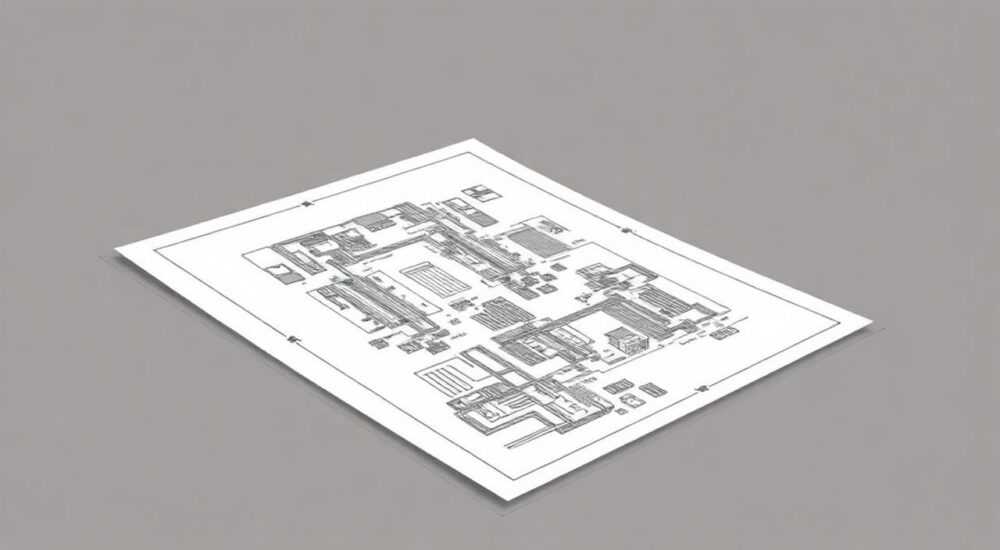
В AutoCAD перенос содержимого с листа (Layout) в пространство модели (Model Space) — распространённая задача при подготовке чертежей к дальнейшему редактированию, импорту или экспорту. Основной способ — использование команды CHSPACE (Change Space), которая позволяет перемещать объекты между пространствами. Также можно применять копирование через буфер обмена с последующей вставкой в нужное пространство. Главное — учитывать масштаб, привязки и слои, чтобы избежать искажений.
Чтобы перенести объекты с листа в модель в AutoCAD, используйте команду CHSPACE или скопируйте элементы через буфер обмена. Убедитесь, что масштаб видовых окон учтён, а объекты не заблокированы на слоях.
AutoCAD — мощный инструмент для проектирования, в котором чётко разделены два основных типа пространства: модельное (Model Space) и листовое (Paper Space). Пространство модели предназначено для создания и редактирования геометрии в натуральную величину, тогда как листовое используется для компоновки чертежей, нанесения рамок, спецификаций и оформления вывода на печать. Однако часто возникает необходимость вернуть часть чертежа с листа обратно в модель — например, если на листе были добавлены примечания, размеры или фрагменты, которые теперь нужно использовать как исходные данные.
Такая операция может быть вызвана разными причинами: ошибка в workflow, передача проекта другому специалисту, импорт в другие системы CAD или BIM, либо необходимость повторного использования деталей. Важно понимать, что объекты, созданные на листе, находятся в другом контексте — они могут быть привязаны к определённому масштабу видового окна, иметь смещённые координаты или быть частью аннотаций. Поэтому простое копирование без коррекции может привести к искажениям.
Содержание статьи:
- Как использовать команду CHSPACE для переноса
- Пошаговый алгоритм использования CHSPACE
- Копирование и вставка: быстрый способ
- Особенности вставки
- Масштаб видовых окон и его влияние
- Как проверить масштаб видового окна
- Распространённые ошибки и как их избежать
- Ошибка 1: Объекты не выбираются на листе
- Ошибка 2: Объекты исчезают после CHSPACE
- Ошибка 3: Размеры и текст становятся слишком большими или маленькими
- Ошибка 4: Перенесённые объекты теряют привязки или стиль
- Экспертное мнение
- Вопросы и ответы
- Заключение
Как использовать команду CHSPACE для переноса
Команда CHSPACE (Change Space) — это встроенный инструмент AutoCAD, позволяющий перемещать объекты между пространством модели и листом. Она особенно полезна, когда нужно перенести элементы, такие как блоки, текст, размеры или штриховки, из Paper Space в Model Space с сохранением их позиционирования относительно видового окна.
Для начала работы активируйте команду, введя в командной строке `CHSPACE` и нажав Enter. Затем выберите объекты на листе, которые вы хотите перенести. После выбора завершите команду — AutoCAD автоматически преобразует выбранные объекты и поместит их в пространство модели. При этом система учитывает текущий масштаб активного видового окна, чтобы объекты оказались в правильном масштабе.
Пошаговый алгоритм использования CHSPACE
- Перейдите в пространство листа (Layout), где расположены нужные объекты.
- Убедитесь, что видовое окно, содержащее геометрию, активно (дважды щёлкните внутри него).
- Активируйте командную строку и введите `CHSPACE`, затем нажмите Enter.
- Выберите объекты, которые нужно перенести, и завершите выбор.
- Нажмите Enter — объекты будут перемещены в пространство модели.
Полезно знать: Команда CHSPACE работает только с объектами, которые можно трансформировать между пространствами. Например, рамки видовых окон, заголовки листов или заливка фона не подлежат переносу.
Объекты, перенесённые через CHSPACE, появляются в модели в том же положении, которое соответствует их позиции на листе, но уже в масштабе 1:1. Это означает, что если на листе вы видели деталь в масштабе 1:50, то после переноса она будет увеличена в 50 раз. Чтобы избежать путаницы, рекомендуется заранее проверить масштаб видового окна.
Копирование и вставка: быстрый способ
Если команда CHSPACE недоступна или вы работаете с отдельными элементами, альтернативой является использование стандартного буфера обмена Windows. Этот метод особенно удобен при переносе текста, размеров, блоков или простых фигур.
Процесс состоит из трёх этапов: копирование, переход в нужное пространство и вставка. Выделите нужные объекты на листе, нажмите Ctrl+C, затем перейдите в пространство модели (через вкладку Model) и вставьте содержимое с помощью Ctrl+V. По умолчанию вставленные объекты сохраняют своё положение относительно текущего вида.
Особенности вставки
- При вставке через Ctrl+V объекты появляются в точке, соответствующей центру текущего окна просмотра.
- Их масштаб остаётся неизменным — если они были на листе в уменьшенном виде, они такими и останутся.
- Для точного позиционирования используйте команду _PASTEORIG_, которая вставляет объекты в исходные координаты.
«Используйте PASTEORIG для точного переноса координат. Это спасает от «плавающих» объектов, особенно в крупных проектах с несколькими листами.» — Алексей Морозов, ведущий CAD-инженер, 12 лет опыта
Команда _PASTEORIG требует предварительного копирования через COPYBASE (копирование с базовой точки). Сначала выделите объекты, введите `COPYBASE`, укажите базовую точку (например, угол детали), затем в модели выполните `_PASTEORIG`. Объекты встанут точно в те же координаты, что и на листе.
Масштаб видовых окон и его влияние
Один из ключевых факторов при переносе — масштаб видового окна. На листе вы можете видеть модель в масштабе 1:10, 1:50 или любом другом. Когда вы переносите объекты в модель, важно понимать, что их реальные размеры должны соответствовать натуральной величине.
Например, если на листе линия длиной 10 мм отображается в масштабе 1:5, её фактическая длина в модели должна быть 50 мм. При использовании CHSPACE AutoCAD автоматически применяет поправку на масштаб. Но при копировании вручную эта коррекция не происходит — вы получите объект в том же размере, в каком он отображался на листе.
Как проверить масштаб видового окна
- Активируйте видовое окно (дважды щёлкните внутри).
- Посмотрите в панель свойств (Ctrl+1) — параметр «Масштаб» покажет текущее значение.
- Или введите команду `ZOOM`, затем `XP` и посмотрите множитель (например, 0.5x — это 1:2).
Масштаб на листе |
Множитель ZOOM XP |
Коэффициент для коррекции |
|---|---|---|
1:1 |
1x |
×1 |
1:2 |
0.5x |
×2 |
1:5 |
0.2x |
×5 |
1:10 |
0.1x |
×10 |
1:50 |
0.02x |
×50 |
Полезно знать: Если вы вставили объект и он слишком маленький — скорее всего, вы забыли учесть масштаб видового окна. Увеличьте его в соответствии с таблицей выше.
Для автоматизации можно использовать поляризованное масштабирование: выделите вставленные объекты, вызовите команду `SCALE`, укажите базовую точку и введите обратный коэффициент (например, если масштаб был 0.2x, введите 5).
Распространённые ошибки и как их избежать
Несмотря на простоту операций, пользователи часто сталкиваются с проблемами при переносе данных между пространствами. Ниже — основные ошибки и способы их решения.
Ошибка 1: Объекты не выбираются на листе
- Причина: слои заблокированы или заморожены.
- Решение: откройте диспетчер слоёв (LA), найдите слои с объектами и убедитесь, что они не заморожены (не значок снежинки) и не заблокированы (не значок замка).
Ошибка 2: Объекты исчезают после CHSPACE
- Причина: объекты переносятся далеко от текущего вида модели.
- Решение: выполните зум extents (Z + E), чтобы увидеть все объекты в чертеже.
Ошибка 3: Размеры и текст становятся слишком большими или маленькими
- Причина: игнорирование масштаба видового окна.
- Решение: проверьте масштаб и примените команду SCALE с правильным коэффициентом.
Ошибка 4: Перенесённые объекты теряют привязки или стиль
- Причина: различия в настройках слоёв, стилей текста или размеров между листом и моделью.
- Решение: синхронизируйте стили с помощью инструментов менеджера чертежей или команды `-STYLE`.
«Всегда делайте резервную копию чертежа перед массовым переносом. Один неверный шаг может повлиять на сотни объектов.» — Екатерина Волкова, CAD-координатор, 9 лет в строительной компании
Экспертное мнение
«Сейчас многие компании переходят на BIM-платформы, и часто приходится «вытягивать» данные из старых AutoCAD-чертежей. Я рекомендую не просто переносить объекты, а сразу проводить аудит: удалять лишнее, унифицировать слои и проверять целостность геометрии. CHSPACE — хорош, но он не решает проблему качества данных.» — Дмитрий Петров, главный технолог CAD/BIM, 15 лет опыта
По его словам, лучшая практика — создавать отдельный чертёж для «очищенной» модели. Сначала перенесите всё с листа, затем в новом файле выполните PURGE, удалите неиспользуемые слои, стили и блоки. Это снижает риск переноса «мусора» и ускоряет работу.
Также эксперт отмечает, что в AutoCAD 2025 появилась функция »Export Layout to Model» — экспериментальный инструмент, который позволяет экспортировать весь лист как блок в модель с автоматической коррекцией масштаба. Пока он доступен через командную строку (`EXPORTLAYOUT`) и требует тестирования, но уже показывает перспективу.
Вопросы и ответы
Можно ли перенести несколько листов сразу?
Нет, AutoCAD не поддерживает массовый перенос между листами и моделью. Каждый лист обрабатывается отдельно. Однако можно написать скрипт на AutoLISP или использовать .NET API для автоматизации.
Что делать, если объекты на листе — это xref или внешняя ссылка?
Xref нельзя перенести напрямую. Сначала вставьте её как блок (команда XCLIP → Detach, затем INSERT), затем работайте с объектами.
Почему после переноса текст выглядит иначе?
На листе часто используются аннотационные стили, зависящие от масштаба. В модели эти стили могут не активироваться. Проверьте, включён ли режим аннотаций (ANNOAUTOSCALE) или измените стиль текста вручную.
Можно ли перенести рамку листа в модель?
Рамки листов — это блоки, привязанные к формату бумаги. Их можно скопировать, но в модели они теряют смысл. Лучше использовать их как справочную геометрию, а не как рабочие объекты.
Заключение
Перенос объектов с листа в пространство модели в AutoCAD — важный навык для эффективной работы с чертежами. Независимо от того, используете ли вы команду CHSPACE или копирование через буфер, ключ к успеху — внимание к деталям: масштаб, слои, стили и координаты. Ошибки на этом этапе могут привести к серьёзным искажениям в последующих расчётах или импорте в другие системы.
Помните: каждый перенесённый объект должен быть проверен на соответствие реальным размерам и логике проекта. Не торопитесь — лучше потратить 10 минут на проверку, чем час на исправление.
- Используйте CHSPACE для точного переноса с учётом масштаба видового окна.
- Применяйте COPYBASE и PASTEORIG для контроля положения объектов.
- Всегда проверяйте масштаб и настройки слоёв перед переносом.
- Делайте резервные копии перед массовыми операциями.
- Очищайте чертёж от ненужных данных после переноса.
⚠️ Дисклеймер — нажмите, чтобы развернуть
Материалы, опубликованные в разделе «Блог» на сайте RU DESIGN SHOP (rudesignshop.ru), носят исключительно информационный и ознакомительный характер и не являются руководством к действию, финансовой рекомендацией, медицинской услугой, ветеринарным назначением либо рекламой товаров и услуг, включая азартные игры. Публикации не содержат призывов к участию в азартных играх и не направлены на продвижение соответствующих операторов.
Безопасность применения товаров и веществ: при использовании строительных материалов, бытовой химии, пестицидов и агрохимикатов необходимо строго следовать инструкциям производителя и действующему законодательству Российской Федерации, включая Федеральный закон РФ от 19.07.1997 № 109-ФЗ «О безопасном обращении с пестицидами и агрохимикатами».
Упоминание товарных знаков, брендов и организаций носит исключительно информационный характер и не означает наличие партнёрских отношений или одобрения со стороны правообладателей.
Материалы, содержащие сведения о медицинских, ветеринарных или косметических средствах, представлены в справочных целях и не являются медицинской консультацией или назначением. Перед применением рекомендуется обратиться к врачу, ветеринарному специалисту или иному сертифицированному профессионалу.
Возрастные ограничения: материалы, содержащие сведения о продукции категории 18+, включая алкоголь или азартные игры, предназначены исключительно для совершеннолетней аудитории и публикуются в информационных целях.
Правовая ответственность: решения, принятые на основе опубликованной информации, пользователь принимает самостоятельно и на свой риск; редакция и авторы несут ответственность в пределах, установленных законодательством Российской Федерации.
Редакция не допускает публикаций, содержащих пропаганду экстремизма, терроризма, наркотических средств или суицида; подобные материалы подлежат немедленному удалению.
Упоминание организаций с ограниченным статусом: компания Meta Platforms Inc. (социальные сети Facebook и Instagram) признана экстремистской организацией решением суда РФ, её деятельность запрещена на территории Российской Федерации; любые упоминания приводятся исключительно в информационных целях.
Авторские права и источники: информация собирается из открытых источников; её актуальность указывается на дату публикации и может изменяться.
Изображения и иллюстрации используются на условиях, разрешённых правообладателями. При возникновении претензий редакция готова оперативно рассмотреть обращение и внести необходимые изменения.
Персональные данные и cookies: сайт использует cookies и обрабатывает персональные данные пользователей в соответствии с Федеральным законом № 152-ФЗ «О персональных данных» и Политикой конфиденциальности RU DESIGN SHOP.
Мнения авторов могут не совпадать с позицией государственных органов или коммерческих организаций, упомянутых в материалах.
РЕКОМЕНДУЕМ
Товары от российских производителей




