Скидка 5% на первый заказ — RDS5




Как убрать поля при печати в повер поинт
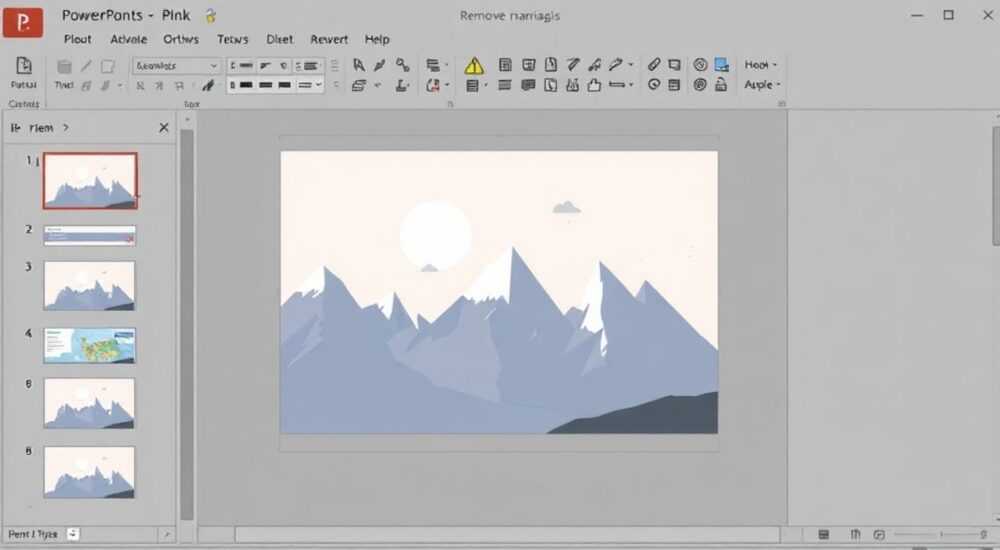
Печать презентаций из PowerPoint часто сопровождается разочарованием: важные элементы слайдов обрезаются, текст уходит за поля, а макет выглядит неаккуратно. Это происходит из-за автоматических полей, которые программа добавляет при печати, чтобы избежать попадания контента в «мертвую зону» принтера. Однако при правильной настройке их можно свести к минимуму или полностью устранить, сохранив при этом качество вывода на бумагу.
Чтобы убрать поля при печати в PowerPoint, нужно корректировать настройки области печати, изменять параметры страницы и использовать режим предварительного просмотра. Главное — понимать, что физически нулевые поля невозможны из-за технических ограничений принтеров, но можно максимально приблизиться к краю листа.
Содержание статьи:
- Почему появляются поля при печати
- Как настроить поля через параметры страницы
- Шаги для минимальных полей при печати
- Настройка предварительного просмотра печати
- Режимы печати и их влияние на поля
- Дизайнерские обходные решения
- Альтернатива: экспорт в PDF
- Распространённые ошибки и как их избежать
- Чек-лист перед печатью
- Экспертное мнение
- Вопросы и ответы
- Заключение
Почему появляются поля при печати
Когда вы отправляете презентацию на печать, PowerPoint автоматически применяет стандартные поля. Эти поля — не ошибка программы, а защитный механизм, предотвращающий обрезку контента. Дело в том, что большинство принтеров не могут печатать вплотную к краю бумаги. У каждого устройства есть так называемая «непечатаемая область» — зона по периметру листа, куда чернила или тонер просто не достают. Если бы PowerPoint игнорировал это ограничение, часть текста или изображений могла бы исчезнуть.
Стандартные поля в PowerPoint зависят от выбранного формата бумаги. Для A4 они обычно составляют 2,5 см сверху и снизу, 1,5–2 см по бокам. Эти значения задаются на уровне принтера и операционной системы, а не только в самом приложении. Поэтому даже если вы измените настройки в PowerPoint, финальный результат всё равно будет подчиняться возможностям вашего принтера.
Кроме того, при выборе режима печати (например, «3 слайда на странице» или «раздаточный материал») PowerPoint может дополнительно корректировать расположение и масштаб, что тоже влияет на видимые поля. Пользователи часто путают эти автоматические отступы с «ошибкой», тогда как это продуманная система совместимости между программным обеспечением и аппаратным оборудованием.
Полезно знать: Даже если вы установите поля в 0 мм в настройках PowerPoint, принтер может всё равно добавить свои собственные отступы. Итоговый результат зависит от комбинации настроек программы, драйвера и модели печатающего устройства.
Как настроить поля через параметры страницы
Первый шаг к контролю над полями — переход в раздел «Параметры страницы». Эта функция позволяет задать точные размеры полей, ориентацию и формат листа. Чтобы открыть этот диалог:
- Перейдите на вкладку Дизайн в верхнем меню.
- Найдите группу команд Параметры страницы и нажмите кнопку с маленькой стрелкой в правом нижнем углу.
- Откроется окно, где можно настроить все ключевые параметры.
В этом окне вы можете изменить следующие параметры:
- Ориентация: выберите «Книжная» или «Альбомная» в зависимости от ваших потребностей.
- Размер слайда: соответствует формату бумаги. По умолчанию используется Widescreen (16:9), но для печати лучше выбрать «Стандартный (4:3)» или «A4».
- Поля: здесь можно указать точные значения верхнего, нижнего, левого и правого отступов. Минимальное значение — 0,75 см (0,3 дюйма), ниже которого PowerPoint может не позволить установить.
Если вы работаете с раздаточными материалами, важно понимать, что поля будут применяться ко всей странице, а не к каждому слайду отдельно. Например, при печати четырёх слайдов на одном листе A4 общее пространство делится на сетку, и поля действуют как внешние рамки этой сетки.
Шаги для минимальных полей при печати
- Откройте Параметры страницы через вкладку Дизайн.
- Выберите формат A4 и ориентацию Книжная.
- Установите поля: Верхнее — 1 см, Нижнее — 1 см, Левое — 1,2 см, Правое — 1,2 см.
- Нажмите Применить к всем, чтобы изменения затронули всю презентацию.
- Перейдите в режим печати и проверьте результат в предварительном просмотре.
«Всегда проверяйте настройки принтера в диалоговом окне печати. Иногда драйвер переопределяет параметры PowerPoint, особенно если выбран режим «Масштабировать до размера бумаги»». — Алексей Миронов, IT-консультант, 12 лет опыта в офисных системах
Настройка предварительного просмотра печати
После настройки параметров страницы необходимо перейти в режим предварительного просмотра. Это критически важный этап, позволяющий увидеть, как документ будет выглядеть на бумаге. Чтобы открыть его:
- Нажмите Файл → Печать.
- В правой части экрана появится миниатюра будущего напечатанного листа.
- Выберите нужный режим печати: один слайд на странице, несколько, заметки, раздаточные материалы и т.д.
В этом режиме вы можете:
- Изменить количество слайдов на странице.
- Включить или отключить печать номеров страниц, даты и времени.
- Настроить масштабирование: выбрать «Нет» вместо «Масштабировать до размера бумаги», чтобы сохранить оригинальные пропорции.
- Проверить, не обрезаются ли важные элементы по краям.
Если вы видите, что слайды слишком мелкие или сильно отступают от краёв, попробуйте изменить режим печати. Например, при выборе «1 слайд на странице» поля будут минимальными, тогда как при «6 слайдов на странице» система автоматически увеличивает отступы для читаемости.
Режимы печати и их влияние на поля
Режим печати |
Типичные поля |
Комментарий |
|---|---|---|
1 слайд на странице |
Минимальные (до 1 см) |
Лучший вариант для контроля над макетом |
3 слайда на странице |
Средние (1,5–2 см) |
Автоматические отступы между слайдами |
Раздаточные материалы (с заметками) |
Большие (до 3 см) |
Учитывается место для записей |
Только заметки |
Стандартные (2 см) |
Не относится к слайдам |
Полезно знать: В режиме «Печать» вы можете нажать «Параметры печати» и вручную задать поля, если текущий принтер это поддерживает. Однако эта функция доступна не во всех драйверах.
Дизайнерские обходные решения
Если технические ограничения не позволяют убрать поля полностью, можно использовать дизайнерские приёмы, создающие визуальный эффект «печати в обрез».
Один из таких методов — фон слайда с выходом за границы. Даже если край фона не напечатается, он создаст плавный переход и смягчит резкий обрыв белого поля. Для этого:
- Добавьте изображение на весь слайд.
- Растяните его так, чтобы оно выходило за пределы видимой области.
- Убедитесь, что основной контент остаётся внутри безопасной зоны (на 1–1,5 см от края).
Другой подход — использование рамок и декоративных элементов. Например, тонкая линия по краю слайда визуально «фиксирует» границу и отвлекает внимание от поля. Такой приём часто применяется в профессиональных презентациях для печати.
Альтернатива: экспорт в PDF
Один из самых эффективных способов — печать не напрямую из PowerPoint, а через PDF. При экспорте в PDF вы можете:
- Сохранить слайды без потери качества.
- Выбрать опцию «Вырезка содержимого по краю медиа».
- Использовать Adobe Acrobat или другой PDF-редактор для точной настройки полей.
После экспорта откройте PDF-файл и в настройках печати выберите «Нет» в пункте «Масштабирование» и «Печать в обрез». Многие современные принтеры поддерживают эту опцию, особенно модели с функцией borderless printing.
«PDF — это универсальный формат для печати. Он фиксирует макет и устраняет расхождения между устройствами. Всегда используйте его для финальной версии документа». — Елена Костина, графический дизайнер, 8 лет в полиграфии
Распространённые ошибки и как их избежать
Пользователи часто сталкиваются с проблемами из-за неправильных действий. Вот основные ошибки и пути их решения:
- Ошибка 1: Изменение полей в PowerPoint, но печать с масштабированием. Даже если вы установили минимальные поля, принтер может игнорировать их, если включена опция «Подогнать к странице». Решение — отключить масштабирование в диалоге печати.
- Ошибка 2: Использование широкоформатного слайда (16:9) на A4. При печати возникают большие поля по бокам. Решение — изменить соотношение на 4:3 или A4 в параметрах страницы.
- Ошибка 3: Размещение текста слишком близко к краю. Риск обрезки. Решение — оставлять «зону безопасности» не менее 1 см.
- Ошибка 4: Отсутствие тестовой печати. Печать первого листа на обычной бумаге помогает избежать ошибок на дорогой фотобумаге.
Чек-лист перед печатью
- Проверены параметры страницы: формат A4, минимальные поля.
- Выбран режим печати: 1 слайд на странице.
- Отключено масштабирование («Подогнать к странице»).
- Контент находится в безопасной зоне.
- Сделана пробная печать на обычной бумаге.
Полезно знать: На некоторых принтерах (особенно струйных) есть специальный режим «Печать без полей» или «Borderless». Он доступен в свойствах принтера и позволяет печатать изображения в обрез. Однако для текстовых документов его использовать не рекомендуется — возможна потеря символов.
Экспертное мнение
«Многие пользователи не осознают, что PowerPoint — это инструмент для показа, а не для полиграфии. Когда речь идёт о качественной печати, лучше экспортировать слайды в графический редактор вроде Adobe Illustrator или использовать InDesign. Там можно точно контролировать вылеты, поля и цветопередачу. Но если вы ограничены временем и средствами, то комбинация правильных настроек PowerPoint + экспорт в PDF — лучшее, что можно сделать». — Дмитрий Фролов, арт-директор креативного агентства, 15 лет в дизайне
По его словам, ключевой момент — понимание различий между экранной и печатной презентацией. То, что хорошо смотрится на проекторе, может потеряться на бумаге. Поэтому при подготовке к печати стоит создавать отдельную версию файла с адаптированным макетом.
Вопросы и ответы
Можно ли вообще убрать все поля при печати в PowerPoint?
Физически — нет, из-за ограничений принтеров. Но можно свести их к минимуму через настройки страницы, выбор режима печати и экспорт в PDF. Некоторые устройства поддерживают печать без полей (borderless), но это редкость для офисных моделей.
Почему после настройки полей в 1 см при печати они всё равно больше?
Возможно, принтер или его драйвер добавляет собственные отступы. Также может включаться опция «Центрировать по вертикали и горизонтали», которая увеличивает поля. Проверьте настройки в диалоге печати и отключите автоматическое центрирование, если нужно.
Как сделать так, чтобы фон слайда печатался в обрез?
PowerPoint не поддерживает полноценную печать в обрез, но вы можете экспортировать слайды в PDF и использовать редактор, который позволяет задать вылет (bleed). В Acrobat Pro можно указать область обрезки и подготовить файл для профессиональной печати.
Что делать, если при печати обрезается правая часть слайда?
Проверьте ориентацию страницы и соотношение сторон. Слайд в формате 16:9 на листе A4 (который уже по ширине) будет автоматически уменьшен с полями по бокам. Переключитесь на соотношение 4:3 или A4 в параметрах страницы, чтобы заполнить лист полностью.
Заключение
Поля при печати в PowerPoint — это не недостаток программы, а необходимая мера, обеспечивающая совместимость с реальным оборудованием. Полностью устранить их невозможно, но можно значительно сократить, используя правильные настройки и подходы. Ключевые шаги — это корректировка параметров страницы, выбор подходящего режима печати и контроль через предварительный просмотр.
Для максимального контроля над результатом рекомендуется экспортировать презентацию в PDF и использовать профессиональные инструменты печати. Это особенно важно, если вы готовите материалы для клиентов, конференций или публикаций.
- Поля при печати — техническая необходимость, обусловленная возможностями принтеров.
- Минимизировать поля можно через «Параметры страницы» и отключение масштабирования.
- Экспорт в PDF даёт больше контроля над финальным результатом.
- Всегда делайте пробную печать перед финальным выводом.
- Для профессиональной печати лучше использовать специализированные графические редакторы.
⚠️ Дисклеймер — нажмите, чтобы развернуть
Материалы, опубликованные в разделе «Блог» на сайте RU DESIGN SHOP (rudesignshop.ru), носят исключительно информационный и ознакомительный характер и не являются руководством к действию, финансовой рекомендацией, медицинской услугой, ветеринарным назначением либо рекламой товаров и услуг, включая азартные игры. Публикации не содержат призывов к участию в азартных играх и не направлены на продвижение соответствующих операторов.
Безопасность применения товаров и веществ: при использовании строительных материалов, бытовой химии, пестицидов и агрохимикатов необходимо строго следовать инструкциям производителя и действующему законодательству Российской Федерации, включая Федеральный закон РФ от 19.07.1997 № 109-ФЗ «О безопасном обращении с пестицидами и агрохимикатами».
Упоминание товарных знаков, брендов и организаций носит исключительно информационный характер и не означает наличие партнёрских отношений или одобрения со стороны правообладателей.
Материалы, содержащие сведения о медицинских, ветеринарных или косметических средствах, представлены в справочных целях и не являются медицинской консультацией или назначением. Перед применением рекомендуется обратиться к врачу, ветеринарному специалисту или иному сертифицированному профессионалу.
Возрастные ограничения: материалы, содержащие сведения о продукции категории 18+, включая алкоголь или азартные игры, предназначены исключительно для совершеннолетней аудитории и публикуются в информационных целях.
Правовая ответственность: решения, принятые на основе опубликованной информации, пользователь принимает самостоятельно и на свой риск; редакция и авторы несут ответственность в пределах, установленных законодательством Российской Федерации.
Редакция не допускает публикаций, содержащих пропаганду экстремизма, терроризма, наркотических средств или суицида; подобные материалы подлежат немедленному удалению.
Упоминание организаций с ограниченным статусом: компания Meta Platforms Inc. (социальные сети Facebook и Instagram) признана экстремистской организацией решением суда РФ, её деятельность запрещена на территории Российской Федерации; любые упоминания приводятся исключительно в информационных целях.
Авторские права и источники: информация собирается из открытых источников; её актуальность указывается на дату публикации и может изменяться.
Изображения и иллюстрации используются на условиях, разрешённых правообладателями. При возникновении претензий редакция готова оперативно рассмотреть обращение и внести необходимые изменения.
Персональные данные и cookies: сайт использует cookies и обрабатывает персональные данные пользователей в соответствии с Федеральным законом № 152-ФЗ «О персональных данных» и Политикой конфиденциальности RU DESIGN SHOP.
Мнения авторов могут не совпадать с позицией государственных органов или коммерческих организаций, упомянутых в материалах.
РЕКОМЕНДУЕМ
Товары от российских производителей




