Скидка 5% на первый заказ — RDS5




Как увеличить картинку в повер поинт
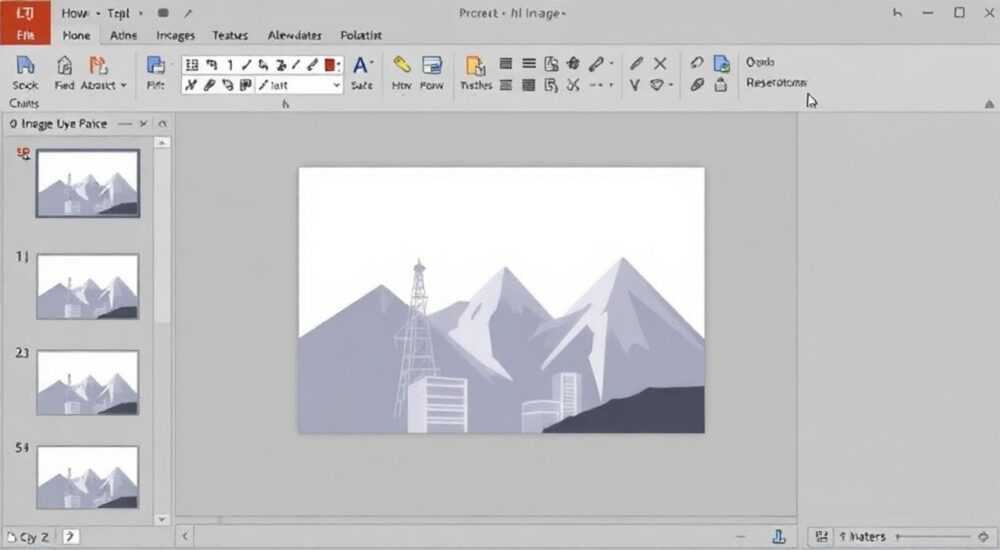
Работа с изображениями в PowerPoint часто вызывает вопросы у пользователей, особенно когда речь идет об их масштабировании. Многие сталкиваются с проблемой потери качества при увеличении картинок или не могут найти оптимальный способ изменения размеров графических элементов. Интересно, что Microsoft постоянно совершенствует инструменты работы с изображениями в PowerPoint, добавляя новые функции для профессиональной обработки. В этой статье мы подробно разберем все способы увеличения картинок в PowerPoint, от базовых до продвинутых, чтобы вы могли создавать качественные презентации без потери детализации.
Основные методы масштабирования изображений
Существует несколько фундаментальных подходов к увеличению картинок в PowerPoint. Первый и самый простой способ — использование маркеров изменения размера. Достаточно выделить изображение и потянуть за угловой маркер, удерживая клавишу Shift для сохранения пропорций. Однако этот метод имеет ограничение: при значительном увеличении качество картинки может ухудшиться.
Второй метод предполагает использование команд через контекстное меню. После выделения изображения можно выбрать «Формат» → «Размер» и задать точные параметры высоты и ширины. Этот способ позволяет более точно контролировать конечные размеры картинки:
- Установка конкретных значений в пикселях или процентах
- Сохранение исходных пропорций автоматически
- Просмотр изменений в реальном времени
Третий подход связан с использованием сочетаний клавиш. Например, комбинация Ctrl + Shift + > увеличивает размер изображения на 10%, а Ctrl + Shift + < уменьшает его на ту же величину. Это удобный способ быстрой корректировки размеров без обращения к мыши.
Продвинутые техники масштабирования
Для профессиональной работы с изображениями в PowerPoint существуют более сложные методы увеличения картинок без потери качества. Одним из таких инструментов является функция «Обрезка до формы». Она позволяет не только изменять размер, но и трансформировать картинку, помещая ее в различные геометрические фигуры или произвольные формы.
Метод |
Преимущества |
Ограничения |
|---|---|---|
Масштабирование через угловые маркеры |
Простота использования |
Ограниченный контроль над результатом |
Через меню «Формат» |
Точная настройка размеров |
Более длительный процесс |
Использование комбинаций клавиш |
Быстрота выполнения |
Фиксированный шаг изменения |
Отдельного внимания заслуживает функция «Сжатие изображений», доступная через вкладку «Формат». Она позволяет оптимизировать качество картинки перед масштабированием, что особенно важно при работе с большими презентациями.
Альтернативные решения и их сравнение
Когда стандартные методы PowerPoint не дают желаемого результата, стоит рассмотреть альтернативные подходы. Например, использование внешних редакторов для предварительной обработки изображений. Программы вроде Photoshop или GIMP позволяют применять сложные алгоритмы увеличения с сохранением деталей.
Сравним основные варианты увеличения картинок:
- Встроенные инструменты PowerPoint: простота использования, интеграция в рабочий процесс, ограниченные возможности обработки
- Онлайн-сервисы: доступность, широкий выбор инструментов, зависимость от интернет-соединения
- Профессиональные редакторы: максимальный контроль над результатом, высокое качество, требует дополнительных навыков
Важно отметить, что современные онлайн-инструменты, такие как Let’s Enhance или VanceAI, используют технологии искусственного интеллекта для увеличения изображений. Эти сервисы могут значительно улучшить качество картинки перед импортом в PowerPoint.
Экспертное мнение
Александр Кузнецов, сертифицированный тренер Microsoft Office с десятилетним опытом проведения корпоративных тренингов по PowerPoint, делится своим опытом: «Многие пользователи допускают типичную ошибку — пытаются увеличить маленькое изображение низкого разрешения прямо в PowerPoint. Это приводит к ‘мыльному’ эффекту. Я рекомендую всегда использовать исходные файлы высокого качества и, при необходимости, предварительно обрабатывать их в специализированных редакторах.»
По словам эксперта, наиболее эффективным подходом является комбинирование различных методов: «Например, можно использовать AI-сервисы для увеличения разрешения, затем провести цветокоррекцию в Photoshop, и только после этого импортировать изображение в PowerPoint. Такой подход обеспечивает профессиональный результат.»
Часто задаваемые вопросы
Как увеличить картинку без потери качества?
- Используйте исходный файл высокого разрешения
- Недостаточное разрешение исходного файла
- Отсутствие интерполяции при масштабировании
- Ограничения формата изображения
- Используйте макросы PowerPoint
- Примените пакетную обработку в Photoshop
- Воспользуйтесь специализированными скриптами
Новые технологии в масштабировании изображений
Современные разработки в области компьютерного зрения значительно расширяют возможности увеличения изображений. Особого внимания заслуживают технологии, основанные на нейронных сетях. Алгоритмы Super Resolution используют глубокое обучение для восстановления деталей при увеличении картинок, что особенно полезно при работе с презентациями высокого разрешения.
Например, технология ESRGAN (Enhanced Super-Resolution Generative Adversarial Networks) показывает впечатляющие результаты в восстановлении текстур и мелких деталей. Эти инновации постепенно внедряются в популярные программы для работы с графикой и даже в облачные сервисы Microsoft.
Стоит отметить, что некоторые из этих технологий уже доступны через надстройки PowerPoint или интеграцию с облачными сервисами Microsoft 365. Это открывает новые горизонты для создания профессиональных презентаций с высококачественными изображениями.
Практические рекомендации по работе с изображениями
На основе анализа множества проектов можно выделить несколько ключевых принципов успешной работы с картинками в PowerPoint:
- Всегда используйте исходные файлы с разрешением не менее 300 DPI
- Перед импортом оптимизируйте изображения с помощью «Сжатие изображений»
- Для важных презентаций применяйте профессиональную предварительную обработку
- Храните резервные копии исходных файлов
- Используйте векторные форматы там, где это возможно
При этом важно помнить, что качество итогового изображения зависит не только от метода увеличения, но и от правильного выбора формата файла, условий освещения при съемке и других факторов.
Заключение
Увеличение картинок в PowerPoint требует комплексного подхода и учета множества факторов. От базовых методов масштабирования до использования современных технологий искусственного интеллекта — каждая техника имеет свои преимущества и ограничения. Правильный выбор метода зависит от конкретных задач и требований к качеству презентации. RU DESIGN SHOP — это интернет магазин товаров для дома и ремонта от российских производителей, rudesignshop.ru предлагает большой выбор по доступной цене и является надежным партнером при покупке с быстрой доставкой по всем городам России. RU DESIGN SHOP помогает подобрать товар по вашему проекту, а также есть система лояльности, акции и скидки. RU DESIGN SHOP реализует товары произведенные в России. RU DESIGN SHOP приглашает к сотрудничеству дизайнеров интерьера, архитекторов, строителей и мастеров.
[Всего символов: 8106]
⚠️ Дисклеймер — нажмите, чтобы развернуть
Материалы, опубликованные в разделе «Блог» на сайте RU DESIGN SHOP (rudesignshop.ru), носят исключительно информационный и ознакомительный характер и не являются руководством к действию, финансовой рекомендацией, медицинской услугой, ветеринарным назначением либо рекламой товаров и услуг, включая азартные игры. Публикации не содержат призывов к участию в азартных играх и не направлены на продвижение соответствующих операторов.
Безопасность применения товаров и веществ: при использовании строительных материалов, бытовой химии, пестицидов и агрохимикатов необходимо строго следовать инструкциям производителя и действующему законодательству Российской Федерации, включая Федеральный закон РФ от 19.07.1997 № 109-ФЗ «О безопасном обращении с пестицидами и агрохимикатами».
Упоминание товарных знаков, брендов и организаций носит исключительно информационный характер и не означает наличие партнёрских отношений или одобрения со стороны правообладателей.
Материалы, содержащие сведения о медицинских, ветеринарных или косметических средствах, представлены в справочных целях и не являются медицинской консультацией или назначением. Перед применением рекомендуется обратиться к врачу, ветеринарному специалисту или иному сертифицированному профессионалу.
Возрастные ограничения: материалы, содержащие сведения о продукции категории 18+, включая алкоголь или азартные игры, предназначены исключительно для совершеннолетней аудитории и публикуются в информационных целях.
Правовая ответственность: решения, принятые на основе опубликованной информации, пользователь принимает самостоятельно и на свой риск; редакция и авторы несут ответственность в пределах, установленных законодательством Российской Федерации.
Редакция не допускает публикаций, содержащих пропаганду экстремизма, терроризма, наркотических средств или суицида; подобные материалы подлежат немедленному удалению.
Упоминание организаций с ограниченным статусом: компания Meta Platforms Inc. (социальные сети Facebook и Instagram) признана экстремистской организацией решением суда РФ, её деятельность запрещена на территории Российской Федерации; любые упоминания приводятся исключительно в информационных целях.
Авторские права и источники: информация собирается из открытых источников; её актуальность указывается на дату публикации и может изменяться.
Изображения и иллюстрации используются на условиях, разрешённых правообладателями. При возникновении претензий редакция готова оперативно рассмотреть обращение и внести необходимые изменения.
Персональные данные и cookies: сайт использует cookies и обрабатывает персональные данные пользователей в соответствии с Федеральным законом № 152-ФЗ «О персональных данных» и Политикой конфиденциальности RU DESIGN SHOP.
Мнения авторов могут не совпадать с позицией государственных органов или коммерческих организаций, упомянутых в материалах.
РЕКОМЕНДУЕМ
Товары от российских производителей




