Скидка 5% на первый заказ — RDS5




Как убрать сетку на листе в автокад
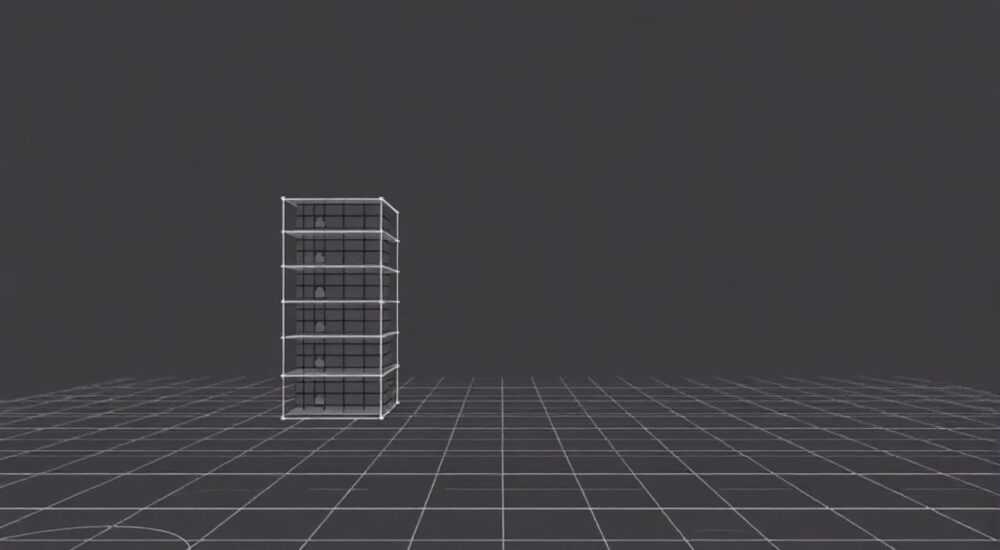
В AutoCAD сетка на листе — это вспомогательный элемент, помогающий при черчении и выравнивании объектов. Однако в финальных чертежах или при печати она может мешать, создавая визуальный шум. Убрать сетку можно несколькими способами, в зависимости от контекста: модельного пространства (Model Space) или пространства листа (Layout). Основной метод — через команду GRID или панель состояния.
Чтобы убрать сетку в AutoCAD, нажмите на значок «Grid» в строке состояния внизу интерфейса или введите команду GRID и выберите опцию OFF. Для постоянного контроля используйте горячую клавишу F7.
Содержание статьи:
- Как убрать сетку в модельном пространстве
- Пошаговая инструкция: отключение сетки в модели
- Управление сеткой в пространстве листа (Layout)
- Настройка внешнего вида сетки в Layout
- Горячие клавиши и быстрые команды для управления сеткой
- Создание пользовательской команды для сетки
- Распространённые ошибки и как их избежать
- Чек-лист: проверка сетки перед печатью
- Экспертные рекомендации по работе с сеткой
- Вопросы и ответы
- Заключение
Как убрать сетку в модельном пространстве
Модельное пространство — это основная рабочая область AutoCAD, где создаются геометрические объекты. Сетка в этом режиме служит ориентиром для точного рисования. Она не выводится на печать, но может отвлекать при детальной проработке чертежа.
Чтобы отключить сетку, достаточно кликнуть по кнопке «Grid» в строке состояния в нижней части экрана. При активной сетке значок подсвечен. Нажатие деактивирует отображение. Альтернативно можно использовать командную строку: введите GRID и нажмите Enter. В появившемся меню выберите параметр OFF.
Для тонкой настройки сетки используйте команду DSETTINGS (или DRAFTINGSETTINGS). Во вкладке «Snap and Grid» можно задать шаг отображения, включить привязку по сетке (Snap), а также изменить внешний вид — цвет, тип линий, плотность. Эти параметры особенно полезны при работе с мелкими деталями.
Полезно знать: Сетка в модельном пространстве не влияет на масштаб чертежа и не экспортируется в PDF или при печати. Её функция — исключительно визуальная помощь.
Если вы работаете с большими проектами, где сетка нужна только на определённых этапах, рекомендуется отключать её перед финальной проверкой. Это позволяет лучше оценить читаемость чертежа и общий баланс элементов.
Пошаговая инструкция: отключение сетки в модели
- Перейдите в модельное пространство (вкладка Model внизу экрана).
- Найдите на панели состояния значок сетки (иконка в виде точечной решётки).
- Кликните по нему один раз — подсветка исчезнет, сетка скроется.
- Для проверки введите в командной строке GRID → нажмите Enter → выберите OFF.
- Сохраните чертёж, чтобы изменения сохранились при следующем открытии.
Управление сеткой в пространстве листа (Layout)
Пространство листа используется для подготовки чертежа к печати. Здесь размещаются видовые экраны, рамки, штампы и текст. Сетка в Layout может быть полезна для выравнивания элементов оформления, но зачастую её тоже нужно убирать.
В отличие от модельного пространства, в Layout сетка управляется отдельно. Даже если вы отключили её в Model, в листе она может оставаться активной. Поэтому важно проверять каждое пространство независимо.
Для отключения сетки в листе:
- Переключитесь на вкладку Layout (например, Layout1).
- Нажмите на значок Grid в строке состояния.
- Если сетка осталась — вызовите команду GRID и установите OFF.
Также можно настроить параметры сетки через Page Setup Manager. Откройте его через меню «File → Page Setup Manager». Выберите нужный профиль печати и нажмите «Modify». В разделе «Drawing Orientation» есть опция «Display plot grid», которую следует снять, если не хотите видеть сетку ориентации.
«Всегда проверяйте состояние сетки в каждом Layout’е отдельно. Особенно если вы используете шаблоны (.dwt) — сетка может быть включена по умолчанию.» — Алексей К., ведущий проектировщик BIM-группы
Настройка внешнего вида сетки в Layout
Через команду DSETTINGS во вкладке «Grid» можно:
- Изменить шаг по X и Y;
- Включить прямоугольную или изометрическую сетку;
- Задать количество делений между основными линиями;
- Выбрать стиль отображения: точки, перекрестия или линии.
Параметр |
Описание |
Рекомендуемое значение |
|---|---|---|
Grid X Spacing |
Шаг сетки по горизонтали |
10 мм (для чертежей в мм) |
Grid Y Spacing |
Шаг сетки по вертикали |
10 мм |
Grid Major |
Частота жирных линий |
5 |
Snap Type |
Тип привязки |
Grid snap |
Горячие клавиши и быстрые команды для управления сеткой
Работа в AutoCAD требует скорости и минимизации кликов. Горячие клавиши позволяют быстро включать и выключать сетку без перехода к мыши.
Основная комбинация — F7. Эта клавиша переключает отображение сетки в текущем пространстве. Нажали — сетка включилась, ещё раз — выключилась. Это самый быстрый способ.
Дополнительные команды:
- Ctrl + B — включение/выключение привязки (Snap);
- Ctrl + D — переключение отслеживания координат (UCS);
- Ctrl + G — одновременное включение Snap и Grid.
Если вы часто переключаетесь между моделью и листом, F7 будет работать в обоих режимах, но только в активном окне. То есть, при переключении на Layout нужно заново нажать F7, если сетка там не нужна.
Полезно знать: На некоторых ноутбуках F7 может требовать нажатия Fn. Чтобы избежать этого, в настройках BIOS или в Autodesk AutoCAD User Preferences можно активировать режим «Function Keys as Standard».
Вы можете создать собственную команду через CUI (Customize User Interface). Например, назначить F12 на отключение сетки только в Layout. Это полезно для сложных проектов с множеством листов.
Создание пользовательской команды для сетки
- Введите в командной строке CUI и нажмите Enter.
- Разверните «Command List» и найдите «Grid Display».
- Перетащите команду в панель быстрого доступа или назначьте горячую клавишу.
- Сохраните настройки и примените.
Теперь вы можете управлять сеткой с помощью персонализированного интерфейса.
Распространённые ошибки и как их избежать
Многие пользователи сталкиваются с ситуацией, когда сетка «не исчезает», хотя они уверены, что отключили её. Чаще всего причина — в непонимании различий между пространствами.
Одна из типичных ошибок — отключение сетки в Model, но оставление её включённой в Layout. Пользователь проверяет печать и видит лишние линии. На самом деле, это не сетка, а границы видовых экранов или линии шаблона. Но зрительно они могут восприниматься как сетка.
Другая частая проблема — путаница между Grid и Snap. Snap (привязка) работает даже при выключенной сетке. Если курсор «прыгает» по сетке, хотя её не видно, значит, включён именно Snap. Его нужно отключать отдельно — либо через значок Snap в строке состояния, либо через Ctrl+B.
Полезно знать: Сетка (Grid) — визуальный элемент. Привязка (Snap) — функция управления курсором. Они могут работать независимо друг от друга.
Также возможна ошибка с настройками шаблона. Если вы используете .dwt-файл, в котором сетка включена по умолчанию, каждый новый чертёж будет открываться с активной сеткой. Решение — отредактировать шаблон и сохранить состояние с выключенной сеткой.
Чек-лист: проверка сетки перед печатью
- Проверьте все вкладки Layout — отключена ли сетка?
- Убедитесь, что Snap также отключён, если не нужен.
- Посмотрите предварительный просмотр печати (PLOT → Preview).
- Проверьте, нет ли линий, похожих на сетку, в шаблоне листа.
- Сохраните настройки как шаблон для будущих проектов.
Экспертные рекомендации по работе с сеткой
Сетка должна использоваться осознанно. В начале проектирования она помогает сориентироваться в пространстве, но на финальных этапах её лучше скрывать. Это улучшает читаемость и снижает когнитивную нагрузку при проверке чертежа.
Для крупных проектов рекомендуется использовать разные стили сетки в Model и Layout. Например, в модели — мелкая точечная сетка с шагом 1 мм, а в листе — крупная пунктирная с шагом 10 мм. Это помогает визуально отличать режимы.
Автоматизация — ключ к эффективности. Настройте шаблоны так, чтобы по умолчанию сетка была выключена. Используйте LISP-скрипты или .CUI-профили для быстрого переключения между режимами.
При работе в команде важно согласовать правила отображения сетки. Например, в BIM-проектах принято, что сетка включается только при необходимости и сразу отключается после использования. Это снижает риск ошибок при совместной работе.
«Я всегда начинаю с включённой сетки, но как только набираю первые объекты — выключаю. Это помогает мне сосредоточиться на геометрии, а не на фоне.» — Марина Т., главный конструктор проектного бюро
Вопросы и ответы
Почему сетка не исчезает после нажатия F7?
Возможно, вы находитесь в другом пространстве (Layout вместо Model). Проверьте активную вкладку. Также убедитесь, что вы не перепутали Grid с Snap. Если проблема остаётся — попробуйте перезапустить AutoCAD или проверить настройки шаблона.
Можно ли убрать сетку только в одном видовом экране?
Нет, сетка управляется на уровне всего пространства листа. Однако вы можете временно переключиться в модельное пространство внутри видового экрана (команда MSPACE) и отключить сетку там. Но это повлияет на всё модельное пространство.
Влияет ли сетка на производительность?
Практически нет. Сетка — лёгкий графический элемент. Даже при большом количестве точек она не нагружает систему. Однако при работе на слабых ПК с большим количеством слоёв, отключение всех вспомогательных элементов (включая сетку) может немного ускорить отрисовку.
Как сделать сетку прозрачной?
Полной прозрачности нет, но можно изменить цвет сетки через OPTIONS → Display → Colors. Выберите тему (например, White background) и установите для Grid цвет, близкий к фону. Это визуально «сольёт» сетку с фоном.
Можно ли сохранить настройки сетки в чертеже?
Да, все параметры сетки хранятся в файле .dwg. При открытии чертежа настройки восстанавливаются. Однако при использовании разных шаблонов или версий AutoCAD возможны расхождения.
Заключение
Управление сеткой в AutoCAD — простая, но важная часть повседневной работы. Понимание различий между модельным и листовым пространством, знание горячих клавиш и умение настраивать параметры позволяют работать быстрее и качественнее. Сетка должна быть помощником, а не помехой.
Главное правило: включайте сетку только тогда, когда она действительно нужна. После завершения этапа редактирования — отключайте. Это формирует хороший профессиональный рефлекс и повышает качество чертежей.
- Сетка управляется отдельно в Model и Layout.
- Основная команда — F7 или кнопка Grid в строке состояния.
- Не путайте Grid (отображение) и Snap (привязка).
- Настройки сетки сохраняются в чертеже и шаблоне.
- Перед печатью всегда проверяйте отключение сетки во всех листах.
⚠️ Дисклеймер — нажмите, чтобы развернуть
Материалы, опубликованные в разделе «Блог» на сайте RU DESIGN SHOP (rudesignshop.ru), носят исключительно информационный и ознакомительный характер и не являются руководством к действию, финансовой рекомендацией, медицинской услугой, ветеринарным назначением либо рекламой товаров и услуг, включая азартные игры. Публикации не содержат призывов к участию в азартных играх и не направлены на продвижение соответствующих операторов.
Безопасность применения товаров и веществ: при использовании строительных материалов, бытовой химии, пестицидов и агрохимикатов необходимо строго следовать инструкциям производителя и действующему законодательству Российской Федерации, включая Федеральный закон РФ от 19.07.1997 № 109-ФЗ «О безопасном обращении с пестицидами и агрохимикатами».
Упоминание товарных знаков, брендов и организаций носит исключительно информационный характер и не означает наличие партнёрских отношений или одобрения со стороны правообладателей.
Материалы, содержащие сведения о медицинских, ветеринарных или косметических средствах, представлены в справочных целях и не являются медицинской консультацией или назначением. Перед применением рекомендуется обратиться к врачу, ветеринарному специалисту или иному сертифицированному профессионалу.
Возрастные ограничения: материалы, содержащие сведения о продукции категории 18+, включая алкоголь или азартные игры, предназначены исключительно для совершеннолетней аудитории и публикуются в информационных целях.
Правовая ответственность: решения, принятые на основе опубликованной информации, пользователь принимает самостоятельно и на свой риск; редакция и авторы несут ответственность в пределах, установленных законодательством Российской Федерации.
Редакция не допускает публикаций, содержащих пропаганду экстремизма, терроризма, наркотических средств или суицида; подобные материалы подлежат немедленному удалению.
Упоминание организаций с ограниченным статусом: компания Meta Platforms Inc. (социальные сети Facebook и Instagram) признана экстремистской организацией решением суда РФ, её деятельность запрещена на территории Российской Федерации; любые упоминания приводятся исключительно в информационных целях.
Авторские права и источники: информация собирается из открытых источников; её актуальность указывается на дату публикации и может изменяться.
Изображения и иллюстрации используются на условиях, разрешённых правообладателями. При возникновении претензий редакция готова оперативно рассмотреть обращение и внести необходимые изменения.
Персональные данные и cookies: сайт использует cookies и обрабатывает персональные данные пользователей в соответствии с Федеральным законом № 152-ФЗ «О персональных данных» и Политикой конфиденциальности RU DESIGN SHOP.
Мнения авторов могут не совпадать с позицией государственных органов или коммерческих организаций, упомянутых в материалах.
РЕКОМЕНДУЕМ
Товары от российских производителей

Подвесной светильник «Звезда Востока 03» MedinaLamps
Диапазон цен: 100000 руб. – 220000 руб.


