Скидка 5% на первый заказ — RDS5




Как в автокаде скопировать слой в другой чертеж
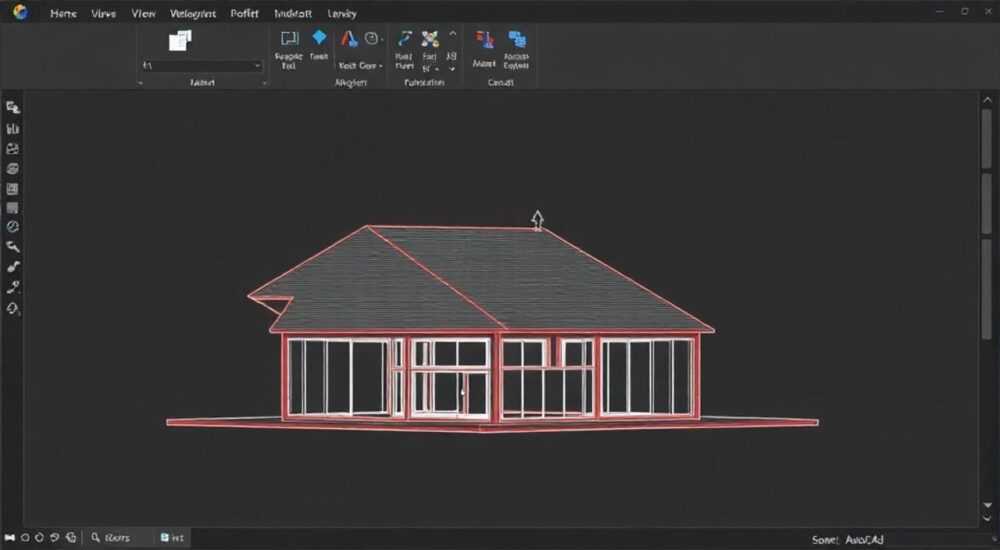
Копирование слоя из одного чертежа в другой в AutoCAD — распространённая задача при работе с проектами, требующими унификации оформления и структуры. Основной способ — использование инструмента «Менеджер свойств слоёв» (Layer Properties Manager) через функцию «Сравнить» или копирование через буфер обмена с помощью команды «МАЧБЛОК» (MATCHPROP). Также эффективно применение инструмента «Инструментальные палитры» или внешние ссылки.
Чтобы скопировать слой в AutoCAD из одного чертежа в другой, используйте «Менеджер свойств слоёв» с функцией «Сравнить». Это самый надёжный и точный метод, позволяющий переносить не только названия, но и цвета, типы линий, веса и состояния слоёв.
Содержание статьи:
- Основные методы копирования слоёв
- Какие данные переносятся со слоем
- Пошаговая инструкция: копирование через Менеджер слоёв
- Что делать, если слои не копируются
- Альтернативные способы переноса слоёв
- Использование инструментальных палитр
- Применение шаблонов .dwt
- Типичные ошибки и как их избежать
- Как проверить корректность переноса
- Экспорт и импорт чертежей с сохранением слоёв
- Автоматизация с помощью LISP или скриптов
- Экспертное мнение
- Интервью с CAD-менеджером строительной компании
- Вопросы и ответы
- Заключение
Основные методы копирования слоёв
Перенос слоёв между чертежами в AutoCAD — важный элемент стандартизации проектов. Особенно это актуально для коллективных работ, когда разные специалисты используют единые настройки оформления. Слой в AutoCAD определяет не только видимость объектов, но и их цвет, тип линии, масштаб штриховки, вес линии и другие параметры.
Существует несколько проверенных методов копирования слоёв. Наиболее популярные — это использование «Менеджера свойств слоёв», копирование через буфер обмена с помощью команды «МАЧБЛОК» (MATCHPROP), а также применение инструментальных палитр и шаблонов. Каждый метод имеет свои преимущества и подходит для разных сценариев.
Для единичного переноса слоя рекомендуется использовать «Сравнить слои», так как он позволяет точно скопировать все свойства. При массовом переносе нескольких слоёв эффективнее работать с шаблонами .dwt или использовать команду «ПРИНЯТЬ» (XREF) для подключения внешних чертежей.
Полезно знать: Перед копированием слоёв убедитесь, что в целевом чертеже нет конфликтующих имён слоёв. В противном случае AutoCAD может автоматически переопределить настройки.
Какие данные переносятся со слоем
При копировании слоя в AutoCAD передаются следующие атрибуты: имя слоя, цвет, тип линии, вес линии, состояние (вкл/выкл, заморожен, заблокирован), а также флаги печати и прозрачности. Однако важно понимать, что сам по себе слой — это лишь контейнер. Объекты, находящиеся на нём, не переносятся автоматически, если не указано иное.
- Цвет и стиль линии — задаются глобально и влияют на отображение всех объектов на слое.
- Прозрачность — полезна для наложения чертежей, особенно в архитектуре.
- Флаг печати — позволяет исключить слой из выходного PDF или печати.
- Группировка — слои можно объединять в группы для удобства навигации.
Пошаговая инструкция: копирование через Менеджер слоёв
Наиболее точный и контролируемый способ — использование встроенного «Менеджера свойств слоёв» с функцией сравнения. Этот инструмент доступен в AutoCAD с версии 2009 и активно используется в профессиональной практике.
- Откройте оба чертежа: источник (откуда копируем) и целевой (куда копируем).
- В исходном чертеже вызовите «Менеджер свойств слоёв» — команда LAYER или кнопка на панели «Слои».
- Нажмите кнопку «Сравнить» (Compare), расположенную в правом нижнем углу окна.
- Выберите «Выбрать файл» и укажите целевой чертёж (.dwg).
- В открывшемся списке вы увидите слои, отличающиеся между чертежами.
- Выделите нужные слои и нажмите «Копировать свойства».
- Подтвердите операцию. Слои появятся в целевом чертеже с сохранением всех параметров.
«Функция “Сравнить” в менеджере слоёв — один из самых недооценённых инструментов AutoCAD. Она экономит до 70% времени при согласовании стандартов между проектами.» — Алексей Романов, ведущий BIM-координатор, 12 лет опыта
Что делать, если слои не копируются
Иногда при попытке копирования возникает ошибка: «Не удалось скопировать слой». Причины могут быть разными. Чаще всего это связано с блокировкой файла, отсутствием прав на запись или повреждением чертежа.
- Убедитесь, что целевой чертёж открыт в режиме редактирования.
- Проверьте, не установлен ли атрибут «Только для чтения» на файле.
- Попробуйте сохранить чертёж под другим именем и повторите операцию.
- Если проблема сохраняется — выполните аудит (команда AUDIT) для исправления ошибок.
Шаг |
Описание действия |
Где найти |
|---|---|---|
1 |
Открыть оба чертежа |
Файл → Открыть |
2 |
Вызвать менеджер слоёв |
Команда LAYER или значок на панели |
3 |
Нажать «Сравнить» |
Внизу окна менеджера |
4 |
Выбрать целевой файл |
Кнопка «Выбрать файл» |
5 |
Выделить и скопировать слои |
Список слоёв → «Копировать свойства» |
Альтернативные способы переноса слоёв
Если по какой-то причине функция «Сравнить» недоступна, можно воспользоваться другими методами. Они менее автоматизированы, но всё же эффективны при правильном подходе.
Один из вариантов — копирование объектов с нужного слоя в целевой чертёж через буфер обмена. Для этого выделите любой объект на требуемом слое, скопируйте его (Ctrl+C), переключитесь в другой чертёж и вставьте (Ctrl+V). После этого удалите вставленный объект, а слой останется в списке.
Полезно знать: При копировании объекта через Ctrl+C/Ctrl+V AutoCAD автоматически создаёт в целевом чертеже слой с тем же именем и свойствами, если он ещё не существует.
Использование инструментальных палитр
Инструментальные палитры (Ctrl+3) позволяют сохранять часто используемые объекты, включая слои. Вы можете создать палитру, добавить на неё объект с нужным слоем, а затем перетаскивать его в другие чертежи.
- Откройте палитру: Ctrl+3.
- Создайте новую вкладку: клик правой кнопкой → «Новый палитр».
- Перетащите объект с нужного слоя на палитру.
- В другом чертеже просто перетащите объект с палитры — слой будет создан автоматически.
Применение шаблонов .dwt
Для масштабных проектов рекомендуется использовать шаблоны. Создайте шаблон с заранее настроенными слоями (например, ARH-Стены, ELE-Розетки, SAN-Трубы) и используйте его как основу для новых чертежей.
«Шаблоны — основа стандартизации. У нас в компании все архитекторы работают на базе единого .dwt-файла. Это исключает расхождения в слоях и ускоряет согласование.» — Марина Кузнецова, руководитель отдела проектирования, 8 лет в Autodesk
Типичные ошибки и как их избежать
При переносе слоёв пользователи часто сталкиваются с проблемами, которые могут замедлить работу. Знание этих ошибок помогает избежать простоев и потери данных.
Одна из самых частых — дублирование имён слоёв с разными регистрами (например, «WALLS» и «walls»). AutoCAD считает такие слои разными, но это может привести к путанице. Лучше придерживаться единого стиля именования.
- Ошибка: Слой не отображается после копирования. Причина — слой был заморожен или выключен в исходном чертеже.
- Ошибка: Цвет или тип линии не совпадают. Возможно, в целевом чертеже отсутствует нужный тип линии (LINETYPE), и AutoCAD подставил замену.
- Ошибка: Слой копируется, но объекты не переносятся. Напоминаем: слой и объекты — разные сущности. Их нужно копировать отдельно.
Полезно знать: Чтобы избежать проблем с типами линий, загрузите их в целевой чертёж заранее через «Менеджер типов линий» (LINETYPE).
Как проверить корректность переноса
После копирования слоя важно убедиться, что все свойства сохранены. Для этого:
- Откройте «Менеджер свойств слоёв» в целевом чертеже.
- Найдите скопированный слой.
- Сравните цвет, тип линии, вес и состояние с исходным.
- При необходимости внесите правки вручную.
Экспорт и импорт чертежей с сохранением слоёв
Если требуется перенести не один, а множество слоёв, удобнее использовать экспорт/импорт через внешние ссылки или пакетные инструменты. Например, команда «ПРИНЯТЬ» (XREF) позволяет временно подключить другой чертёж и заимствовать из него слои.
Другой вариант — использование команды «ЧЕРТЕЖИМПОРТ» (DESIGNCENTER). Она даёт доступ ко всем элементам других чертежей, включая слои, блоки и стили.
- Откройте DesignCenter (Ctrl+2).
- Перейдите к нужному DWG-файлу.
- Разверните узел «Слои».
- Перетащите нужный слой в текущий чертёж — он будет создан автоматически.
«DesignCenter — это как «проводник» для AutoCAD. Я использую его каждый день для быстрого доступа к слоям, блокам и текстовым стилям из других проектов.» — Дмитрий Петров, CAD-менеджер, 15 лет опыта
Автоматизация с помощью LISP или скриптов
Для продвинутых пользователей доступна автоматизация через LISP-скрипты. Например, можно написать макрос, который копирует все слои из одного чертежа в другой по щелчку.
- Требует знаний программирования на AutoLISP или Visual Basic.
- Подходит для регулярных операций в крупных компаниях.
- Позволяет интегрировать процесс в систему BIM или PDM.
Экспертное мнение
Интервью с CAD-менеджером строительной компании
Мы поговорили с Еленой Смирновой, CAD-менеджером архитектурной мастерской «Проект-Юг», которая более 10 лет отвечает за стандартизацию чертежей в AutoCAD.
— Как вы решаете проблему переноса слоёв между проектами?
— Мы используем комбинацию шаблонов и DesignCenter. Все новые чертежи создаются на основе единого .dwt-файла. Если требуется добавить специализированный слой (например, для нового типа оборудования), мы сохраняем его в центральную библиотеку и размещаем в DesignCenter.
— Какие советы дадите начинающим?
— Не копируйте слои вручную. Это медленно и чревато ошибками. Настройте систему один раз — и она будет работать годами. Используйте осмысленные имена слоёв по ГОСТ 2.304-81: например, A-WALL, E-LIGH, S-PIPE.
Полезно знать: По ГОСТу рекомендуется использовать буквенные префиксы для разделения дисциплин: A — архитектура, E — электрика, S — сантехника.
Вопросы и ответы
Можно ли скопировать слой без объектов?
Да, с помощью функции «Сравнить» в менеджере слоёв или через DesignCenter. Объекты не обязательны — слой создаётся как структурный элемент.
Что делать, если тип линии не отображается после копирования?
Загрузите нужный тип линии в целевой чертёж через команду LINETYPE. Без этого AutoCAD не сможет отобразить штриховые или пунктирные линии.
Как перенести все слои сразу?
Используйте шаблон .dwt или скрипт. Также можно применить команду «ЧЕРТЕЖИМПОРТ» с предварительным объединением объектов в блок.
Можно ли копировать слои между разными версиями AutoCAD?
Да, начиная с AutoCAD 2007 формат DWG обратно совместим. Но лучше сохранять целевой чертёж в более старой версии, если есть сомнения.
Почему слой копируется, но не виден на листе?
Возможно, слой находится в состоянии «заморожен» или «выключен». Проверьте его состояние в менеджере слоёв и активируйте.
Заключение
Копирование слоёв между чертежами в AutoCAD — несложная, но критически важная операция для поддержания единообразия проектов. Самый надёжный способ — использование функции «Сравнить» в «Менеджере свойств слоёв», обеспечивающей точный перенос всех параметров. Альтернативы, такие как DesignCenter, буфер обмена и шаблоны, подходят для разных сценариев и увеличивают гибкость работы.
Правильная организация слоёв — основа эффективного проектирования. Инвестируйте время в настройку шаблонов и библиотек, чтобы сэкономить часы в будущем.
- Используйте «Сравнить слои» для точного и безопасного переноса.
- Применяйте шаблоны .dwt для стандартизации проектов.
- Проверяйте наличие типов линий и цветов в целевом чертеже.
- Избегайте дублирования имён слоёв и используйте единую систему именования.
- Автоматизируйте процесс с помощью DesignCenter или LISP-скриптов при массовой работе.
⚠️ Дисклеймер — нажмите, чтобы развернуть
Материалы, опубликованные в разделе «Блог» на сайте RU DESIGN SHOP (rudesignshop.ru), носят исключительно информационный и ознакомительный характер и не являются руководством к действию, финансовой рекомендацией, медицинской услугой, ветеринарным назначением либо рекламой товаров и услуг, включая азартные игры. Публикации не содержат призывов к участию в азартных играх и не направлены на продвижение соответствующих операторов.
Безопасность применения товаров и веществ: при использовании строительных материалов, бытовой химии, пестицидов и агрохимикатов необходимо строго следовать инструкциям производителя и действующему законодательству Российской Федерации, включая Федеральный закон РФ от 19.07.1997 № 109-ФЗ «О безопасном обращении с пестицидами и агрохимикатами».
Упоминание товарных знаков, брендов и организаций носит исключительно информационный характер и не означает наличие партнёрских отношений или одобрения со стороны правообладателей.
Материалы, содержащие сведения о медицинских, ветеринарных или косметических средствах, представлены в справочных целях и не являются медицинской консультацией или назначением. Перед применением рекомендуется обратиться к врачу, ветеринарному специалисту или иному сертифицированному профессионалу.
Возрастные ограничения: материалы, содержащие сведения о продукции категории 18+, включая алкоголь или азартные игры, предназначены исключительно для совершеннолетней аудитории и публикуются в информационных целях.
Правовая ответственность: решения, принятые на основе опубликованной информации, пользователь принимает самостоятельно и на свой риск; редакция и авторы несут ответственность в пределах, установленных законодательством Российской Федерации.
Редакция не допускает публикаций, содержащих пропаганду экстремизма, терроризма, наркотических средств или суицида; подобные материалы подлежат немедленному удалению.
Упоминание организаций с ограниченным статусом: компания Meta Platforms Inc. (социальные сети Facebook и Instagram) признана экстремистской организацией решением суда РФ, её деятельность запрещена на территории Российской Федерации; любые упоминания приводятся исключительно в информационных целях.
Авторские права и источники: информация собирается из открытых источников; её актуальность указывается на дату публикации и может изменяться.
Изображения и иллюстрации используются на условиях, разрешённых правообладателями. При возникновении претензий редакция готова оперативно рассмотреть обращение и внести необходимые изменения.
Персональные данные и cookies: сайт использует cookies и обрабатывает персональные данные пользователей в соответствии с Федеральным законом № 152-ФЗ «О персональных данных» и Политикой конфиденциальности RU DESIGN SHOP.
Мнения авторов могут не совпадать с позицией государственных органов или коммерческих организаций, упомянутых в материалах.
РЕКОМЕНДУЕМ
Товары от российских производителей

Светильник DISK Forstlight
Диапазон цен: 63010 руб. – 88210 руб.


