Скидка 5% на первый заказ — RDS5




Как убрать шум на фото в фотошопе
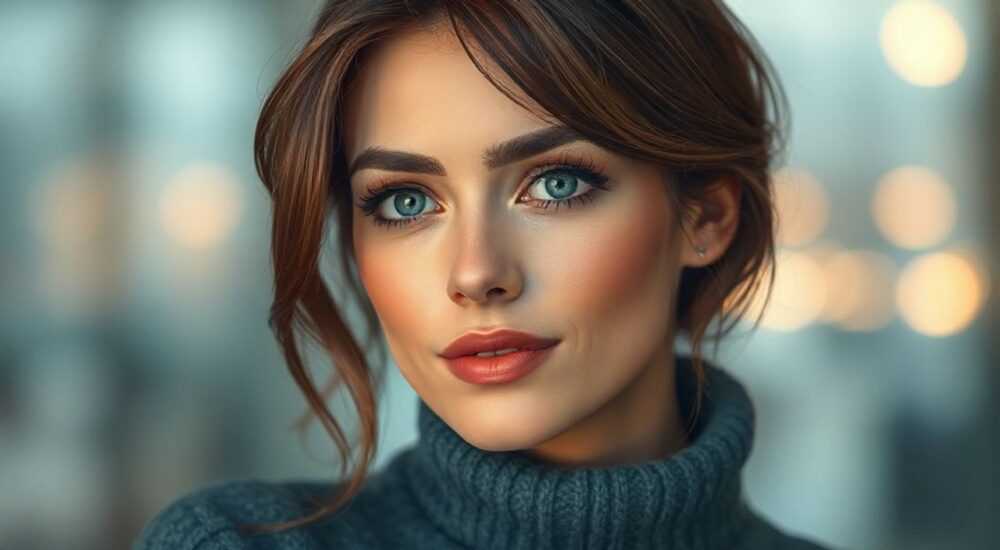
Шум на фотографиях — это один из самых распространённых дефектов, с которым сталкиваются как начинающие, так и опытные фотографы. Он проявляется в виде зернистости, цветовых артефактов и потери детализации, особенно на тёмных участках изображения. Основные причины шума — высокое значение ISO, длительная выдержка, слабый свет и технические ограничения матрицы камеры. К счастью, современные версии Adobe Photoshop предлагают мощные инструменты для эффективного подавления шума без значительной потери качества.
Чтобы убрать шум на фото в Photoshop, используйте фильтр «Уменьшение шума» или более продвинутый «Camera Raw Filter» с настройками Luminance и Color. Главное — работать деликатно, чтобы не потерять детали.
Содержание статьи:
- Причины появления шума на фотографиях
- Какие факторы влияют на уровень шума?
- Инструменты в Photoshop для борьбы с шумом
- Сравнение основных инструментов
- Пошаговое удаление шума: практическое руководство
- Шаг 1: Откройте изображение и создайте дубликат слоя
- Шаг 2: Примените Camera Raw Filter
- Шаг 3: Настройка параметров шумоподавления
- Шаг 4: Проверка результата на 100%
- Шаг 5: Компенсация потери резкости
- Советы по оптимизации обработки шума
- Используйте маски для локальной обработки
- Работайте в 16-битном режиме
- Альтернативные плагины и внешние инструменты
- Профилактика шума: что делать при съёмке?
- Экспертное мнение
- Вопросы и ответы
- Заключение
Причины появления шума на фотографиях
Цифровой шум — это случайные отклонения яркости или цвета пикселей, которые не соответствуют реальной сцене. Он делится на два основных типа: шум яркости (luminance noise) и цветовой шум (chrominance noise). Первый выглядит как серая или чёрно-белая зернистость, второй — как разноцветные точки, особенно заметные в тенях.
Основная причина шума — усиление сигнала при высоком ISO. Когда света недостаточно, матрица камеры увеличивает чувствительность, но вместе с полезным сигналом усиливаются и электронные помехи. Также шум может возникать при долгой экспозиции из-за перегрева сенсора.
Некоторые камеры, особенно старые модели или смартфоны, хуже справляются с шумом даже при средних значениях ISO. Например, при ISO 1600 на зеркалке начального уровня шум становится явно заметным, тогда как у профессиональных камер он остаётся контролируемым до ISO 3200–6400.
Полезно знать: Шум чаще всего концентрируется в тенях и однотонных областях — небе, стенах, одежде. При обработке уделяйте этим зонам особое внимание.
Какие факторы влияют на уровень шума?
- Размер матрицы: чем больше сенсор, тем меньше шум при одинаковом ISO.
- Технология сенсора: современные BSI-матрицы лучше собирают свет и дают меньше шума.
- Формат файла: RAW содержит больше информации, что позволяет точнее корректировать шум, чем JPEG.
- Температура: при жаркой погоде шум увеличивается даже при короткой выдержке.
Инструменты в Photoshop для борьбы с шумом
Photoshop предлагает несколько встроенных решений для подавления шума. Выбор инструмента зависит от типа изображения, степени зашумлённости и желаемого результата. Наиболее эффективными считаются фильтры, интегрированные в Camera Raw, а также специализированный фильтр «Уменьшение шума».
Первый шаг — оценить тип шума. Если на фото преобладают цветовые пятна, нужно в первую очередь работать с chrominance. Если же изображение выглядит «песчаным», акцент делается на luminance. В большинстве случаев требуется комбинированная обработка.
Особенно удобно использовать Camera Raw Filter (фильтр > Camera Raw Filter), который открывает полноценный интерфейс Adobe Camera Raw. Это даёт доступ к более гибким настройкам, чем стандартный фильтр «Уменьшение шума». Кроме того, можно применять маски и слои, сохраняя нелинейность редактирования.
Полезно знать: Работайте с дубликатом слоя. Это позволит сравнить результат до и после и при необходимости отключить эффект.
Сравнение основных инструментов
Инструмент |
Преимущества |
Недостатки |
Когда использовать |
|---|---|---|---|
Уменьшение шума (Noise Reduction) |
Прост в использовании, подходит для лёгкого шума |
Может размывать детали, ограниченные настройки |
Быстрая обработка JPEG, минимальный шум |
Camera Raw Filter |
Гибкие настройки, поддержка масок, работает с RAW-подобными данными |
Требует больше времени на настройку |
Профессиональная ретушь, высокий шум, RAW-файлы |
Smart Sharpen + Noise Reduction |
Позволяет компенсировать потерю резкости после шумодава |
Сложная последовательность действий |
Когда важно сохранить чёткость контуров |
Пошаговое удаление шума: практическое руководство
Для качественного удаления шума важно следовать системному подходу. Слепое применение фильтров часто приводит к размытости и потере текстуры кожи, волос, тканей. Ниже — проверенная последовательность действий, подходящая как для портретов, так и для пейзажей.
Шаг 1: Откройте изображение и создайте дубликат слоя
- Откройте фото в Photoshop.
- Перейдите в палитру слоёв (Layers) и скопируйте фоновый слой (Ctrl+J / Cmd+J).
- Переименуйте дубликат, например, в «Шумодав».
- Отключите видимость оригинала, чтобы сравнивать позже.
Шаг 2: Примените Camera Raw Filter
- Выделите дублированный слой.
- Выберите меню «Фильтр» → «Camera Raw Filter» (или нажмите Ctrl+Shift+A).
- В открывшемся окне перейдите на вкладку «Подробности» (Detail).
- Найдите раздел «Уменьшение шума» (Noise Reduction).
Шаг 3: Настройка параметров шумоподавления
- Luminance — начните с значения 10–20. Плавно увеличивайте, наблюдая за тенями. Оптимально — когда зернистость исчезает, но кожа или текстуры не становятся пластиковыми.
- Luminance Detail — повышайте этот параметр (до 50–70), чтобы сохранить мелкие детали.
- Luminance Contrast — используйте умеренно (10–15), чтобы не добавить ложные контуры.
- Color — установите 25–40. Этого обычно достаточно для устранения цветовых артефактов.
- Color Detail — оставьте около 50, чтобы не потерять естественные цвета.
«Настройки шумоподавления должны быть адаптированы под каждый снимок. То, что работает для портрета при ISO 3200, может быть избыточным для пейзажа при ISO 800.» — Алексей Миронов, ретушёр, 12 лет опыта
Шаг 4: Проверка результата на 100%
Увеличьте масштаб до 100%, чтобы оценить реальное качество. Обратите внимание на ключевые зоны: глаза, волосы, границы объектов. Если изображение выглядит размытым, уменьшите параметр Luminance и увеличьте Luminance Detail.
Для дополнительной точности можно использовать маску слоя. Например, если шум есть только в фоне, замалюйте маску чёрным и раскройте эффект только на нужных участках с помощью белой кисти низкой непрозрачности (10–20%).
Шаг 5: Компенсация потери резкости
Подавление шума часто делает изображение мягче. Чтобы восстановить чёткость, примените фильтр «Умное резкое размытие» (Filter → Sharpen → Smart Sharpen).
- Увеличьте Amount на 20–50%.
- Radius — 1.0–1.5 пикселя.
- Reduce Noise — оставьте 0, так как шум уже обработан.
- Проверьте результат на 100%.
Полезно знать: Избегайте перерезкости. Если по краям объектов появились светлые или тёмные ореолы — эффект переусилен.
Советы по оптимизации обработки шума
Качественная работа со шумом требует не только знания инструментов, но и понимания контекста. Нельзя универсально настроить шумодав «раз и навсегда» — каждый снимок уникален. Вот несколько стратегий, которые помогут достичь лучшего результата.
Используйте маски для локальной обработки
Не все части изображения одинаково зашумлены. Фон, особенно тёмный, часто содержит больше шума, чем лицо или центральный объект. Создайте слой с шумоподавлением и добавьте маску. Затем мягкой чёрной кистью скройте эффект на важных деталях, оставив его только для проблемных зон.
Работайте в 16-битном режиме
Если вы редактируете RAW-файл, убедитесь, что документ открыт в 16-битном режиме (Image → Mode → 16 Bits/Channel). Это предотвращает появление полос и артефактов при сильной обработке.
Альтернативные плагины и внешние инструменты
Хотя Photoshop предлагает хорошие встроенные средства, сторонние решения могут быть ещё эффективнее. Например:
- Topaz DeNoise AI — использует искусственный интеллект для отделения шума от деталей.
- Noiseware by Imagenomic — известен естественным результатом, особенно в портретной ретуши.
- Neat Image — бесплатный плагин с точной настройкой профилей шума под конкретную камеру.
«AI-обработка шума — это будущее. Современные алгоритмы способны восстанавливать детали, которые раньше считались безвозвратно потерянными.» — Екатерина Лебедева, цифровой реставратор
Профилактика шума: что делать при съёмке?
Лучший способ борьбы с шумом — не допустить его появления. Вот несколько рекомендаций:
- Используйте штатив при слабом освещении, чтобы снизить ISO и увеличить выдержку.
- Снимайте в формате RAW — это даёт больше пространства для коррекции.
- Включите функцию «Уменьшение шума при длинной выдержке» в настройках камеры.
- Избегайте максимальных значений ISO, если нет крайней необходимости.
Экспертное мнение
Мы поговорили с Дмитрием Ковалёвым, профессиональным фотографом и преподавателем обработки изображений, чтобы узнать, как он подходит к вопросу шумоподавления.
«Я всегда начинаю с оценки. Если шум лёгкий — хватает Camera Raw. Если снимок сделан на смартфон ночью — подключаю Topaz. Главное — не стремиться к абсолютной чистоте. Иногда лёгкая зернистость добавляет кадру атмосферу. Я называю это „здоровый шум“ — он не мешает, но и не требует радикального вмешательства.» — Дмитрий Ковалёв, фотограф, автор курсов по ретуши
По его словам, многие новички слишком агрессивно используют шумодав, добиваясь «пластикового» лица. Вместо этого он советует делать акцент на локальную коррекцию: убирать шум в тенях, но сохранять текстуру в светах.
Вопросы и ответы
Можно ли полностью убрать шум без потери качества?
Полностью — нет. Любое подавление шума связано с компромиссом между чистотой и детализацией. Однако современные методы позволяют свести потери к минимуму, особенно при использовании AI-технологий.
Чем отличается шум в RAW и JPEG?
RAW-файлы содержат необработанный сигнал с матрицы, поэтому в них больше информации для коррекции. JPEG уже прошёл внутрикамерную обработку, включая шумоподавление, что ограничивает возможности дальнейшей редакции.
Нужно ли убирать шум перед или после цветокоррекции?
Оптимально — после базовой цветокоррекции, но до финальной резкости. Так вы видите реальный эффект шумоподавления в контексте тональности и контраста.
Почему после шумодава фото стало размытым?
Это происходит при завышенных значениях Luminance и низком Luminance Detail. Уменьшите первый параметр и увеличьте второй. Также проверьте, не применяли ли вы фильтр дважды.
Работает ли шумоподавление на старых версиях Photoshop?
Да, но возможности ограничены. В версиях до CC 2018 нет некоторых улучшений в Camera Raw. Для серьёзной работы рекомендуется актуальная версия Photoshop с обновлённым ACR.
Заключение
Удаление шума в Photoshop — это не просто применение фильтра, а комплексный процесс, требующий внимания к деталям, понимания источника дефекта и выбора правильного инструмента. Главное — сохранить баланс между чистотой изображения и естественностью текстур.
Современные технологии, включая AI-обработку и продвинутые фильтры, позволяют добиваться впечатляющих результатов даже с сильно зашумлёнными снимками. Однако лучшая стратегия — профилактика: снимайте в RAW, используйте штатив и контролируйте ISO.
Качественная обработка шума — это искусство компромисса. Не стремитесь к идеальной гладкости, а работайте с учётом контекста: портрет, пейзаж или уличная фотография требуют разных подходов.
- Используйте Camera Raw Filter для гибкой настройки шумоподавления.
- Настройки Luminance и Color должны быть сбалансированы под каждый снимок.
- Всегда работайте с дубликатом слоя и проверяйте результат на 100% масштабе.
- Применяйте маски для локальной обработки и избегайте перерезкости.
- Рассмотрите использование AI-плагинов для сложных случаев.
⚠️ Дисклеймер — нажмите, чтобы развернуть
Материалы, опубликованные в разделе «Блог» на сайте RU DESIGN SHOP (rudesignshop.ru), носят исключительно информационный и ознакомительный характер и не являются руководством к действию, финансовой рекомендацией, медицинской услугой, ветеринарным назначением либо рекламой товаров и услуг, включая азартные игры. Публикации не содержат призывов к участию в азартных играх и не направлены на продвижение соответствующих операторов.
Безопасность применения товаров и веществ: при использовании строительных материалов, бытовой химии, пестицидов и агрохимикатов необходимо строго следовать инструкциям производителя и действующему законодательству Российской Федерации, включая Федеральный закон РФ от 19.07.1997 № 109-ФЗ «О безопасном обращении с пестицидами и агрохимикатами».
Упоминание товарных знаков, брендов и организаций носит исключительно информационный характер и не означает наличие партнёрских отношений или одобрения со стороны правообладателей.
Материалы, содержащие сведения о медицинских, ветеринарных или косметических средствах, представлены в справочных целях и не являются медицинской консультацией или назначением. Перед применением рекомендуется обратиться к врачу, ветеринарному специалисту или иному сертифицированному профессионалу.
Возрастные ограничения: материалы, содержащие сведения о продукции категории 18+, включая алкоголь или азартные игры, предназначены исключительно для совершеннолетней аудитории и публикуются в информационных целях.
Правовая ответственность: решения, принятые на основе опубликованной информации, пользователь принимает самостоятельно и на свой риск; редакция и авторы несут ответственность в пределах, установленных законодательством Российской Федерации.
Редакция не допускает публикаций, содержащих пропаганду экстремизма, терроризма, наркотических средств или суицида; подобные материалы подлежат немедленному удалению.
Упоминание организаций с ограниченным статусом: компания Meta Platforms Inc. (социальные сети Facebook и Instagram) признана экстремистской организацией решением суда РФ, её деятельность запрещена на территории Российской Федерации; любые упоминания приводятся исключительно в информационных целях.
Авторские права и источники: информация собирается из открытых источников; её актуальность указывается на дату публикации и может изменяться.
Изображения и иллюстрации используются на условиях, разрешённых правообладателями. При возникновении претензий редакция готова оперативно рассмотреть обращение и внести необходимые изменения.
Персональные данные и cookies: сайт использует cookies и обрабатывает персональные данные пользователей в соответствии с Федеральным законом № 152-ФЗ «О персональных данных» и Политикой конфиденциальности RU DESIGN SHOP.
Мнения авторов могут не совпадать с позицией государственных органов или коммерческих организаций, упомянутых в материалах.
РЕКОМЕНДУЕМ
Товары от российских производителей




