Скидка 5% на первый заказ — RDS5




Как убрать тату в фотошопе
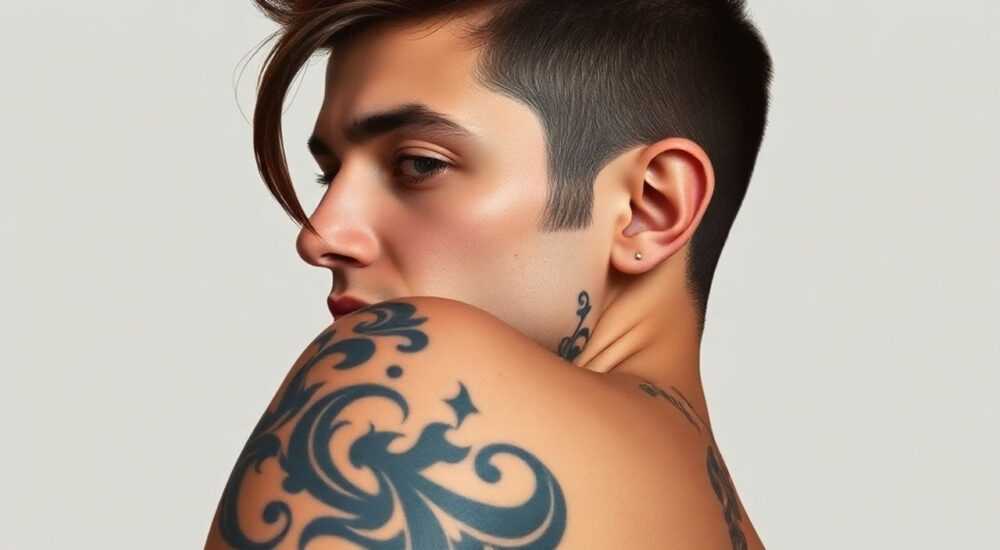
Удаление татуировок на фотографиях в Photoshop — распространённая задача для фотографов, ретушеров и обычных пользователей, желающих изменить внешний вид персонажа. Современные инструменты Adobe Photoshop позволяют аккуратно и незаметно устранить любые нежелательные элементы, включая сложные по цвету и текстуре татуировки. Главное — использовать правильный инструмент в зависимости от контекста: размера тату, фона, освещения и качества изображения.
Чтобы удалить тату в фотошопе, выберите подходящий инструмент — «Заплатка», «Штамп» или «Контент-осознанное заполнение». Для простых случаев подойдёт автоматическая обработка, для сложных — комбинация ручной ретуши и маскирования.
Содержание статьи:
- Инструменты для удаления тату
- Сравнение эффективности инструментов
- Пошаговая инструкция
- Пример: Удаление тату на руке
- Ошибки и как их избежать
- Типичные ошибки новичков
- Как проверить качество ретуши
- Ретушь сложных случаев
- Цветные татуировки
- Тату под волосами
- Фото низкого качества
- Экспертное мнение
- Интервью с Еленой Мироновой, профессиональным ретушёром
- Вопросы и ответы
- Заключение
Инструменты для удаления тату
Photoshop предлагает несколько эффективных инструментов для удаления татуировок. Выбор зависит от сложности изображения, текстуры кожи, цветового контраста и размера самого объекта. Ни один универсальный способ не подходит ко всем случаям, но знание возможностей каждого инструмента помогает выбрать оптимальную стратегию.
Наиболее часто используются следующие инструменты:
- Инструмент «Заплатка» (Patch Tool) — идеален для удаления тату на однородном фоне. Работает путём выделения области и перетаскивания её на подходящий участок кожи. Подходит для средних и крупных дефектов.
- Точечная восстанавливающая кисть (Spot Healing Brush) — автоматически анализирует окружение и заменяет выделенный участок. Отлично справляется с мелкими тату и простыми узорами.
- Восстанавливающая кисть (Healing Brush) — требует ручного выбора источника для клонирования. Позволяет точнее контролировать процесс, особенно при работе с текстурой кожи.
- Штамп (Clone Stamp Tool) — копирует пиксели с одного участка на другой. Подходит для детальной ретуши, когда нужно сохранить структуру кожи.
- Контент-осознанное заполнение (Content-Aware Fill) — алгоритм искусственного интеллекта, который умно заполняет выделенную область, используя данные с соседних участков. Эффективен при хорошем качестве исходника.
Выбор инструмента напрямую влияет на естественность результата. Например, при удалении татуировки на плече с выраженной текстурой кожи лучше использовать комбинацию штампа и восстанавливающей кисти, чтобы сохранить естественные тени и блики.
Полезно знать: Перед началом работы всегда создавайте дубликат слоя (Ctrl+J). Это позволит вернуться к исходнику, если результат окажется неудовлетворительным.
Сравнение эффективности инструментов
Инструмент |
Простота |
Точность |
Естественность |
Рекомендуемый случай |
|---|---|---|---|---|
Точечная восстанавливающая кисть |
Высокая |
Средняя |
Средняя |
Мелкие тату, чистый фон |
Заплатка |
Средняя |
Средняя |
Высокая |
Средние участки, однородная кожа |
Восстанавливающая кисть |
Низкая |
Высокая |
Высокая |
Детальная ретушь, текстурированная кожа |
Штамп |
Низкая |
Высокая |
Зависит от навыка |
Крупные тату, сложный свет |
Контент-осознанное заполнение |
Высокая |
Средняя |
Высокая |
Хорошее качество фото, простой фон |
«Новичкам стоит начинать с Content-Aware Fill и Spot Healing Brush — они дают быстрый результат. Но профессионалы почти всегда комбинируют штамп и healing brush для максимального контроля.» — Александра Волкова, ретушёр с 12-летним стажем, Adobe Certified Expert
Пошаговая инструкция
Процесс удаления татуировки в Photoshop требует системного подхода. Даже самый продвинутый инструмент может дать плохой результат, если пропустить важный этап. Ниже — универсальный алгоритм, применимый к большинству фотографий.
- Откройте изображение и создайте дубликат слоя. Это базовое правило безопасности. Нажмите Ctrl+J (Cmd+J на Mac), чтобы скопировать фоновый слой. Все действия проводите на копии.
- Оцените татуировку и окружающую область. Обратите внимание на освещение, тени, текстуру кожи и цвет. Определите, есть ли рядом участки с похожей структурой — они понадобятся для клонирования.
- Увеличьте масштаб (Zoom). Работайте в увеличении 100–200%, чтобы видеть детали. Это поможет избежать размытости и артефактов.
- Выберите подходящий инструмент. Для маленькой тату — Spot Healing Brush. Для большой — Patch Tool или Content-Aware Fill. Для сложных переходов — Healing Brush + Clone Stamp.
- Выделите татуировку. Используйте инструмент «Лассо» (Lasso) или «Быстрое выделение» (Quick Selection), чтобы точно захватить область. Можно уточнить границы через «Выделение и маска» (Select and Mask).
- Примените выбранный инструмент. Если используете Content-Aware Fill, выберите «Редактирование → Контент-осознанное заполнение». Настройте параметры: «Образец всех слоёв», «Размытие по краям 1–2 пикселя».
- Проверьте результат на 100%. Прокрутите изображение, оцените плавность переходов. Часто артефакты видны только при полном масштабе.
- Доработайте вручную. Если появились повторяющиеся узоры или размытость, используйте Healing Brush или Clone Stamp, чтобы исправить проблемные зоны.
- Сгладьте тон кожи. Иногда после ретуши остаются цветовые различия. Используйте корректирующий слой «Кривые» или «Цветовой тон/насыщенность» с мягкой маской, чтобы выровнять оттенок.
- Сохраните файл правильно. Сохраните проект в PSD, чтобы можно было вернуться к редактированию. Финальное изображение экспортируйте в JPEG или PNG без потерь.
Полезно знать: При использовании штампа не забывайте периодически снимать отсчёт источника (Alt+клик), чтобы избежать эффекта «клонирования» — когда одна и та же текстура повторяется.
Пример: Удаление тату на руке
Представьте фотографию человека в футболке с татуировкой на предплечье. Тату крупная, чёрная, частично перекрывает тень от рукава.
- Создайте дубликат слоя.
- Используйте «Быстрое выделение», чтобы захватить тату. Уточните края в «Select and Mask» — сведите радиус до 1 пикселя, чтобы не затронуть здоровую кожу.
- Перейдите в «Редактирование → Контент-осознанное заполнение». Убедитесь, что галочка «Образец всех слоёв» активна.
- Нажмите OK. Photoshop заполнит область, ориентируясь на соседние пиксели.
- Если в тени появились артефакты, возьмите Healing Brush, выберите источник на аналогичной теневой зоне и аккуратно пройдитесь по краям.
- Проверьте результат под разными углами просмотра — иногда дефекты проявляются только при изменении яркости экрана.
Ошибки и как их избежать
Даже опытные пользователи допускают ошибки при удалении тату. Чаще всего они связаны с невнимательностью, неправильным выбором инструмента или игнорированием деталей.
Типичные ошибки новичков
- Использование одного инструмента на всём участке. Например, применение только Content-Aware Fill на сложной текстуре кожи приводит к размытым пятнам и «плавающим» пикселям. Лучше комбинировать методы.
- Игнорирование освещения и теней. После удаления тату кожа может выглядеть плоской. Важно воссоздать естественные переходы света и тени с помощью мягкого штампа или корректирующих слоёв.
- Слишком большое выделение. Часто пользователи выделяют слишком большую область, включая часть здоровой кожи. Это приводит к потере текстуры. Старайтесь быть точными.
- Отсутствие масштабирования. Работа на 50% масштабе не позволяет увидеть микродефекты. Всегда проверяйте результат на 100%.
- Неиспользование слоёв. Многие редактируют напрямую фоновый слой. Это лишает возможности отменить действия. Всегда работайте на копии.
«Я видел много работ, где тату удаляли, но кожа выглядела как пластик. Причина — отсутствие микротекстуры. Всегда добавляйте лёгкую зернистость или шум, чтобы сохранить реализм.» — Дмитрий Козлов, цифровой художник, преподаватель графических технологий
Как проверить качество ретуши
- Переключитесь на чёрно-белый режим (Ctrl+U → снизьте насыщенность до минимума). Так легче увидеть разницу в тонах.
- Инвертируйте изображение (Ctrl+I). Артефакты становятся более заметными.
- Покажите работу другому человеку. Свежий взгляд часто замечает то, что упустили вы.
- Отложите работу на час и вернитесь позже. Глаз «перезагружается» и лучше видит неточности.
Ретушь сложных случаев
Не все татуировки удаляются за пару кликов. Иногда приходится сталкиваться с вызовами: цветные чернила, волосы на коже, движение, плохое освещение или низкое качество фото.
Цветные татуировки
Яркие чернила (красный, синий, зелёный) могут оставлять следы даже после удаления. Цветные пиксели «просвечивают» сквозь новую текстуру.
- Перед ретушью уменьшите насыщенность тату с помощью корректирующего слоя «Цветовой тон/насыщенность».
- Используйте маску, чтобы воздействовать только на область тату.
- После удаления проверьте, не осталось ли цветовых пятен. При необходимости примените слой «Замена цвета».
Тату под волосами
Если тату частично покрыта волосами, нельзя просто удалить всё — это приведёт к пропаже волосков. Здесь нужен аккуратный подход.
- Сначала удалите тату на открытых участках кожи.
- Для зоны с волосами используйте Clone Stamp с небольшим размером кисти. Берите образцы с других участков с волосами.
- При необходимости нарисуйте отдельные волоски с помощью кисти с низкой непрозрачностью.
Фото низкого качества
На сжатых или размытых изображениях ретушь усложняется. Алгоритмы Content-Aware могут «сломаться».
- Увеличьте резкость с помощью Unsharp Mask (осторожно — не переусердствуйте).
- Работайте вручную: штамп + healing brush.
- Добавьте лёгкий шум (фильтр «Шум»), чтобы скрыть размытость после ретуши.
Полезно знать: В сложных случаях можно использовать плагины вроде Retouch4me или PortraitPro — они автоматизируют часть процесса и повышают качество ретуши.
Экспертное мнение
Интервью с Еленой Мироновой, профессиональным ретушёром
— Какой ваш главный совет тем, кто впервые удаляет тату в Photoshop?
«Главное — не торопиться. Я вижу, как люди пытаются сделать всё быстро, одним инструментом. Но качественная ретушь — это слои, терпение и внимание к свету. Начните с анализа: где тень, где блик, как ложится кожа. Только потом беритесь за кисть.»
— Какие технологии изменили процесс за последние годы?
«Бесспорно, Content-Aware Fill и Select and Mask. Раньше на такую работу уходило по 30 минут, теперь — 5–7. Но ИИ — помощник, а не замена. Он делает грубую работу, а человек доводит до совершенства.»
— Есть ли этические границы в удалении тату?
«Да. Если это портрет живого человека — обязательно получите согласие. Удаление тату может восприниматься как попытка изменить личность. Особенно чувствительно к этому относятся люди с символическими или культурными тату.»
«Ретушь — это не обман, а восстановление. Мы не меняем людей, мы убираем то, что мешает им чувствовать себя комфортно на фото.»
Вопросы и ответы
Можно ли полностью удалить тату без следа?
Да, при хорошем качестве фото и правильной технике следов не остаётся. Однако на очень крупных или глубоких тату может потребоваться больше времени и навыков. В 95% случаев результат выглядит естественно.
Какой инструмент лучше: штамп или восстанавливающая кисть?
Восстанавливающая кисть умнее — она смешивает текстуру и цвет. Штамп копирует пиксели один к одному. Используйте healing brush для кожи, clone stamp — когда нужна точная копия (например, для ткани или фона).
Можно ли убрать тату на видео?
Да, но это уже задача для After Effects или специализированных инструментов вроде Mocha Pro. Процесс сложнее: нужно отслеживать движение и последовательно обрабатывать каждый кадр.
Почему после удаления кожа выглядит странно?
Чаще всего — из-за потери микротекстуры или неправильного баланса света. Проверьте, не стала ли кожа слишком гладкой. Добавьте лёгкий шум или используйте high-pass фильтр для восстановления деталей.
Подойдёт ли Photoshop Elements для этой задачи?
Да, но с ограничениями. В Elements нет полноценного Content-Aware Fill или Select and Mask. Работать придётся в основном с Healing Brush и Clone Stamp. Результат будет, но медленнее и с меньшей точностью.
Заключение
Удаление татуировки в Photoshop — достижимая задача для пользователей любого уровня. Современные инструменты позволяют добиться профессионального результата даже без многолетнего опыта. Ключ к успеху — правильный выбор метода, внимание к деталям и соблюдение пошагового подхода.
Главное — помнить, что ретушь должна быть незаметной. Хорошая работа не вызывает вопросов: зритель не должен задумываться, «а было ли тут что-то?». Добиться этого можно только через практику, терпение и уважение к исходному материалу.
- Всегда работайте на дубликате слоя.
- Комбинируйте инструменты: Content-Aware для старта, Healing Brush и Clone Stamp для шлифовки.
- Проверяйте результат на 100% масштабе и в разных режимах отображения.
- Учитывайте свет, тени и текстуру кожи — они делают ретушь реалистичной.
- Сохраняйте PSD-файл для будущих правок.
⚠️ Дисклеймер — нажмите, чтобы развернуть
Материалы, опубликованные в разделе «Блог» на сайте RU DESIGN SHOP (rudesignshop.ru), носят исключительно информационный и ознакомительный характер и не являются руководством к действию, финансовой рекомендацией, медицинской услугой, ветеринарным назначением либо рекламой товаров и услуг, включая азартные игры. Публикации не содержат призывов к участию в азартных играх и не направлены на продвижение соответствующих операторов.
Безопасность применения товаров и веществ: при использовании строительных материалов, бытовой химии, пестицидов и агрохимикатов необходимо строго следовать инструкциям производителя и действующему законодательству Российской Федерации, включая Федеральный закон РФ от 19.07.1997 № 109-ФЗ «О безопасном обращении с пестицидами и агрохимикатами».
Упоминание товарных знаков, брендов и организаций носит исключительно информационный характер и не означает наличие партнёрских отношений или одобрения со стороны правообладателей.
Материалы, содержащие сведения о медицинских, ветеринарных или косметических средствах, представлены в справочных целях и не являются медицинской консультацией или назначением. Перед применением рекомендуется обратиться к врачу, ветеринарному специалисту или иному сертифицированному профессионалу.
Возрастные ограничения: материалы, содержащие сведения о продукции категории 18+, включая алкоголь или азартные игры, предназначены исключительно для совершеннолетней аудитории и публикуются в информационных целях.
Правовая ответственность: решения, принятые на основе опубликованной информации, пользователь принимает самостоятельно и на свой риск; редакция и авторы несут ответственность в пределах, установленных законодательством Российской Федерации.
Редакция не допускает публикаций, содержащих пропаганду экстремизма, терроризма, наркотических средств или суицида; подобные материалы подлежат немедленному удалению.
Упоминание организаций с ограниченным статусом: компания Meta Platforms Inc. (социальные сети Facebook и Instagram) признана экстремистской организацией решением суда РФ, её деятельность запрещена на территории Российской Федерации; любые упоминания приводятся исключительно в информационных целях.
Авторские права и источники: информация собирается из открытых источников; её актуальность указывается на дату публикации и может изменяться.
Изображения и иллюстрации используются на условиях, разрешённых правообладателями. При возникновении претензий редакция готова оперативно рассмотреть обращение и внести необходимые изменения.
Персональные данные и cookies: сайт использует cookies и обрабатывает персональные данные пользователей в соответствии с Федеральным законом № 152-ФЗ «О персональных данных» и Политикой конфиденциальности RU DESIGN SHOP.
Мнения авторов могут не совпадать с позицией государственных органов или коммерческих организаций, упомянутых в материалах.
РЕКОМЕНДУЕМ
Товары от российских производителей


