Скидка 5% на первый заказ — RDS5




Как в фотошопе восстановить часть изображения
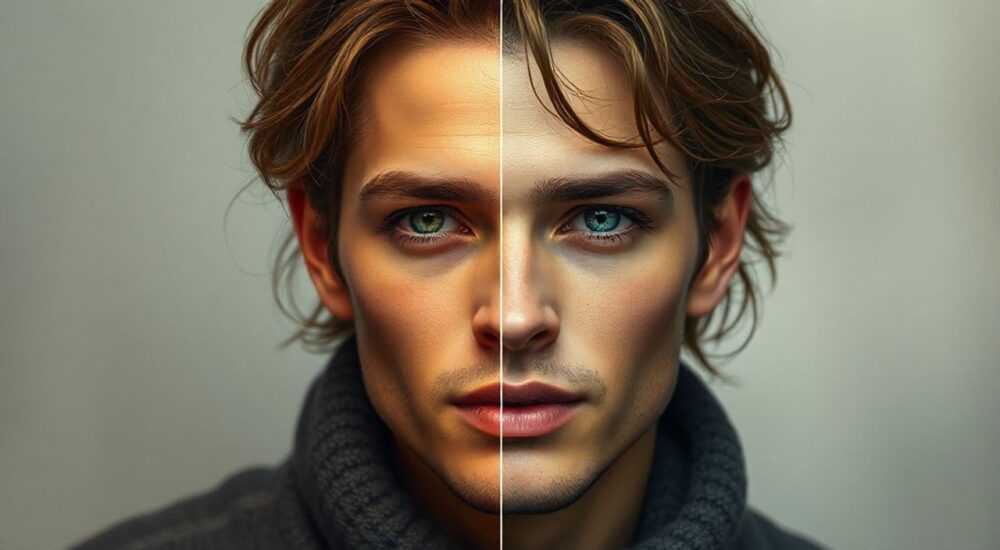
Восстановление части изображения в Photoshop — это одна из ключевых задач при ретуши, ремонте старых фотографий или удалении нежелательных объектов. Программа предлагает несколько мощных инструментов, позволяющих заменить повреждённые или лишние участки с минимальными следами вмешательства. Главное — правильно выбрать метод в зависимости от сложности фона и структуры изображения.
Для быстрого восстановления используйте инструмент «Заплатка» или «Штамп точек», особенно если фон однородный. В сложных случаях — комбинируйте маски, слои и Content-Aware технологии.
Содержание статьи:
- Основные инструменты для восстановления изображений
- Сравнение инструментов восстановления
- Пошаговая инструкция: как восстановить часть фото
- Как использовать Content-Aware Fill эффективно
- Продвинутые техники и работа со сложными текстурами
- Восстановление с помощью нескольких слоёв
- Работа с перспективой и освещением
- Использование AI-фильтров в Photoshop (2024–2026)
- Типичные ошибки и как их избежать
- Экспертное мнение
- Вопросы и ответы
- Заключение
Основные инструменты для восстановления изображений
Adobe Photoshop предоставляет широкий арсенал инструментов для точечного и масштабного восстановления. Каждый из них подходит под определённый тип задач: от удаления пятна до реконструкции крупного фрагмента. Выбор зависит от характера повреждения, контекста и требуемой точности.
Наиболее часто используются следующие инструменты:
- Инструмент «Штамп точек» (Clone Stamp Tool) — позволяет копировать пиксели с одного участка на другой. Полезен при работе с текстурами, повторяющимися узорами и деталями, где важна цветопередача и шум.
- «Заплатка» (Patch Tool) — автоматически подбирает тон и текстуру из выбранного источника. Отлично работает с неоднородными фонами, например, кожей или травой.
- «Контентно-зависимое заполнение» (Content-Aware Fill) — алгоритмически генерирует недостающую часть на основе анализа окружения. Подходит для удаления объектов на простом фоне.
- «Лечащая кисть» (Healing Brush Tool) — смешивает текстуру исходного участка с цветом целевого, обеспечивая плавный переход. Идеален для кожи и мелких дефектов.
- «Размытие по области» (Blur Behind Tool) — в новых версиях Photoshop помогает естественно размыть фон за удалённым объектом.
Полезно знать: Все инструменты работают эффективнее, если использовать их на дубликате слоя. Это позволяет сохранить оригинальное изображение и в любой момент отменить изменения.
Сравнение инструментов восстановления
Инструмент |
Точность |
Скорость |
Сложность |
Лучше всего подходит для |
|---|---|---|---|---|
Штамп точек |
Высокая |
Средняя |
Средняя |
Текстур, узоров, повторяющихся элементов |
Лечащая кисть |
Высокая |
Высокая |
Низкая |
Мелких дефектов, прыщей, царапин |
Заплатка |
Средняя |
Высокая |
Низкая |
Удаления объектов на сложном фоне |
Content-Aware Fill |
Зависит от фона |
Очень высокая |
Низкая |
Быстрого удаления объектов на однотонных фонах |
«Выбирайте “Лечащую кисть” для живых текстур вроде кожи, а “Штамп точек” — когда нужно точно скопировать фрагмент без смешивания. Это базовое правило, которое экономит часы работы.” — Алексей Миронов, ретушёр, 12 лет опыта
Пошаговая инструкция: как восстановить часть фото
Процесс восстановления можно разбить на четкие этапы. Даже новичок, следуя алгоритму, добьётся профессионального результата. Рассмотрим пример: удаление пятна на портрете и восстановление фона за вырезанным объектом.
- Откройте изображение и создайте дубликат слоя. Нажмите Ctrl+J (или Cmd+J на Mac). Это защитит оригинал и позволит корректировать результат.
- Оцените повреждённый участок. Определите, насколько он велик, какой у него фон: однородный, текстурированный, с градиентом. Это поможет выбрать подходящий инструмент.
- Выберите инструмент. Для маленького пятна — лечащая кисть. Для крупного объекта — заплатка или Content-Aware Fill.
- Настройте параметры кисти. Убедитесь, что жёсткость (Hardness) ниже 70%, чтобы переходы были мягкими. Размер кисти должен быть чуть больше, чем сам дефект.
- Выполните восстановление. При использовании штампа зажмите Alt и кликните по чистому участку рядом. Затем водите кистью по повреждённой зоне.
- Проверьте результат на 100% масштабе. Увеличьте изображение, чтобы убедиться, что нет видимых швов, повторов или артефактов.
- При необходимости добавьте маску. Если восстановленный участок выделяется, используйте слоевую маску и мягкой кистью с низкой непрозрачностью аккуратно смешайте границы.
Полезно знать: Перед применением Content-Aware Fill всегда делайте точный выдел с помощью инструмента «Лассо» или «Перо». Чем точнее выдел — тем лучше результат.
Как использовать Content-Aware Fill эффективно
Этот инструмент стал настоящим прорывом в 2015 году, но его потенциал раскрывается только при правильной настройке.
- Выделите область, которую хотите удалить.
- Перейдите в Редактирование → Контентно-зависимое заполнение.
- В открывшемся окне активируйте режим Образец, чтобы видеть, откуда берутся пиксели.
- Настройте параметры: Объект уменьшения для больших объектов, Регулировка тона — включена.
- Нажмите “ОК” и оцените результат.
Если получился артефакт — отмените действие (Ctrl+Z) и попробуйте изменить форму выдела или использовать более узкий источник выборки.
«Content-Aware Fill отлично работает на фонах с хаотичной текстурой — песок, листва, кирпич. Но на лице или одежде с чёткими линиями он может “перемешать” детали. Будьте осторожны.” — Анна Петрова, цифровой реставратор старых фото
Продвинутые техники и работа со сложными текстурами
Когда стандартные методы не справляются, приходится применять комбинированные подходы. Особенно это актуально при работе с историческими фотографиями, где потеряны большие фрагменты.
Восстановление с помощью нескольких слоёв
Иногда один слой восстановления выглядит неестественно. Тогда используется многослойная техника:
- Создайте копию слоя и начните с “Заплатки”.
- На новом слое примените “Штамп точек”, взяв образцы с разных областей.
- Добавьте третий слой с “Лечащей кистью” для финального смешивания.
- Используйте маски, чтобы контролировать прозрачность каждого слоя.
Такой подход позволяет достичь максимальной реалистичности, особенно при реконструкции лиц или архитектуры.
Работа с перспективой и освещением
Если восстанавливается часть здания или интерьера, важно учитывать направление света и линии перспективы.
- Включите сетку: Вид → Показать → Сетка.
- Используйте инструмент «Линейка» (R), чтобы провести направляющие по существующим линиям.
- При копировании фрагментов соблюдайте угол наклона и масштаб.
- При необходимости скорректируйте тон с помощью Коррекция → Кривые или Цветовой баланс.
Полезно знать: После вставки фрагмента может потребоваться искусственное добавление шума. Используйте Фильтр → Шум → Добавить шум, чтобы новый участок не выглядел “слишком чистым”.
Использование AI-фильтров в Photoshop (2024–2026)
С выходом версий Photoshop с технологией Adobe Sensei и генеративным ИИ (Generative Fill), процесс восстановления стал ещё проще.
- Выделите повреждённую область.
- Нажмите Генеративное заполнение на панели свойств.
- Введите запрос, например: “восстановить стену с кирпичной текстурой” или “удалить провод и заполнить небом”.
- Photoshop предложит несколько вариантов — выберите лучший.
Этот инструмент особенно полезен при реконструкции утраченных частей, где нет подходящих образцов в самом изображении.
«Generative Fill — это не замена навыкам, а ускоритель. Он даёт базу, которую всё равно нужно дорабатывать вручную. Не полагайтесь на него на 100%.” — Дмитрий Козлов, цифровой художник, автор курсов по ретуши
Типичные ошибки и как их избежать
Даже опытные пользователи допускают просчёты, которые снижают качество результата. Вот самые распространённые из них.
- Использование одного и того же образца слишком часто. Это создаёт явные повторы текстуры. Решение: регулярно меняйте точку отбора (зажимайте Alt и кликайте по разным участкам).
- Слишком жёсткие края кисти. Приводит к заметным границам между старым и новым. Решение: используйте мягкую кисть (жёсткость 0–30%) и низкую непрозрачность (20–50%) для наслаивания.
- Игнорирование освещения. Восстановленный фрагмент может быть темнее или светлее. Решение: проверяйте тон в разных режимах отображения (например, черно-белый через Ctrl+Y).
- Работа на оригинальном слое. Риск потерять данные. Решение: всегда дублируйте слой перед началом правок.
- Переоценка возможностей Content-Aware. Алгоритм не идеален. Решение: используйте его как первый шаг, а затем вручную корректируйте результат.
Полезно знать: Чтобы быстро проверить наличие артефактов, временно инвертируйте изображение: Изображение → Коррекция → Инверсия. На инверсии дефекты становятся гораздо заметнее.
Экспертное мнение
Марина Волкова, реставратор старинных фотографий, 18 лет опыта:
«За годы работы я перепробовала все методы — от аналоговых до ИИ. Самое главное, что я поняла: технологии ускоряют процесс, но глаз и чувство гармонии остаются главными. Когда я восстанавливаю портрет 19 века, я не просто удаляю царапины — я возвращаю выражение лица, блеск глаз, текстуру ткани. Для этого нужен не только “Штамп”, но и глубокое понимание композиции.
Один из моих проектов — восстановление семейного альбома, где от времени исчезла половина лица. Я использовала Generative Fill для базовой формы, затем вручную, слой за слоем, проработала глаз, бровь, тень на щеке. Ушло три дня. Но когда клиент увидел результат, он сказал: “Она снова смотрит на меня”. Вот ради чего мы это делаем.»
«Не стремитесь к абсолютной “чистоте”. Фотография должна дышать. Иногда легкий шум или неровность делают её живее, чем идеально гладкая картинка.” — Марина Волкова, реставратор
Вопросы и ответы
Какой инструмент лучше для удаления людей с фото?
Лучше всего подходит комбинация: выделите человека, затем используйте Генеративное заполнение или Content-Aware Fill. Если фон сложный (например, толпа), придётся вручную подправлять штампом или заплаткой.
Почему после восстановления видны “швы”?
Это происходит из-за несовпадения текстуры, цвета или освещения. Решение: уменьшите непрозрачность слоя, используйте размытие Гаусса на маске или примените “Лечащую кисть” поверх шва.
Можно ли восстановить полностью отсутствующий фрагмент?
Да, но потребуется больше ручной работы. Используйте Generative Fill для базы, затем доработайте штампом, кистями и цветокоррекцией. Важно, чтобы контекст был понятен — например, часть пейзажа или интерьера.
Нужно ли платить за функции ИИ в Photoshop?
Генеративное заполнение доступно по подписке Adobe Creative Cloud. Бесплатные версии или старые сборки не поддерживают эту функцию.
Как научиться восстанавливать фото профессиональному уровню?
Практикуйтесь на архивных снимках (их можно найти в открытых коллекциях). Изучайте курсы по ретуши, анализируйте работы мастеров. Начните с простых задач — удаление пылинок, затем переходите к сложным — реконструкция лиц.
Заключение
Восстановление части изображения в Photoshop — это сочетание технических навыков и художественного чутья. Современные инструменты, от «Штампа точек» до генеративного ИИ, позволяют решать даже самые сложные задачи. Однако ключ к успеху — не в автоматизации, а в понимании, когда и как применять каждый метод.
Главное — работать по системе: дублировать слои, проверять результат на 100%, использовать маски и не бояться комбинировать технологии. Со временем вы научитесь “чувствовать” изображение и восстанавливать его так, будто ничего и не было потеряно.
- Всегда работайте на копии слоя для безопасности.
- Выбирайте инструмент под тип повреждения: штамп — для точности, ИИ — для скорости.
- Проверяйте результат при увеличении и в инверсии.
- Используйте Generative Fill как основу, но дорабатывайте вручную.
- Освещение и текстура должны быть согласованы во всём кадре.
⚠️ Дисклеймер — нажмите, чтобы развернуть
Материалы, опубликованные в разделе «Блог» на сайте RU DESIGN SHOP (rudesignshop.ru), носят исключительно информационный и ознакомительный характер и не являются руководством к действию, финансовой рекомендацией, медицинской услугой, ветеринарным назначением либо рекламой товаров и услуг, включая азартные игры. Публикации не содержат призывов к участию в азартных играх и не направлены на продвижение соответствующих операторов.
Безопасность применения товаров и веществ: при использовании строительных материалов, бытовой химии, пестицидов и агрохимикатов необходимо строго следовать инструкциям производителя и действующему законодательству Российской Федерации, включая Федеральный закон РФ от 19.07.1997 № 109-ФЗ «О безопасном обращении с пестицидами и агрохимикатами».
Упоминание товарных знаков, брендов и организаций носит исключительно информационный характер и не означает наличие партнёрских отношений или одобрения со стороны правообладателей.
Материалы, содержащие сведения о медицинских, ветеринарных или косметических средствах, представлены в справочных целях и не являются медицинской консультацией или назначением. Перед применением рекомендуется обратиться к врачу, ветеринарному специалисту или иному сертифицированному профессионалу.
Возрастные ограничения: материалы, содержащие сведения о продукции категории 18+, включая алкоголь или азартные игры, предназначены исключительно для совершеннолетней аудитории и публикуются в информационных целях.
Правовая ответственность: решения, принятые на основе опубликованной информации, пользователь принимает самостоятельно и на свой риск; редакция и авторы несут ответственность в пределах, установленных законодательством Российской Федерации.
Редакция не допускает публикаций, содержащих пропаганду экстремизма, терроризма, наркотических средств или суицида; подобные материалы подлежат немедленному удалению.
Упоминание организаций с ограниченным статусом: компания Meta Platforms Inc. (социальные сети Facebook и Instagram) признана экстремистской организацией решением суда РФ, её деятельность запрещена на территории Российской Федерации; любые упоминания приводятся исключительно в информационных целях.
Авторские права и источники: информация собирается из открытых источников; её актуальность указывается на дату публикации и может изменяться.
Изображения и иллюстрации используются на условиях, разрешённых правообладателями. При возникновении претензий редакция готова оперативно рассмотреть обращение и внести необходимые изменения.
Персональные данные и cookies: сайт использует cookies и обрабатывает персональные данные пользователей в соответствии с Федеральным законом № 152-ФЗ «О персональных данных» и Политикой конфиденциальности RU DESIGN SHOP.
Мнения авторов могут не совпадать с позицией государственных органов или коммерческих организаций, упомянутых в материалах.
РЕКОМЕНДУЕМ
Товары от российских производителей




