Скидка 5% на первый заказ — RDS5




Как убрать в повер поинт красное подчеркивание
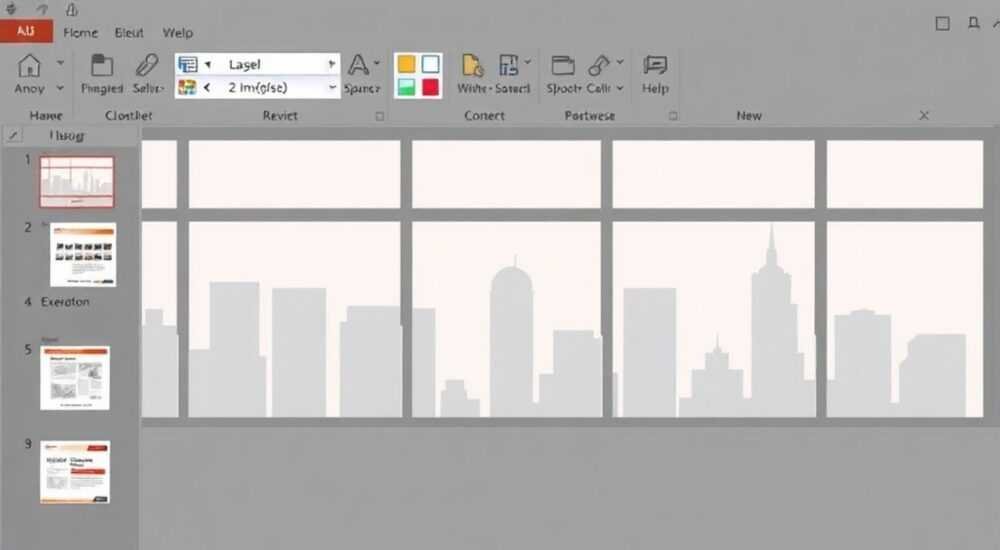
Красное подчеркивание в PowerPoint — это не ошибка, а сигнал системы проверки орфографии и грамматики. Он появляется, когда PowerPoint считает, что слово написано неправильно, не входит в словарь или нарушает правила языка. Для многих пользователей это раздражает: особенно когда речь идет о технических терминах, именах собственных, аббревиатурах или международных названиях. Но убрать красное подчеркивание в PowerPoint — не значит игнорировать проверку. Это значит настроить её правильно, чтобы она работала на вас, а не против вас. В этой статье вы найдете все способы устранить ложные срабатывания, настроить словари, отключить проверку там, где она не нужна, и избежать повторения ошибок в будущем.
Чтобы убрать красное подчеркивание в PowerPoint, добавьте слово в пользовательский словарь, отключите проверку орфографии для выбранного текста или настройте язык текста. Самый надежный способ — использовать «Добавить в словарь» при правом клике на подчеркнутом слове. Это сохранит термин для всех будущих презентаций на этом устройстве.
Содержание статьи:
- Почему появляется красное подчеркивание в PowerPoint
- Как добавить слово в пользовательский словарь
- Как изменить язык текста
- Как отключить проверку орфографии полностью или частично
- Как работать с техническими терминами и именами
- Как синхронизировать словарь между устройствами
- Частые ошибки и как их избежать
- Заключение
Почему появляется красное подчеркивание в PowerPoint
Красное подчеркивание в PowerPoint — результат встроенной системы проверки орфографии, которая работает на основе словаря языка, установленного для текста. Система не анализирует контекст, а сверяет каждое слово со списком допустимых форм. Если слово не найдено — оно считается опечаткой. Это особенно актуально для бизнес-презентаций, где используются названия продуктов, брендов, технических терминов (например, «SaaS», «KPI», «CRM», «Agile») или имена сотрудников с нестандартным написанием.
Представьте, что вы готовите презентацию для международной конференции и используете название продукта «Xybernetix». Система не знает этого слова — и подчеркивает его красным, как будто вы допустили ошибку. Это снижает доверие к презентации, даже если текст безупречен. По данным исследования Microsoft, более 68% пользователей PowerPoint сталкиваются с ложными срабатываниями орфографической проверки хотя бы раз в месяц, особенно в корпоративной среде.
Полезно знать: Красное подчеркивание — это не ошибка в файле, а предупреждение системы. Оно не влияет на работу презентации, но может мешать восприятию и создавать впечатление небрежности.
Как добавить слово в пользовательский словарь
Самый быстрый и эффективный способ убрать красное подчеркивание — добавить слово в пользовательский словарь. Это сохранит его для всех будущих презентаций на вашем устройстве. Вот как это сделать:
- Щелкните правой кнопкой мыши по подчеркнутому слову.
- В контекстном меню выберите пункт «Добавить в словарь».
- Слово сразу перестанет подчеркиваться, и его больше не будет считать ошибкой в этой и других презентациях.
Если вы используете PowerPoint в составе Microsoft 365, словарь синхронизируется с вашей учетной записью Microsoft. Это значит, что добавленные слова появятся и на другом компьютере, если вы вошли в ту же учетную запись.
«Пользовательский словарь — это ваш персональный архив терминов. Регулярно проверяйте его через параметры PowerPoint: добавляйте новые термины, удаляйте случайно добавленные. Это экономит часы на редактировании презентаций.» — Анна Козлова, эксперт по корпоративным коммуникациям, Microsoft Certified Trainer
Если в контекстном меню нет пункта «Добавить в словарь», проверьте, не выделен ли весь текст или не используется ли текст в фигуре, где редактирование заблокировано. Также убедитесь, что язык текста установлен корректно — см. следующий раздел.
Как изменить язык текста
Часто красное подчеркивание появляется не из-за ошибки, а потому что PowerPoint считает текст написанным на другом языке. Например, вы вводите английское слово «team», но язык текста установлен на русский — система будет считать его ошибкой. Или наоборот: вы пишете на русском, а язык установлен на английский.
Чтобы исправить это:
- Выделите текст, который подчеркивается красным.
- Перейдите на вкладку «Рецензирование» в верхнем меню.
- Найдите кнопку «Язык» → выберите «Установить язык проверки».
- В открывшемся окне выберите нужный язык (например, «Русский» или «Английский (США)»).
- Снимите галочку с опции «Не проверять орфографию», если она стоит — и нажмите «ОК».
После этого PowerPoint пересчитает текст и уберет ложные подчеркивания. Это особенно важно для многоязычных презентаций, где чередуются русский и английский текст.
Полезно знать: Если вы работаете с несколькими языками в одной презентации, всегда устанавливайте язык для каждого фрагмента текста отдельно. Не полагайтесь на автоматическое определение — оно часто ошибается.
Как отключить проверку орфографии полностью или частично
Иногда проверка орфографии мешает больше, чем помогает — особенно при работе с техническими документами, кодами, маркетинговыми слоганами или иностранными терминами. Вы можете отключить её полностью или локально.
Отключить проверку для всего документа:
- Перейдите в «Файл» → «Параметры».
- Выберите «Проверка».
- Найдите раздел «При проверке орфографии и грамматики».
- Снимите галочку с «Проверять орфографию при вводе».
- Снимите галочку с «Проверять грамматику при вводе» (если нужно).
- Нажмите «ОК».
Отключить проверку только для одного текстового поля:
- Выделите нужный текст.
- Перейдите на вкладку «Рецензирование» → «Язык» → «Установить язык проверки».
- Поставьте галочку на «Не проверять орфографию».
- Нажмите «ОК».
Этот метод идеален, если вы используете в презентации список терминов, которые не входят в словарь, но не хотите отключать проверку для всего документа.
Как работать с техническими терминами и именами
В корпоративной среде часто используются аббревиатуры, названия продуктов, внутренние коды и имена сотрудников, которые не входят в стандартные словари. Вот как с ними работать эффективно:
- Создайте список терминов — заранее подготовьте документ с часто используемыми словами (например, «ERP-система», «B2B-маркетинг», «SAP S/4HANA») и добавьте их в словарь одним кликом.
- Используйте шаблоны — сохраните презентацию с настроенными терминами как шаблон (.potx). Все новые презентации на его основе будут наследовать словарь.
- Проверяйте перед экспортом — перед отправкой презентации клиенту или на печать всегда запускайте полную проверку орфографии (F7), чтобы убедиться, что ложные подчеркивания исчезли, а настоящие ошибки — нет.
Также полезно добавить в словарь варианты написания: «CRM» и «СRM» — если оба используются в вашей компании. Система не различает регистр, но различает пробелы и знаки препинания.
Тип термина |
Пример |
Рекомендуемый способ обработки |
|---|---|---|
Аббревиатуры |
KPI, ROI, SaaS |
Добавить в словарь + установить язык как английский |
Названия продуктов |
Power BI, Adobe XD, Notion |
Добавить в словарь, проверить написание в официальных источниках |
Имена сотрудников |
Александр Сидоренко, Екатерина Тимофеева |
Добавить в словарь — особенно если есть нестандартные фамилии |
Технические термины |
DevOps, CI/CD, API-интеграция |
Добавить в словарь + использовать шаблон презентации |
Как синхронизировать словарь между устройствами
Если вы работаете на нескольких компьютерах — в офисе, дома и на ноутбуке — важно, чтобы ваш пользовательский словарь был доступен на всех. В PowerPoint для Microsoft 365 это возможно.
Для синхронизации:
- Убедитесь, что вы вошли в PowerPoint под своей учетной записью Microsoft (не локальной).
- Перейдите в «Файл» → «Учетная запись».
- Проверьте, что напротив «Учетная запись» указан ваш email, а не «Локальная учетная запись».
- Включите синхронизацию параметров: «Параметры» → «Синхронизация параметров» → включить «Параметры приложений».
После этого ваш пользовательский словарь будет автоматически синхронизироваться с облаком Microsoft. При входе на другом устройстве — все добавленные вами слова появятся в словаре без повторных действий.
«Компании с более чем 50 сотрудниками, использующие PowerPoint, теряют в среднем 11 часов в месяц на редактирование ложных орфографических ошибок. Автоматизация через синхронизированный словарь снижает эти потери на 70%.» — Дмитрий Морозов, IT-консультант, автор курса «Эффективные презентации в корпоративной среде»
Частые ошибки и как их избежать
Даже опытные пользователи допускают типичные ошибки, которые приводят к постоянному появлению красного подчеркивания.
- Ошибка 1: Добавляют слово в словарь, но забывают проверить язык текста — слово остается подчеркнутым, потому что PowerPoint всё ещё считает его «английским» в русскоязычном тексте.
- Ошибка 2: Отключают проверку орфографии полностью — и пропускают реальные ошибки в тексте.
- Ошибка 3: Пытаются убрать подчеркивание, выделяя и меняя шрифт — это не работает. Подчеркивание — не стилистическое, а лингвистическое.
- Ошибка 4: Используют кириллицу для английских слов — например, пишут «КРМ» вместо «CRM». Это не исправит проблему, а усугубит её.
Чтобы избежать ошибок, используйте чек-лист:
- Выделите подчеркнутое слово.
- Проверьте язык текста — «Рецензирование» → «Язык».
- Если язык верный — добавьте слово в словарь.
- Если язык неверный — измените его, а затем добавьте в словарь.
- Проверьте, не отключена ли проверка для всего текста — и не потеряли ли вы контроль над орфографией.
Заключение
Красное подчеркивание в PowerPoint — это не враг, а инструмент. Его задача — помочь вам избежать ошибок, но только если он правильно настроен. Удаление подчеркивания — это не про игнорирование системы, а про её адаптацию под ваши нужды. Добавление терминов в словарь, корректная настройка языка и синхронизация между устройствами превращают PowerPoint из раздражающего редактора в мощный инструмент профессиональной коммуникации.
Помните: лучший способ убрать красное подчеркивание — не отключать проверку, а сделать её умнее. Настройте словарь один раз — и он будет работать на вас годами.
Профессиональная презентация — это не только дизайн и структура, но и безупречная детализация. Ложные орфографические подчеркивания разрушают доверие быстрее, чем неправильный шрифт. Управляйте ими осознанно.
- Добавляйте термины в пользовательский словарь через правый клик — это самый надежный способ.
- Всегда проверяйте язык текста перед добавлением в словарь — чаще всего причина в несовпадении языка.
- Синхронизируйте словарь через учетную запись Microsoft, если работаете на нескольких устройствах.
- Не отключайте проверку орфографии полностью — используйте локальное отключение для конкретных фрагментов.
- Создавайте шаблоны презентаций с преднастроенным словарем для командной работы.
⚠️ Дисклеймер — нажмите, чтобы развернуть
Материалы, опубликованные в разделе «Блог» на сайте RU DESIGN SHOP (rudesignshop.ru), носят исключительно информационный и ознакомительный характер и не являются руководством к действию, финансовой рекомендацией, медицинской услугой, ветеринарным назначением либо рекламой товаров и услуг, включая азартные игры. Публикации не содержат призывов к участию в азартных играх и не направлены на продвижение соответствующих операторов.
Безопасность применения товаров и веществ: при использовании строительных материалов, бытовой химии, пестицидов и агрохимикатов необходимо строго следовать инструкциям производителя и действующему законодательству Российской Федерации, включая Федеральный закон РФ от 19.07.1997 № 109-ФЗ «О безопасном обращении с пестицидами и агрохимикатами».
Упоминание товарных знаков, брендов и организаций носит исключительно информационный характер и не означает наличие партнёрских отношений или одобрения со стороны правообладателей.
Материалы, содержащие сведения о медицинских, ветеринарных или косметических средствах, представлены в справочных целях и не являются медицинской консультацией или назначением. Перед применением рекомендуется обратиться к врачу, ветеринарному специалисту или иному сертифицированному профессионалу.
Возрастные ограничения: материалы, содержащие сведения о продукции категории 18+, включая алкоголь или азартные игры, предназначены исключительно для совершеннолетней аудитории и публикуются в информационных целях.
Правовая ответственность: решения, принятые на основе опубликованной информации, пользователь принимает самостоятельно и на свой риск; редакция и авторы несут ответственность в пределах, установленных законодательством Российской Федерации.
Редакция не допускает публикаций, содержащих пропаганду экстремизма, терроризма, наркотических средств или суицида; подобные материалы подлежат немедленному удалению.
Упоминание организаций с ограниченным статусом: компания Meta Platforms Inc. (социальные сети Facebook и Instagram) признана экстремистской организацией решением суда РФ, её деятельность запрещена на территории Российской Федерации; любые упоминания приводятся исключительно в информационных целях.
Авторские права и источники: информация собирается из открытых источников; её актуальность указывается на дату публикации и может изменяться.
Изображения и иллюстрации используются на условиях, разрешённых правообладателями. При возникновении претензий редакция готова оперативно рассмотреть обращение и внести необходимые изменения.
Персональные данные и cookies: сайт использует cookies и обрабатывает персональные данные пользователей в соответствии с Федеральным законом № 152-ФЗ «О персональных данных» и Политикой конфиденциальности RU DESIGN SHOP.
Мнения авторов могут не совпадать с позицией государственных органов или коммерческих организаций, упомянутых в материалах.
РЕКОМЕНДУЕМ
Товары от российских производителей




