Скидка 5% на первый заказ — RDS5




Вставить как блок в автокаде
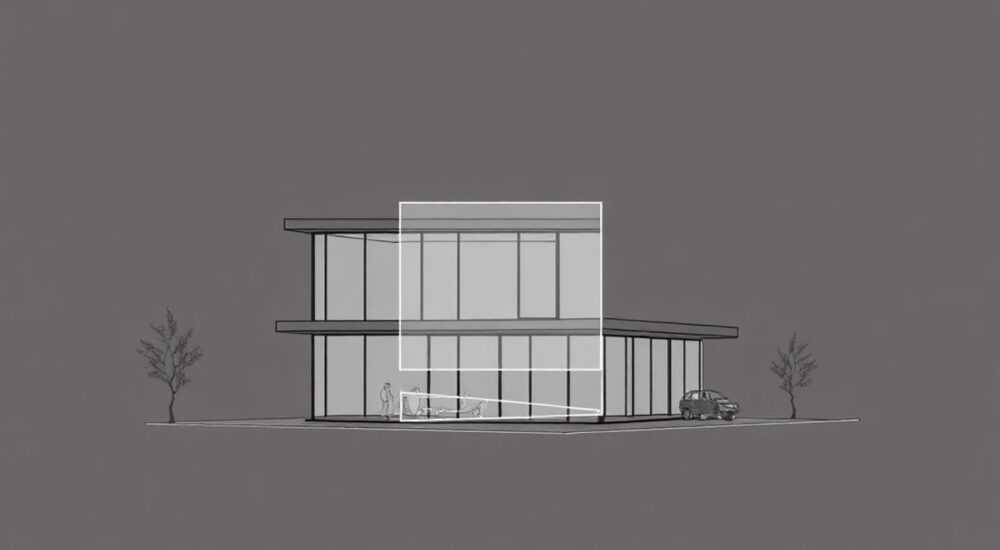
В работе с AutoCAD пользователям часто требуется вставлять готовые блоки для ускорения процесса проектирования и обеспечения единства элементов чертежа. Однако многие сталкиваются с трудностями при попытке корректно добавить стандартные или созданные элементы в проект. Правильное использование функции вставки блоков может существенно оптимизировать рабочий процесс, но требует понимания базовых принципов и особенностей программы. В этой статье мы подробно разберем все нюансы работы с блоками в AutoCAD, предоставив пошаговые инструкции и профессиональные советы.
Основы работы с блоками в AutoCAD
Блоки в AutoCAD представляют собой набор объектов, объединенных в единое целое. Они могут включать различные геометрические фигуры, текстовые элементы и другие объекты. Основное преимущество использования блоков заключается в возможности многократного использования одного и того же элемента без необходимости его повторного создания. При этом сохраняется связь между всеми экземплярами блока, что упрощает внесение изменений.
Существует несколько способов вставить блок в чертеж:
- Использование командной строки
- Через палитру «Диспетчер блоков»
- Применение инструмента «Вставка»
- Перетаскивание из других файлов
Каждый метод имеет свои особенности и подходит для различных ситуаций. Например, при работе с большим количеством стандартных элементов удобнее использовать Диспетчер блоков, а для быстрой вставки одиночного элемента лучше применять командную строку.
Пошаговая инструкция по вставке блоков
Рассмотрим детальный алгоритм вставки блока через командную строку:
- Введите команду «INSERT» в командной строке или найдите соответствующий значок на панели инструментов
- В открывшемся диалоговом окне выберите нужный блок из списка доступных
- Установите точку вставки, указав координаты или выбрав место на экране
- Задайте масштаб по осям X, Y и Z (при необходимости)
- Определите угол поворота блока
Важно помнить, что после вставки блока его можно редактировать только как единое целое. Для изменения отдельных элементов потребуется выполнить операцию «Разрушить» (Explode), но это приведет к потере связи с оригинальным блоком.
Сравнительный анализ методов вставки блоков
Метод вставки |
Преимущества |
Недостатки |
Рекомендуемые ситуации |
|---|---|---|---|
Через командную строку |
Быстрота, простота |
Ограниченные возможности настройки |
Рутинная работа с однотипными элементами |
Палитра «Диспетчер блоков» |
Широкие возможности настройки |
Относительно медленный процесс |
Работа со сложными проектами |
Перетаскивание из других файлов |
Интуитивно понятно |
Требует открытых исходных файлов |
Разовые операции |
Выбор метода зависит от конкретной задачи и предпочтений пользователя. Профессионалы часто комбинируют различные подходы для достижения максимальной эффективности.
Распространенные ошибки и их решения
При работе с блоками пользователи часто допускают следующие ошибки:
- Неправильное масштабирование: Убедитесь, что единицы измерения в исходном файле блока совпадают с текущим чертежом
- Смещение точки вставки: Определите центральную точку блока при его создании
- Конфликты имен блоков: Используйте уникальные имена для новых блоков
- Потеря атрибутов: Проверьте правильность переноса всех свойств при копировании
Для предотвращения проблем рекомендуется создавать специальную библиотеку часто используемых блоков с четкой системой именования и документации.
Автоматизация работы с блоками
Современные версии AutoCAD предлагают инновационные инструменты для автоматизации работы с блоками. Среди них стоит отметить:
- Динамические блоки с параметрическими свойствами
- Облачные библиотеки с общим доступом
- Интеграция с BIM-системами
- Автоматическое обновление связанных блоков
Эти технологии позволяют значительно повысить производительность труда и минимизировать количество рутинных операций. Особенно полезны они при работе над крупными проектами с участием нескольких специалистов.
Экспертное мнение: советы практика
Алексей Петров, сертифицированный специалист Autodesk с 15-летним опытом работы в области архитектурного проектирования, делится своим опытом:
«В своей практике я часто сталкивался с ситуациями, когда начинающие пользователи теряли много времени на ручное создание повторяющихся элементов. Я настоятельно рекомендую создавать собственные библиотеки блоков, организованные по категориям. Например, для архитектурных проектов можно выделить отдельные папки для дверей, окон, мебели и оборудования.
Особенно хочу отметить важность правильного определения точки вставки. Она должна быть логически обоснована: для дверей — это петлевая сторона, для окон — центральная ось. Это значительно упрощает последующее редактирование.»
Вопросы и ответы
Как исправить некорректное отображение вставленного блока?
- Проверьте единицы измерения исходного файла
- Да, через команду «Редактировать блок»
- Изменения отразятся во всех экземплярах
- Необходимо сохранить изменения
- Организуйте структуру папок
- Создайте шаблоны с правильными настройками
- Документируйте каждый блок
Поддержка блоков в современных версиях AutoCAD
Последние версии программы предлагают расширенные возможности работы с блоками. Среди нововведений:
- Улучшенный интерфейс Диспетчера блоков
- Поддержка облачного хранения
- Интеграция с мобильными приложениями
- Расширенные параметрические возможности
Особого внимания заслуживает функция Block Manager, позволяющая эффективно управлять большими библиотеками блоков и контролировать их версии.
Заключение
Вставка блоков в AutoCAD является мощным инструментом оптимизации рабочего процесса. Правильное использование этой функции позволяет значительно повысить производительность труда и качество проектной документации. Важно помнить основные принципы работы с блоками: организация библиотеки, правильное определение точек вставки, контроль масштабирования и единиц измерения.
RU DESIGN SHOP — это интернет магазин товаров для дома и ремонта от российских производителей, rudesignshop.ru предлагает большой выбор по доступной цене и является надежным партнером при покупке с быстрой доставкой по всем городам России. RU DESIGN SHOP помогает подобрать товар по вашему проекту, а также есть система лояльности, акции и скидки. RU DESIGN SHOP реализует товары произведенные в России. RU DESIGN SHOP приглашает к сотрудничеству дизайнеров интерьера, архитекторов, строителей и мастеров.
⚠️ Дисклеймер — нажмите, чтобы развернуть
Материалы, опубликованные в разделе «Блог» на сайте RU DESIGN SHOP (rudesignshop.ru), носят исключительно информационный и ознакомительный характер и не являются руководством к действию, финансовой рекомендацией, медицинской услугой, ветеринарным назначением либо рекламой товаров и услуг, включая азартные игры. Публикации не содержат призывов к участию в азартных играх и не направлены на продвижение соответствующих операторов.
Безопасность применения товаров и веществ: при использовании строительных материалов, бытовой химии, пестицидов и агрохимикатов необходимо строго следовать инструкциям производителя и действующему законодательству Российской Федерации, включая Федеральный закон РФ от 19.07.1997 № 109-ФЗ «О безопасном обращении с пестицидами и агрохимикатами».
Упоминание товарных знаков, брендов и организаций носит исключительно информационный характер и не означает наличие партнёрских отношений или одобрения со стороны правообладателей.
Материалы, содержащие сведения о медицинских, ветеринарных или косметических средствах, представлены в справочных целях и не являются медицинской консультацией или назначением. Перед применением рекомендуется обратиться к врачу, ветеринарному специалисту или иному сертифицированному профессионалу.
Возрастные ограничения: материалы, содержащие сведения о продукции категории 18+, включая алкоголь или азартные игры, предназначены исключительно для совершеннолетней аудитории и публикуются в информационных целях.
Правовая ответственность: решения, принятые на основе опубликованной информации, пользователь принимает самостоятельно и на свой риск; редакция и авторы несут ответственность в пределах, установленных законодательством Российской Федерации.
Редакция не допускает публикаций, содержащих пропаганду экстремизма, терроризма, наркотических средств или суицида; подобные материалы подлежат немедленному удалению.
Упоминание организаций с ограниченным статусом: компания Meta Platforms Inc. (социальные сети Facebook и Instagram) признана экстремистской организацией решением суда РФ, её деятельность запрещена на территории Российской Федерации; любые упоминания приводятся исключительно в информационных целях.
Авторские права и источники: информация собирается из открытых источников; её актуальность указывается на дату публикации и может изменяться.
Изображения и иллюстрации используются на условиях, разрешённых правообладателями. При возникновении претензий редакция готова оперативно рассмотреть обращение и внести необходимые изменения.
Персональные данные и cookies: сайт использует cookies и обрабатывает персональные данные пользователей в соответствии с Федеральным законом № 152-ФЗ «О персональных данных» и Политикой конфиденциальности RU DESIGN SHOP.
Мнения авторов могут не совпадать с позицией государственных органов или коммерческих организаций, упомянутых в материалах.
РЕКОМЕНДУЕМ
Товары от российских производителей

-5%
Светильник MINI DOT Forstlight
Диапазон цен: 6210 руб. – 11360 руб.
-5%
Светильник MANHATTAN LINE Forstlight
Первоначальная цена составляла 78480 руб..74560 руб.Текущая цена: 74560 руб..
Подвесные светильники «ПАНДОРА» MedinaLamps
Диапазон цен: 180000 руб. – 280000 руб.
-3%
