Скидка 5% на первый заказ — RDS5




Как убрать водный знак в повер поинт
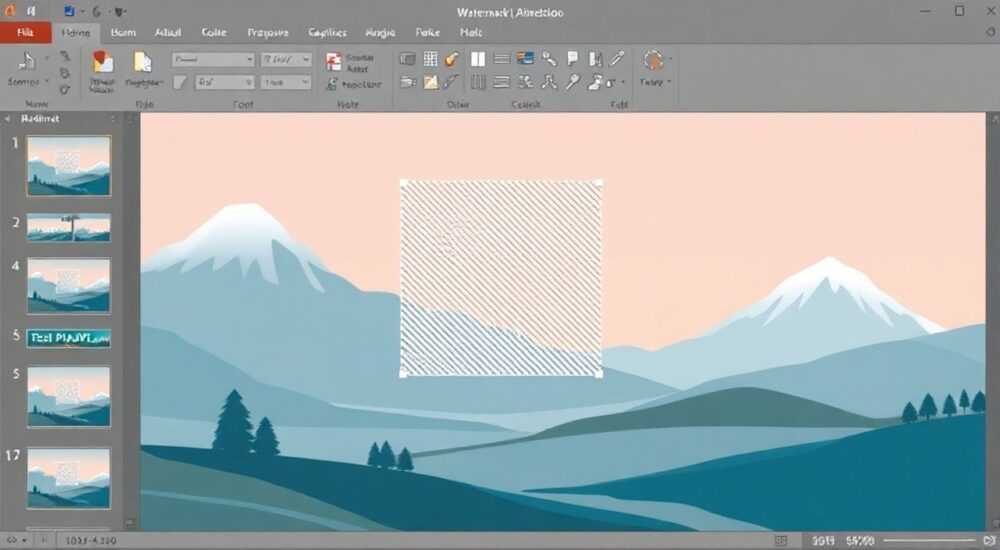
Водный знак в PowerPoint — это не просто навязчивая надпись, а ограничение, наложенное бесплатными или пробными версиями программного обеспечения. Многие пользователи сталкиваются с этим при создании презентаций для клиентов, учебных проектов или публичных выступлений. Водяной знак может разрушить профессиональный имидж, отвлечь внимание аудитории и подорвать доверие к содержимому. Хотя Microsoft не предоставляет официального способа удалить его в нелицензированных версиях, существуют проверенные, безопасные и легальные методы, которые позволяют избавиться от этого ограничения без нарушения условий использования.
Легальный способ убрать водяной знак в PowerPoint — перейти на лицензионную версию Office 365 или Office 2021. Альтернативно, можно экспортировать презентацию в PDF или PNG и заново импортировать в чистый файл PowerPoint, но это требует ручной настройки. Никогда не используйте пиратские версии или неофициальные патчи — это рискованно и незаконно.
Почему появляется водяной знак в PowerPoint
Водяной знак в PowerPoint — это не ошибка, а намеренное ограничение. Он появляется в бесплатных версиях программы: в веб-версии PowerPoint Online, в Office Mobile, а также в пробных версиях Microsoft 365, которые действуют 30 дней. Кроме того, водяной знак может отображаться, если вы используете корпоративную лицензию, не имеющую прав на полнофункциональный доступ, или если программа не активирована после установки.
Пользователи часто не осознают, что скачали именно бесплатную версию, особенно если они получили доступ к Office через университет, работу или рекламную акцию. Водяной знак обычно выглядит как полупрозрачная надпись «PowerPoint Online», «Пробная версия» или «Не лицензировано» и размещается в углу слайда. Он не исчезает после перезагрузки, не зависит от темы или макета — это системный флаг.
Полезно знать: Водяной знак не появляется в PowerPoint 2019, 2016 или 2013, если они были установлены с легальной лицензией. Проблема актуальна только для облачных и бесплатных версий.
Как убрать водяной знак официальным способом
Единственный полностью легальный и надёжный способ убрать водяной знак — активировать полноценную лицензию Microsoft 365 или приобрести Office 2021. После активации PowerPoint автоматически удаляет все ограничения, включая водяные знаки, и восстанавливает доступ к полному набору функций.
Чтобы активировать лицензию:
- Откройте PowerPoint и перейдите в меню Файл → Учетная запись.
- Найдите раздел Информация о продукте. Если там написано «Пробная версия» или «Не активировано», нажмите кнопку Изменить учетную запись.
- Войдите в аккаунт Microsoft, связанный с лицензией (например, корпоративный, студенческий или купленный через Microsoft Store).
- Если лицензия активна, система автоматически обновит статус. Перезапустите PowerPoint.
После активации водяной знак исчезнет. Даже если вы открываете старую презентацию, созданную в пробной версии, она больше не будет содержать ограничивающие метки.
Полезно знать: Студенты и преподаватели могут получить бесплатный доступ к Microsoft 365 Education через свою образовательную организацию. Проверьте сайт вашего вуза — часто доступ предоставляется автоматически.
Альтернативные способы без лицензии
Если вы не можете приобрести лицензию, но вам срочно нужно избавиться от водяного знака, есть несколько технических обходных путей. Они не устраняют причину, но позволяют создать чистую версию презентации, пригодную для публикации.
Первый метод — использовать другой редактор. Откройте презентацию в Google Slides: загрузите файл .pptx, скопируйте все слайды, создайте новую презентацию и экспортируйте её обратно в PowerPoint. Google Slides не накладывает водяные знаки, и при экспорте файл будет без ограничений. Однако стили, анимации и шрифты могут немного измениться — это требует ручной корректировки.
Второй вариант — использовать бесплатные альтернативы: LibreOffice Impress или Apache OpenOffice Impress. Эти программы открывают .pptx-файлы и позволяют сохранить их в новом формате. При экспорте в .pptx или .pdf водяной знак исчезает, так как он не является частью содержимого слайда, а добавляется оболочкой Microsoft.
«Любой обходной способ работает только до тех пор, пока вы не используете файл в официальной среде. Если презентация попадёт на официальный сайт компании или в презентацию для инвесторов — лучше сразу вложить в лицензию. Нет ничего хуже, чем быть пойманным на водяном знаке на конференции.» — Алексей Воронин, директор по коммуникациям в IT-стартапе, 12 лет опыта в корпоративных презентациях.
Экспорт в PDF и обратная импортация
Один из самых эффективных методов — полный экспорт презентации в PDF, а затем импорт в новый файл PowerPoint. Этот способ особенно полезен, когда вы не хотите терять макет, но не можете активировать лицензию.
Шаги:
- В PowerPoint откройте презентацию с водяным знаком.
- Перейдите в Файл → Экспорт → Создать PDF/XPS.
- Сохраните файл в формате PDF.
- Откройте новый, чистый файл PowerPoint.
- Выберите Вставка → Объект → Из файла → выберите сохранённый PDF.
- Убедитесь, что опция «Вставить как изображение» активна — это преобразует каждый слайд в растровый элемент.
После этого водяной знак исчезнет, так как он был привязан к программному слою, а не к содержимому. Однако этот метод имеет минусы: текст становится не редактируемым, анимации исчезают, а разрешение может снизиться. Рекомендуется использовать этот способ только для статичных презентаций — например, для печати или публикации в интернете.
Метод |
Потеря качества |
Редактируемость текста |
Анимации |
Риск |
|---|---|---|---|---|
Активация лицензии |
Нет |
Полная |
Сохраняются |
Нет |
Экспорт в PDF → импорт |
Средняя |
Нет |
Исчезают |
Низкий |
Google Slides |
Небольшая |
Да |
Частично |
Низкий |
LibreOffice |
Небольшая |
Да |
Частично |
Низкий |
Пиратские патчи |
Высокая |
Не стабильно |
Разрушены |
Высокий (вирусы, блокировка) |
Создание чистого шаблона
Если вы часто создаёте презентации и не хотите каждый раз сталкиваться с водяными знаками, создайте собственный шаблон на чистом устройстве с лицензией. Даже если вы используете бесплатную версию, вы можете получить доступ к шаблону через внешний источник.
Создайте презентацию на компьютере с активированной лицензией: установите нужные шрифты, цвета, логотипы, фоновые изображения. Сохраните как шаблон (.potx). Затем передайте этот файл себе на устройство с водяным знаком. При открытии шаблона в бесплатной версии PowerPoint он не будет наследовать ограничения — они привязаны к программе, а не к файлу.
Это работает потому, что водяной знак добавляется на уровне интерфейса приложения, а не внутри файла. Если вы создаёте файл из чистого шаблона, вы «обходите» системное ограничение. Однако, если вы сохраните файл в формате .pptx и откроете его в пробной версии — водяной знак снова появится. Поэтому всегда сохраняйте рабочие файлы как .potx и открывайте их через «Создать из шаблона».
Полезно знать: Шаблоны .potx можно загружать в OneDrive и открывать через веб-версию — они не содержат водяных знаков, даже если вы используете PowerPoint Online. Это лучший способ работать в облаке без ограничений.
Частые ошибки и как их избежать
Многие пользователи совершают одни и те же ошибки, которые только усугубляют ситуацию.
- Удаление водяного знака вручную — выделяя и удаляя текст «PowerPoint Online», вы не устраняете проблему. Он восстанавливается при перезагрузке, а в некоторых случаях — при экспорте. Это временное решение, которое не работает в профессиональной среде.
- Использование пиратских патчей — программы вроде KMSpico, Microsoft Toolkit или «активаторы» могут удалить водяной знак, но заставляют систему использовать нелегальные ключи. Это нарушает условия лицензии, может привести к блокировке аккаунта Microsoft, потере данных и установке вредоносного ПО.
- Повторное сохранение в другом формате без проверки — если вы экспортировали в PDF, а затем вставили обратно, но забыли проверить, что текст стал изображением — водяной знак может остаться в метаданных. Всегда открывайте файл в новой копии и сверяйте в режиме просмотра.
- Использование старых версий Office — PowerPoint 2010 и ранее не поддерживаются Microsoft. Они не получают обновлений и могут содержать уязвимости. Даже если водяной знак не появляется — это небезопасно.
Представьте, что вы готовите презентацию для инвестора. Вы удалили водяной знак вручную, сохранили файл — и он открывается без проблем. Но когда вы отправляете его по почте, получатель видит его в PowerPoint Online… и снова видит «Пробная версия». Это разрушает доверие. Лучше сделать всё правильно с первого раза.
Экспертное мнение
«Я работал с десятками компаний, которые пытались сэкономить на лицензиях Office. Каждый раз, когда кто-то использовал обходной способ — в итоге возникали проблемы. Один клиент представил презентацию на выставке, где водяной знак был виден на экране за спиной спикера. Это вызвало смех в зале и утрату репутации. Не стоит рисковать. Лицензия Microsoft 365 стоит около 1 000 рублей в год на одного пользователя — это меньше, чем чашка кофе в месяц. Инвестируйте в профессионализм.»
Она также отмечает: если вы работаете в команде, лучше приобрести лицензию Microsoft 365 Business Basic. Она включает не только PowerPoint, но и доступ к Teams, OneDrive, Exchange — и позволяет совместно работать над файлами без ограничений. Для малого бизнеса это самый рациональный выбор.
Вопросы и ответы
Можно ли удалить водяной знак в PowerPoint Online бесплатно?
Нет. PowerPoint Online — это веб-версия, и водяной знак является частью её функциональных ограничений. Единственный способ — войти в аккаунт с лицензией. Если вы используете бесплатный аккаунт Microsoft, вы не сможете его убрать.
Почему водяной знак появляется только на некоторых слайдах?
Это редкий случай, но может происходить, если вы скопировали слайды из другого файла, созданного в пробной версии. Водяной знак не добавляется автоматически ко всем слайдам — он появляется только при открытии файла в нелегализованной версии. Решение: создайте новый файл и скопируйте содержимое вручную.
Удаляется ли водяной знак при обновлении Office?
Нет. Обновление не устраняет проблему лицензирования. Если вы не активировали продукт, обновление просто установит новую версию с теми же ограничениями. Активация — обязательна.
Будет ли водяной знак виден при печати?
Да. При печати или экспорте в PDF водяной знак сохраняется, если файл был создан в нелегализованной версии. Это критично для документов, которые распечатываются или публикуются.
Можно ли использовать PowerPoint без лицензии вообще?
Да — но только для просмотра. Вы не сможете редактировать, сохранять или экспортировать файлы без ограничений. Для полноценной работы требуется лицензия.
Заключение
Водяной знак в PowerPoint — это не техническая проблема, а вопрос лицензирования. Он не исчезает сам по себе, не удаляется через настройки и не устраняется пиратскими средствами без риска. Лучший, самый безопасный и долгосрочный способ — приобрести официальную лицензию Microsoft 365. Это не только убирает ограничения, но и даёт доступ к облаку, совместной работе, автоматическим обновлениям и поддержке.
Для тех, кто временно не может приобрести лицензию, рекомендуется использовать метод экспорта в PDF и импорта в чистый файл или переход на LibreOffice Impress. Эти способы не идеальны, но позволяют сохранить профессиональный вид презентации без нарушения закона.
Не экономьте на инструментах, которые вы используете для создания имиджа. Водяной знак — это не просто надпись. Это сигнал о том, что вы не готовы к серьёзной работе. Инвестируйте в качество — и ваша презентация будет говорить за вас, а не против вас.
- Легальный способ убрать водяной знак — активировать лицензию Microsoft 365 или Office 2021.
- Обходные методы (PDF, Google Slides, LibreOffice) работают, но ограничены по функционалу.
- Никогда не используйте пиратские активаторы — они опасны и незаконны.
- Создавайте шаблоны на лицензированной версии и используйте их как основу для работы.
- Водяной знак сохраняется при печати, экспорте и совместном редактировании — это критично для профессионалов.
⚠️ Дисклеймер — нажмите, чтобы развернуть
Материалы, опубликованные в разделе «Блог» на сайте RU DESIGN SHOP (rudesignshop.ru), носят исключительно информационный и ознакомительный характер и не являются руководством к действию, финансовой рекомендацией, медицинской услугой, ветеринарным назначением либо рекламой товаров и услуг, включая азартные игры. Публикации не содержат призывов к участию в азартных играх и не направлены на продвижение соответствующих операторов.
Безопасность применения товаров и веществ: при использовании строительных материалов, бытовой химии, пестицидов и агрохимикатов необходимо строго следовать инструкциям производителя и действующему законодательству Российской Федерации, включая Федеральный закон РФ от 19.07.1997 № 109-ФЗ «О безопасном обращении с пестицидами и агрохимикатами».
Упоминание товарных знаков, брендов и организаций носит исключительно информационный характер и не означает наличие партнёрских отношений или одобрения со стороны правообладателей.
Материалы, содержащие сведения о медицинских, ветеринарных или косметических средствах, представлены в справочных целях и не являются медицинской консультацией или назначением. Перед применением рекомендуется обратиться к врачу, ветеринарному специалисту или иному сертифицированному профессионалу.
Возрастные ограничения: материалы, содержащие сведения о продукции категории 18+, включая алкоголь или азартные игры, предназначены исключительно для совершеннолетней аудитории и публикуются в информационных целях.
Правовая ответственность: решения, принятые на основе опубликованной информации, пользователь принимает самостоятельно и на свой риск; редакция и авторы несут ответственность в пределах, установленных законодательством Российской Федерации.
Редакция не допускает публикаций, содержащих пропаганду экстремизма, терроризма, наркотических средств или суицида; подобные материалы подлежат немедленному удалению.
Упоминание организаций с ограниченным статусом: компания Meta Platforms Inc. (социальные сети Facebook и Instagram) признана экстремистской организацией решением суда РФ, её деятельность запрещена на территории Российской Федерации; любые упоминания приводятся исключительно в информационных целях.
Авторские права и источники: информация собирается из открытых источников; её актуальность указывается на дату публикации и может изменяться.
Изображения и иллюстрации используются на условиях, разрешённых правообладателями. При возникновении претензий редакция готова оперативно рассмотреть обращение и внести необходимые изменения.
Персональные данные и cookies: сайт использует cookies и обрабатывает персональные данные пользователей в соответствии с Федеральным законом № 152-ФЗ «О персональных данных» и Политикой конфиденциальности RU DESIGN SHOP.
Мнения авторов могут не совпадать с позицией государственных органов или коммерческих организаций, упомянутых в материалах.
РЕКОМЕНДУЕМ
Товары от российских производителей




