Скидка 5% на первый заказ — RDS5




Как убрать волосы на лице в фотошопе
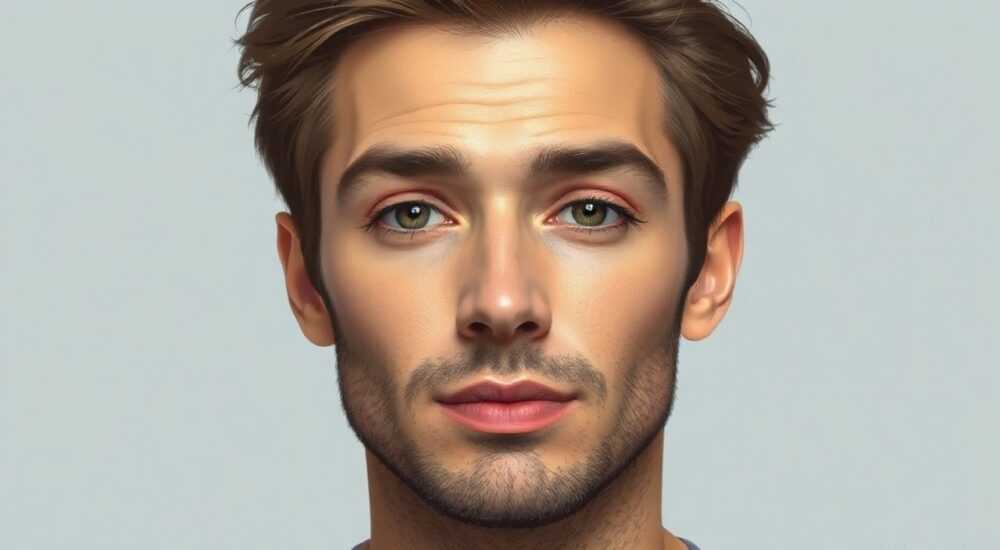
Удаление волос на лице в Adobe Photoshop — одна из самых востребованных задач при ретуши портретной фотографии. Будь то нежелательные усики у женщин, излишняя щетина у мужчин или просто выделяющиеся отдельные волоски, их можно аккуратно устранить, сохранив естественность кожи. Современные инструменты Photoshop позволяют добиться практически невидимой обработки, если использовать правильную технику и подход.
Для качественного удаления волос на лице в фотошопе используйте комбинацию инструментов «Заплатка», «Штамп» и «Размытие», работая на дублированном слое с учетом текстуры и тонов кожи. Главное — не переусердствовать и проверять результат на 100% масштабе.
Содержание статьи:
- Подготовка к ретуши: что нужно знать перед началом
- Основные инструменты для удаления волос на лице
- Как выбрать правильный инструмент?
- Пошаговая инструкция: как убрать волосы на лице в фотошопе
- Типичные ошибки и как их избежать
- Продвинутые методы и профессиональные лайфхаки
- Метод частичного штампа с масками
- Frequency Separation (Частотное разделение)
- High Pass для восстановления деталей
- Автоматизация через экшены
- Экспертное мнение
- Вопросы и ответы
- Заключение
Подготовка к ретуши: что нужно знать перед началом
Перед тем как приступить к удалению волос на лице, важно понимать анатомию кожи и особенности цветопередачи. Кожа — это не однородная поверхность: она имеет поры, мелкие морщинки, разницу в пигментации и микротекстуру. Грубое вмешательство может привести к эффекту «пластмассовой» кожи, особенно в области над губой, подбородке и скулах.
Качество исходного изображения играет ключевую роль. Чем выше разрешение и чёткость фото, тем точнее будет ретушь. Работайте с RAW-файлами, если возможно, чтобы сохранить максимум деталей. Также рекомендуется увеличить яркость и контрастность временно, чтобы лучше видеть проблемные зоны.
Не забывайте о цветовой модели. Убедитесь, что изображение находится в режиме RGB (не CMYK), так как именно он обеспечивает лучшую цветопередачу для экранов и цифровых публикаций. Используйте палитру «Информация» для контроля значений цвета в разных точках лица.
Полезно знать: Всегда работайте на дублированном слое. Это позволяет легко откатить изменения, если результат окажется неестественным.
Основные инструменты для удаления волос на лице
Photoshop предлагает несколько мощных инструментов, которые идеально подходят для удаления волосков. Выбор зависит от плотности волос, их цвета, контраста с кожей и общего стиля обработки.
- Инструмент «Заплатка» (Patch Tool) — отлично подходит для удаления коротких участков волос. Работает по принципу выбора области и переноса текстуры из соседнего участка. Особенно эффективен на однородной коже.
- Штамп (Clone Stamp Tool) — даёт полный контроль над процессом. Позволяет брать образец текстуры кожи и аккуратно закрашивать волоски. Требует практики, но позволяет достичь максимальной естественности.
- Размытие (Blur Tool) — мягкий способ «сгладить» волос, особенно если он тонкий и светлый. Не удаляет полностью, но делает менее заметным.
- Инструмент «Осветление» (Dodge Tool) — используется для осветления тёмных волосков, чтобы они слились с фоном. Применяется осторожно, только на маленьких участках.
- Content-Aware Fill (Заполнение с учётом содержимого) — автоматический инструмент, который анализирует окружение и заполняет выделенную область. Хорошо работает на простых фонах, но может давать артефакты на лице.
«Начинайте с инструмента “Заплатка” — он быстрый и интуитивный. Если результат неудовлетворительный, переходите к штампу.” — Мария Соколова, ретушёр, 8 лет опыта
Как выбрать правильный инструмент?
Тип волос |
Лучший инструмент |
Примечания |
|---|---|---|
Тонкие, светлые волоски |
Размытие / Осветление |
Можно слегка размыть или осветлить до слияния с кожей |
Густые, тёмные волосы |
Штамп / Заплатка |
Требуется точное копирование текстуры кожи |
Отдельные торчащие волоски |
Штамп (маленький диаметр) |
Работать на 100–200% масштабе |
Область над губой (усы) |
Комбинация: Заплатка + Штамп |
Часто требует многослойной обработки |
Пошаговая инструкция: как убрать волосы на лице в фотошопе
Следуя этой последовательности, вы сможете аккуратно удалить волосы, сохранив естественный вид кожи.
- Создайте дубликат слоя. Нажмите Ctrl+J (Cmd+J на Mac), чтобы продублировать фоновый слой. Все действия выполняйте на верхнем слое.
- Увеличьте изображение до 100–200%. Это позволит точно видеть границы волос и текстуру кожи.
- Выберите инструмент «Заплатка». Обведите небольшой участок с волосками. Перетащите выделение в чистую область кожи рядом. Photoshop сам подберёт текстуру.
- Проверьте результат. Если появились артефакты (повторяющиеся паттерны, размытость), отмените действие (Ctrl+Z) и попробуйте другой участок-источник.
- Перейдите к штампу для точной доработки. Выберите Clone Stamp Tool, установите жёсткость кисти 0–20%, непрозрачность 70–80%. Нажмите Alt и кликните по чистому участку кожи рядом. Аккуратно закрасьте оставшиеся волоски.
- Используйте размытие для сглаживания. Лёгкими движениями пройдитесь по обработанной зоне, чтобы убрать резкие переходы.
- Проверьте на 100% масштабе и в нормальном виде. Иногда дефекты видны только при изменении масштаба.
Полезно знать: После ретуши сверьтесь с оригиналом — временно отключите верхний слой (глазик), чтобы сравнить «до» и «после».
Типичные ошибки и как их избежать
Даже опытные пользователи допускают просчёты при ретуши лица. Ниже — самые распространённые ошибки и способы их предотвращения.
- Переретуш — эффект «пластиковой кожи». Чрезмерное использование штампа или размытия делает кожу неестественной. Решение: работайте с низкой непрозрачностью, чередуйте источники текстуры.
- Повторяющиеся паттерны. При частом использовании одного участка-источника текстура начинает повторяться. Решение: регулярно меняйте точку отбора образца.
- Игнорирование освещения. Кожа имеет градиенты света и тени. Закрашивание без учёта этого создаёт плоские пятна. Решение: ориентируйтесь на направление света, используйте мягкую кисть.
- Работа на низком масштабе. На 25–50% легко пропустить мелкие волоски. Решение: всегда увеличивайте до 100% при финальной проверке.
- Удаление всех пор. Полная чистка кожи убирает её живость. Решение: оставляйте часть текстуры — зритель воспринимает это как естественность.
«Если после ретуши лицо выглядит “мертвым” — значит, вы удалили слишком много. Вернитесь на шаг назад и добавьте немного текстуры с помощью лёгкого шума (Filter → Noise → Add Noise, 1–2%)” — Алексей Романов, колорист, Adobe Certified Expert
Продвинутые методы и профессиональные лайфхаки
Профессионалы используют комбинированные техники, которые обеспечивают максимальную естественность.
Метод частичного штампа с масками
Создайте новый слой, примените штамп, затем добавьте маску слоя. С помощью чёрной кисти на маске скрывайте лишние участки, оставляя только нужные фрагменты. Это даёт точный контроль.
Frequency Separation (Частотное разделение)
Техника, при которой текстура и тон кожи разделяются на два слоя. Удаление волос производится на текстурном слое, не затрагивая цвет и светотень. Подходит для глубокой ретуши.
High Pass для восстановления деталей
После ретуши кожа может потерять чёткость. Дублируйте обработанный слой, примените Filter → Other → High Pass (радиус 1–2 пикселя), измените blending mode на «Overlay» или «Soft Light». Это вернёт коже «живость».
Полезно знать: Используйте сочетание клавиш Alt+Backspace (или Option+Delete) для заливки выделения текущим цветом фона — полезно при создании заглушек.
Автоматизация через экшены
Если вы часто работаете с портретами, создайте собственный экшен (Action) для стандартной цепочки: дублирование слоя, частотное разделение, настройка резкости. Это сэкономит время.
Метод |
Сложность |
Эффективность |
Рекомендуется для |
|---|---|---|---|
Штамп + Заплатка |
Низкая |
Высокая |
Быстрая ретушь, соцсети |
Частотное разделение |
Высокая |
Очень высокая |
Профессиональная фотосессия |
Content-Aware Fill |
Низкая |
Средняя |
Фоновые волоски, не на лице |
High Pass + Overlay |
Средняя |
Высокая |
Финальная доводка |
Экспертное мнение
«Главное при удалении волос — не стремиться к идеальной чистоте. Люди не идеальны, и фотографии тоже. Иногда один-два волоска остаются незамеченными, зато сохраняется натуральность. Я всегда говорю клиентам: “Мы не исправляем лицо, мы помогаем ему выглядеть лучше”.» — Екатерина Лебедева, профессиональный ретушёр, автор курсов по Photoshop
Екатерина отмечает, что современные тренды в ретуши смещаются в сторону минимализма. Социальные сети и платформы вроде Instagram теперь ценят «реалистичную красоту». Поэтому даже при удалении волос важно сохранять микротекстуру, поры и естественные нюансы.
Она также советует использовать палитру «Гистограмма» для контроля за уровнем детализации. Если после ретуши гистограмма становится «плоской», значит, изображение потеряло контраст и детали.
Вопросы и ответы
Можно ли убрать волосы на лице без следов в фотошопе?
Да, при правильном подходе следов не остаётся. Ключ — работа на дублированном слое, использование нескольких источников текстуры и финальная проверка на разных масштабах.
Какие настройки кисти лучше использовать для штампа?
Рекомендуется: жёсткость 0–20%, непрозрачность 60–80%, размер кисти чуть больше, чем волосок. Используйте мягкую кисть с размытыми краями.
Подойдёт ли Content-Aware Fill для удаления усов?
Только частично. Он может справиться с фоном, но на лице часто создаёт артефакты. Лучше использовать его как вспомогательный инструмент, а финальную ретушь делать вручную.
Нужно ли удалять все волоски?
Не обязательно. Важно оценить контекст: для коммерческой съёмки — да, для повседневного фото — достаточно убрать самые заметные.
Как проверить, выглядит ли ретушь естественно?
Откройте изображение на другом устройстве (планшет, телефон), посмотрите под разным углом, отойдите от монитора. Также полезно сделать перерыв и вернуться к файлу позже.
Заключение
Удаление волос на лице в Photoshop — это не просто техническая задача, а тонкий баланс между чистотой изображения и сохранением естественности. Современные инструменты позволяют добиться впечатляющих результатов, но успех зависит от аккуратности, понимания структуры кожи и умения работать с деталями.
Главное — не стремиться к абсолютной гладкости. Натуральная кожа имеет текстуру, и её потеря делает портрет искусственным. Используйте комбинацию инструментов, проверяйте результат на разных этапах и доверяйте своему глазу.
- Работайте на дублированном слое для безопасности.
- Используйте штамп и заплатку в комбинации для лучшего результата.
- Не игнорируйте масштаб — 100% обязателен для финальной проверки.
- Избегайте переретуши: оставляйте часть текстуры кожи.
- Применяйте продвинутые методы (частотное разделение, high pass) для профессиональных проектов.
⚠️ Дисклеймер — нажмите, чтобы развернуть
Материалы, опубликованные в разделе «Блог» на сайте RU DESIGN SHOP (rudesignshop.ru), носят исключительно информационный и ознакомительный характер и не являются руководством к действию, финансовой рекомендацией, медицинской услугой, ветеринарным назначением либо рекламой товаров и услуг, включая азартные игры. Публикации не содержат призывов к участию в азартных играх и не направлены на продвижение соответствующих операторов.
Безопасность применения товаров и веществ: при использовании строительных материалов, бытовой химии, пестицидов и агрохимикатов необходимо строго следовать инструкциям производителя и действующему законодательству Российской Федерации, включая Федеральный закон РФ от 19.07.1997 № 109-ФЗ «О безопасном обращении с пестицидами и агрохимикатами».
Упоминание товарных знаков, брендов и организаций носит исключительно информационный характер и не означает наличие партнёрских отношений или одобрения со стороны правообладателей.
Материалы, содержащие сведения о медицинских, ветеринарных или косметических средствах, представлены в справочных целях и не являются медицинской консультацией или назначением. Перед применением рекомендуется обратиться к врачу, ветеринарному специалисту или иному сертифицированному профессионалу.
Возрастные ограничения: материалы, содержащие сведения о продукции категории 18+, включая алкоголь или азартные игры, предназначены исключительно для совершеннолетней аудитории и публикуются в информационных целях.
Правовая ответственность: решения, принятые на основе опубликованной информации, пользователь принимает самостоятельно и на свой риск; редакция и авторы несут ответственность в пределах, установленных законодательством Российской Федерации.
Редакция не допускает публикаций, содержащих пропаганду экстремизма, терроризма, наркотических средств или суицида; подобные материалы подлежат немедленному удалению.
Упоминание организаций с ограниченным статусом: компания Meta Platforms Inc. (социальные сети Facebook и Instagram) признана экстремистской организацией решением суда РФ, её деятельность запрещена на территории Российской Федерации; любые упоминания приводятся исключительно в информационных целях.
Авторские права и источники: информация собирается из открытых источников; её актуальность указывается на дату публикации и может изменяться.
Изображения и иллюстрации используются на условиях, разрешённых правообладателями. При возникновении претензий редакция готова оперативно рассмотреть обращение и внести необходимые изменения.
Персональные данные и cookies: сайт использует cookies и обрабатывает персональные данные пользователей в соответствии с Федеральным законом № 152-ФЗ «О персональных данных» и Политикой конфиденциальности RU DESIGN SHOP.
Мнения авторов могут не совпадать с позицией государственных органов или коммерческих организаций, упомянутых в материалах.
РЕКОМЕНДУЕМ
Товары от российских производителей

-6%
Торшер ракета черный ARCHPOLE
Первоначальная цена составляла 28156 руб..26470 руб.Текущая цена: 26470 руб..


