Скидка 5% на первый заказ — RDS5




Как убрать волосы в фотошопе с лица
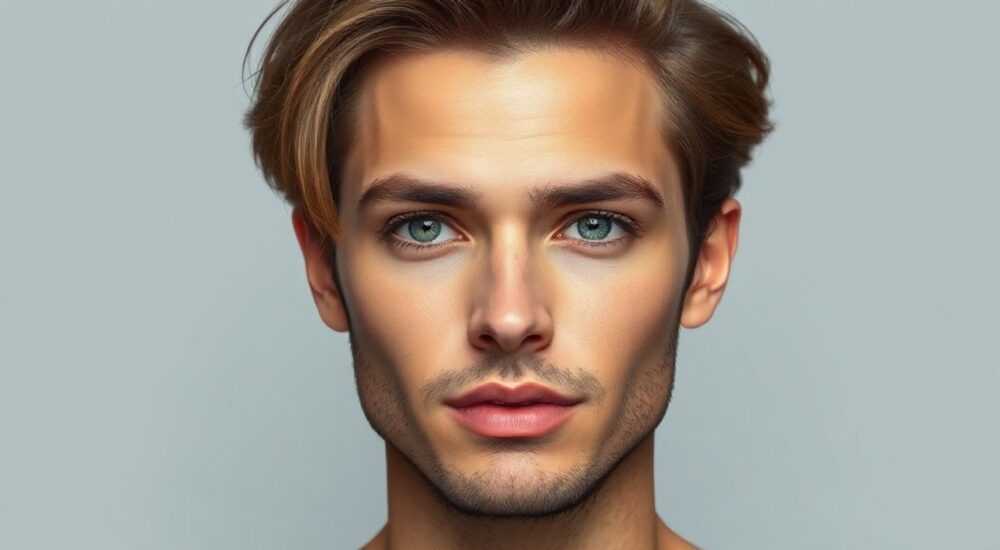
Удаление волос на лице в Adobe Photoshop — одна из самых востребованных задач в ретуши портретной фотографии. Будь то нежелательные бровные волоски, усики у женщин или лишние волосы на скулах и подбородке, современные инструменты позволяют аккуратно и естественно устранить их, не повреждая текстуру кожи. Главное — использовать правильный инструмент в зависимости от типа волоса, его толщины и контекста изображения.
Для удаления тонких волосков на лице лучше всего подходят инструменты «Заплатка» и «Штамп», а для более выраженных — комбинация выделения и восстановления текстуры. Важно работать на дубликате слоя и использовать масштабирование не менее 100%, чтобы не упустить детали.
Содержание статьи:
- Подготовка изображения к ретуши
- Основные инструменты для удаления волос в Photoshop
- Пошаговое руководство: как убрать волосы с лица в фотошопе
- Создайте дубликат слоя
- Увеличьте изображение
- Выберите подходящий инструмент
- Обработайте волоски
- Проверьте результат на 100%
- Добавьте маску при необходимости
- Распространённые ошибки и как их избежать
- Экспертное мнение: советы профессиональных ретушеров
- Вопросы и ответы
- Заключение
Подготовка изображения к ретуши
Перед тем как приступить к удалению волос, важно правильно подготовить файл. Это залог качественной и необратимой ретуши. Работа должна вестись на копии основного слоя, чтобы сохранить оригинальное изображение. Создайте дубликат фона (Ctrl+J / Cmd+J) и используйте его для всех манипуляций.
Масштаб также играет ключевую роль. Увеличьте изображение минимум до 100–200%, чтобы чётко видеть структуру кожи и границы волос. На малом масштабе легко пропустить переходы, что может привести к размытым участкам или артефактам. Используйте сочетание пробела и клика для временного переключения на инструмент «Рука».
Цветовая модель и профиль должны быть корректными. Лучше всего работать в режиме RGB с профилем sRGB или Adobe RGB, особенно если изображение будет использоваться в цифровых медиа. Это обеспечивает точность цветопередачи после обработки.
Полезно знать: Перед началом ретуши рекомендуется создать точку истории (History Snapshot) в панели «История». Это позволит быстро вернуться к исходному состоянию при необходимости.
Основные инструменты для удаления волос в Photoshop
Photoshop предлагает несколько мощных инструментов, каждый из которых эффективен в определённых ситуациях. Правильный выбор зависит от плотности волоса, его положения и текстуры кожи вокруг.
- Инструмент «Заплатка» (Patch Tool): идеален для удаления одиночных волосков средней толщины. Работает по принципу клонирования, но с автоматическим смешиванием краёв. Подходит для областей с однородной текстурой.
- Точечная восстанавливающая кисть (Spot Healing Brush): автоматически анализирует окружение и заменяет выбранный участок. Отлично работает с тонкими волосками, особенно на гладкой коже.
- Восстанавливающая кисть (Healing Brush): требует предварительного указания источника. Даёт больше контроля, чем точечная версия, и подходит для сложных участков, где важна точность текстуры.
- Штамп (Clone Stamp): полный контроль над копированием. Нужно зажать Alt (Option) и выбрать источник. Используется, когда другие инструменты дают артефакты.
- Инструмент «Кисть содержимого, осведомленная о контексте» (Content-Aware Fill): умное заполнение выделенной области на основе окружающего фона. Эффективен для групповых волосков.
Инструмент |
Преимущества |
Недостатки |
Когда использовать |
|---|---|---|---|
Точечная восстанавливающая кисть |
Быстрота, автоматическое смешивание |
Может размывать кожу при частом использовании |
Тонкие волоски на гладкой коже |
Восстанавливающая кисть |
Точный контроль, естественный результат |
Требует практики и выбора хорошего источника |
Волосы рядом с границами (нос, губы) |
Заплатка |
Хорошее смешивание, простота |
Не подходит для резких переходов |
Одиночные волоски на щеках, лбу |
Штамп |
Полный контроль, универсальность |
Может создавать повторяющиеся узоры |
Сложные участки, где важна цветопередача |
Content-Aware Fill |
Автоматическая обработка больших областей |
Иногда искажает текстуру кожи |
Группы волос, например, на подбородке |
«Начинайте с точечной восстанавливающей кисти — она сэкономит время. Но если видите, что кожа становится «пластиковой», переключайтесь на восстанавливающую кисть с ручным выбором источника.» — Марина Костина, ретушёр, 8 лет опыта
Пошаговое руководство: как убрать волосы с лица в фотошопе
Процесс удаления волос можно разбить на несколько этапов. Следуя этой последовательности, вы добьётесь максимально естественного результата даже без глубоких знаний графики.
-
Создайте дубликат слоя
Откройте изображение и нажмите Ctrl+J (Cmd+J), чтобы продублировать фон. Все действия выполняйте на новом слое. Это защитит оригинал и позволит внести корректировки в любой момент.
-
Увеличьте изображение
Используйте инструмент «Лупа» (Z) или колесо мыши с зажатым Alt, чтобы увеличить область с волосами. Оптимальный масштаб — 100–300%. Это позволяет видеть поры и микротекстуру.
-
Выберите подходящий инструмент
Для тонких волосков используйте точечную восстанавливающую кисть. Установите размер чуть больше диаметра волоса. Для более толстых — восстанавливающую кисть или заплатку.
-
Обработайте волоски
Щёлкните по волоску точечной кистью — Photoshop автоматически заменит его на фон. При использовании восстанавливающей кисти сначала укажите источник (Alt + клик на чистой коже), затем проведите по волосу.
-
Проверьте результат на 100%
Уменьшите масштаб до 100% и оцените, нет ли артефактов: размытости, повторяющихся узоров, изменения тона кожи. При необходимости исправьте участок штампом с другим источником.
-
Добавьте маску при необходимости
Если часть ретуши выглядит слишком интенсивно, добавьте слою маску и слегка затемните её мягкой кистью с низкой непрозрачностью (10–20%), чтобы сгладить переход.
Полезно знать: Не применяйте ретушь сплошным слоем. Разделяйте работу по зонам: лоб, щёки, подбородок — так проще контролировать качество и вносить правки.
Распространённые ошибки и как их избежать
Даже опытные пользователи допускают типичные промахи при удалении волос. Знание этих ошибок поможет вам достичь профессионального результата.
- Слишком большой размер кисти: использование кисти, превышающей ширину волоса в 2–3 раза, приводит к размытию кожи. Всегда выбирайте минимально достаточный размер.
- Игнорирование источника восстановления: при работе с восстанавливающей кистью выбор источника критичен. Берите текстуру из соседнего участка с аналогичным освещением и тоном.
- Чрезмерное использование Content-Aware: автоматическое заполнение может создать «пластиковую» кожу. После применения всегда проверяйте микротекстуру.
- Работа на низком масштабе: на 50% легко пропустить волоски. Всегда увеличивайте до 100% и выше.
- Отсутствие дублирования слоя: потеря оригинала усложняет исправление ошибок. Дублируйте фон перед началом.
Ошибка |
Последствия |
Как исправить |
|---|---|---|
Размытая кожа после ретуши |
Нарушение текстуры, эффект «пластмассы» |
Использовать штамп с точным источником, снизить непрозрачность слоя |
Повторяющиеся узоры |
Видимые дубли пор или пятен |
Менять источник чаще, использовать разные участки кожи |
Изменение цвета кожи |
Жёлтые или серые пятна |
Корректировать через цветовой баланс или использовать кисть с низкой непрозрачностью |
«Если после ретуши кожа выглядит «плоской», попробуйте дублировать слой, изменить режим наложения на «Soft Light» и снизить непрозрачность до 20–30%. Это вернёт микроконтраст.» — Алексей Романов, цифровой художник, автор курсов по ретуши
Экспертное мнение: советы профессиональных ретушеров
Работа с волосами на лице — это не просто техническая задача, а искусство сохранения естественности. Мы собрали советы от трёх ведущих ретушеров, работающих с модными журналами и рекламными кампаниями.
«Не стремитесь убрать всё. Иногда один-два волоска делают образ живым. Особенно это важно в мужской ретуши — абсолютная гладкость выглядит неестественно.» — Анна Петрова, ретушёр Condé Nast
«Используйте комбинацию инструментов. Например, начните с Content-Aware Fill для группы волос, затем пройдитесь штампом по краям, чтобы вернуть текстуру. Так вы экономите время и сохраняете качество.» — Дмитрий Лебедев, ретушёр бьюти-брендов
«После завершения ретуши покажите изображение на другом мониторе или хотя бы отойдите от экрана на 1–2 метра. Глаз замечает артефакты только при взгляде «с высоты».» — Екатерина Миронова, преподаватель школы ретуши RetouchLab
Вопросы и ответы
Можно ли убрать волосы на лице без потери текстуры кожи?
Да, при условии использования правильных инструментов и внимательной работы. Ключ — в точном выборе источника для восстанавливающей кисти и штампа. Также помогает работа на увеличении и последующая проверка на 100% масштабе.
Какие настройки кисти лучше использовать?
Для точечной восстанавливающей кисти установите жёсткость 100% и размер на 110–120% от толщины волоса. Для штампа — жёсткость 70–100%, непрозрачность 80–100%. Режим смешивания оставьте по умолчанию.
Почему после ретуши кожа становится серой или желтоватой?
Это происходит из-за неправильного выбора источника. Если взять текстуру из тенистого участка и применить к освещённому, цвет сместится. Всегда берите образец из зоны с аналогичным освещением.
Можно ли автоматизировать процесс?
Да, в Photoshop есть функция «Автоисправление» и скрипты, но они подходят только для простых случаев. Профессионалы предпочитают ручную обработку — она даёт контроль и предсказуемый результат.
Подойдут ли эти методы для видеоконтента?
Нет, Photoshop предназначен для статичных изображений. Для видео используйте After Effects с инструментами Content-Aware Fill Frame или плагинами вроде Mocha AE.
Заключение
Удаление волос на лице в Photoshop — это не магия, а результат системного подхода, понимания инструментов и внимания к деталям. Главное — помнить, что цель ретуши не в идеальной гладкости, а в естественности. Современные инструменты позволяют устранить нежелательные элементы, сохранив при этом живую текстуру кожи и объём лица.
Работайте методично: дублируйте слой, увеличивайте изображение, выбирайте правильный инструмент и проверяйте результат на разных масштабах. Используйте комбинацию автоматических и ручных методов, чтобы совместить скорость и качество.
- Всегда работайте на дубликате слоя для сохранения оригинала.
- Используйте точечную восстанавливающую кисть для тонких волос и штамп — для сложных участков.
- Выбирайте источник восстановления из зоны с аналогичным освещением и текстурой.
- Проверяйте результат на 100% масштабе, чтобы избежать артефактов.
- Не стремитесь к абсолютной гладкости — естественность важнее идеала.
⚠️ Дисклеймер — нажмите, чтобы развернуть
Материалы, опубликованные в разделе «Блог» на сайте RU DESIGN SHOP (rudesignshop.ru), носят исключительно информационный и ознакомительный характер и не являются руководством к действию, финансовой рекомендацией, медицинской услугой, ветеринарным назначением либо рекламой товаров и услуг, включая азартные игры. Публикации не содержат призывов к участию в азартных играх и не направлены на продвижение соответствующих операторов.
Безопасность применения товаров и веществ: при использовании строительных материалов, бытовой химии, пестицидов и агрохимикатов необходимо строго следовать инструкциям производителя и действующему законодательству Российской Федерации, включая Федеральный закон РФ от 19.07.1997 № 109-ФЗ «О безопасном обращении с пестицидами и агрохимикатами».
Упоминание товарных знаков, брендов и организаций носит исключительно информационный характер и не означает наличие партнёрских отношений или одобрения со стороны правообладателей.
Материалы, содержащие сведения о медицинских, ветеринарных или косметических средствах, представлены в справочных целях и не являются медицинской консультацией или назначением. Перед применением рекомендуется обратиться к врачу, ветеринарному специалисту или иному сертифицированному профессионалу.
Возрастные ограничения: материалы, содержащие сведения о продукции категории 18+, включая алкоголь или азартные игры, предназначены исключительно для совершеннолетней аудитории и публикуются в информационных целях.
Правовая ответственность: решения, принятые на основе опубликованной информации, пользователь принимает самостоятельно и на свой риск; редакция и авторы несут ответственность в пределах, установленных законодательством Российской Федерации.
Редакция не допускает публикаций, содержащих пропаганду экстремизма, терроризма, наркотических средств или суицида; подобные материалы подлежат немедленному удалению.
Упоминание организаций с ограниченным статусом: компания Meta Platforms Inc. (социальные сети Facebook и Instagram) признана экстремистской организацией решением суда РФ, её деятельность запрещена на территории Российской Федерации; любые упоминания приводятся исключительно в информационных целях.
Авторские права и источники: информация собирается из открытых источников; её актуальность указывается на дату публикации и может изменяться.
Изображения и иллюстрации используются на условиях, разрешённых правообладателями. При возникновении претензий редакция готова оперативно рассмотреть обращение и внести необходимые изменения.
Персональные данные и cookies: сайт использует cookies и обрабатывает персональные данные пользователей в соответствии с Федеральным законом № 152-ФЗ «О персональных данных» и Политикой конфиденциальности RU DESIGN SHOP.
Мнения авторов могут не совпадать с позицией государственных органов или коммерческих организаций, упомянутых в материалах.
РЕКОМЕНДУЕМ
Товары от российских производителей




