Скидка 5% на первый заказ — RDS5




Как убрать затемнение в фотошопе
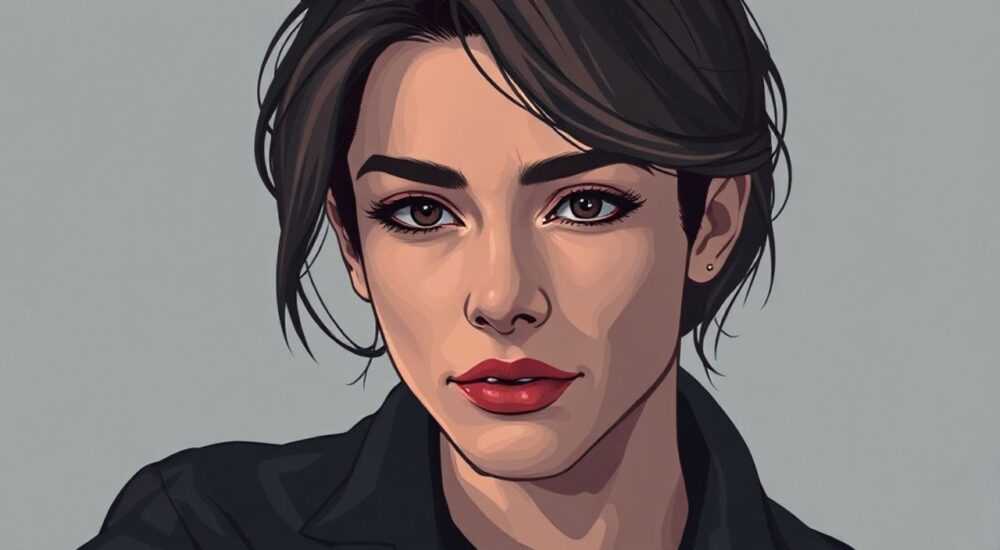
Затемнение на фотографиях часто становится настоящей головной болью для фотографов и дизайнеров. Оно может появиться из-за неправильной экспозиции, неудачного освещения или при обработке в графических редакторах. Проблема особенно актуальна при работе с портретами и архитектурными снимками, где важна каждая деталь. Интересно, что даже профессиональные фотографы иногда сталкиваются с необходимостью исправлять затемненные участки, не потеряв при этом качество изображения.
Причины появления затемнения и его влияние на восприятие фото
Затемнение в Photoshop может возникнуть по нескольким причинам. Во-первых, это может быть результатом использования инструментов коррекции яркости без должного контроля. Во-вторых, проблема часто возникает при объединении нескольких изображений с разной экспозицией. Третья распространенная причина – неправильная работа со слоями и масками.
- Использование слишком сильного затемнения углов (виньетирования)
- Неправильная настройка уровней и кривых
- Чрезмерное применение фильтров и эффектов
- Ошибка при работе с режимами наложения слоев
Важно понимать, что чрезмерное затемнение существенно влияет на восприятие изображения. Оно может привести к потере важных деталей, созданию нежелательного драматического эффекта и общему ухудшению качества работы. Особенно это заметно при печати фотографий большого формата.
Пошаговые методы устранения затемнения
Рассмотрим несколько эффективных способов, как можно убрать затемнение в фотошопе. Первый метод основан на использовании корректирующих слоев:
- Откройте изображение в Photoshop
- Перейдите в меню «Слой» → «Новый корректирующий слой» → «Яркость/Контраст»
- Постепенно увеличивайте значение яркости до достижения желаемого результата
- Для точечной коррекции используйте мягкую кисть на маске слоя
Альтернативный подход заключается в использовании инструмента «Осветление»:
- Выберите инструмент «Осветление» (Dodge Tool) из панели инструментов
- Установите диапазон воздействия на «Тени» или «Средние тона»
- Настройте экспозицию в пределах 10-20%
- Аккуратно прорисуйте затемненные участки, совершая легкие движения
Сравнение различных методов коррекции затемнения
Метод |
Преимущества |
Недостатки |
Подходит для |
|---|---|---|---|
Корректирующие слои |
Не разрушает исходное изображение Легко регулировать параметры |
Может потребовать много времени Нужен опыт работы со слоями |
Профессиональная обработка Работа с коммерческими проектами |
Инструмент «Осветление» |
Быстрый результат Простота использования |
Можно пересветить участок Трудно контролировать равномерность |
Быстрая коррекция Работа с небольшими участками |
Кривые (Curves) |
Высокая точность Гибкая настройка |
Сложность освоения Требует практики |
Профессиональная цветокоррекция Творческая обработка |
Расширенные техники работы со светотенями
Для продвинутых пользователей существует несколько профессиональных методик удаления затемнения. Первая из них – использование инструмента «Blend If» через настройки слоя:
- Дважды щелкните по слою для вызова окна стилей слоя
- В разделе «Blending Options» найдите ползунки «This Layer» и «Underlying Layer»
- Альт+перетаскивание ползунков позволяет создать плавный переход
- Настройте видимость теневых участков, сохраняя детали
Второй метод основан на применении частотного разложения:
- Создайте две копии исходного слоя
- Для верхнего слоя примените фильтр «Gaussian Blur» с радиусом 5-10px
- Для среднего слоя используйте «Apply Image» с инвертированным значением
- Настройте режим наложения среднего слоя на «Linear Light»
Экспертное мнение: особенности профессиональной работы
Александр Петров, профессиональный ретушер с 15-летним опытом работы, основатель студии цифровой обработки «PixelPerfect», делится своим опытом: «Часто начинающие дизайнеры допускают типичную ошибку – пытаются осветлить затемненные участки одним универсальным методом. В реальности же каждый случай требует индивидуального подхода. Например, при работе с портретами важно сохранить естественность кожи, а при обработке архитектурных снимков – подчеркнуть текстуру материалов».
Особое внимание эксперт советует уделять градации тонов:
«При удалении затемнения необходимо работать постепенно, используя несколько слоев коррекции с разной степенью воздействия. Это позволит достичь более естественного результата и избежать эффекта ‘пластмассовой’ кожи или плоского изображения».
Ответы на популярные вопросы
- Как избежать появления затемнения при съемке?
- Используйте правильное освещение
- Корректируйте экспозицию во время съемки
- Применяйте качественную оптику
- Можно ли автоматизировать процесс удаления затемнения?
- Да, с помощью экшенов и скриптов
- Однако результат может быть не всегда идеальным
- Ручная доработка часто необходима
- Какие плагины помогают в борьбе с затемнением?
- Nik Collection by DxO
- Topaz Labs plugins
- Alien Skin Exposure
Практические рекомендации и лайфхаки
Существует несколько проверенных методик, которые помогут сделать процесс удаления затемнения более эффективным:
- Используйте ненасыщенные цвета при коррекции
- Применяйте маски слоев для точечной обработки
- Создавайте несколько корректирующих слоев с разной интенсивностью
- Работайте с копиями слоев, оставляя оригинальное изображение нетронутым
Важный момент: при работе с затемнением обратите внимание на следующие параметры:
- Гистограмму изображения
- Цветовой баланс
- Контрастность
- Четкость границ между светлыми и темными участками
Инновационные подходы в современной обработке
С развитием технологий искусственного интеллекта появились новые возможности для удаления затемнения. Современные версии Photoshop включают функции машинного обучения, которые значительно упрощают процесс:
- Neural Filters – интеллектуальная обработка изображений
- Content-Aware Fill – автоматическое заполнение областей
- Select Subject – умное выделение объектов
- Sky Replacement – замена неба с автоматической коррекцией освещения
Эти инструменты позволяют достигать профессиональных результатов даже при минимальном опыте работы с программой. Однако важно помнить, что полностью полагаться на автоматику не стоит – финальная доводка все равно остается за человеком.
Заключение
Удаление затемнения в Photoshop – это комплексный процесс, требующий понимания различных техник и методик. От простых корректирующих слоев до продвинутых инструментов машинного обучения – выбор метода зависит от конкретной задачи и уровня подготовки пользователя. Главное – действовать постепенно, сохраняя естественность изображения и не перестараться с коррекцией.
RU DESIGN SHOP — это интернет магазин товаров для дома и ремонта от российских производителей, rudesignshop.ru предлагает большой выбор по доступной цене и является надежным партнером при покупке с быстрой доставкой по всем городам России. RU DESIGN SHOP помогает подобрать товар по вашему проекту, а также есть система лояльности, акции и скидки. RU DESIGN SHOP реализует товары произведенные в России. RU DESIGN SHOP приглашает к сотрудничеству дизайнеров интерьера, архитекторов, строителей и мастеров.
⚠️ Дисклеймер — нажмите, чтобы развернуть
Материалы, опубликованные в разделе «Блог» на сайте RU DESIGN SHOP (rudesignshop.ru), носят исключительно информационный и ознакомительный характер и не являются руководством к действию, финансовой рекомендацией, медицинской услугой, ветеринарным назначением либо рекламой товаров и услуг, включая азартные игры. Публикации не содержат призывов к участию в азартных играх и не направлены на продвижение соответствующих операторов.
Безопасность применения товаров и веществ: при использовании строительных материалов, бытовой химии, пестицидов и агрохимикатов необходимо строго следовать инструкциям производителя и действующему законодательству Российской Федерации, включая Федеральный закон РФ от 19.07.1997 № 109-ФЗ «О безопасном обращении с пестицидами и агрохимикатами».
Упоминание товарных знаков, брендов и организаций носит исключительно информационный характер и не означает наличие партнёрских отношений или одобрения со стороны правообладателей.
Материалы, содержащие сведения о медицинских, ветеринарных или косметических средствах, представлены в справочных целях и не являются медицинской консультацией или назначением. Перед применением рекомендуется обратиться к врачу, ветеринарному специалисту или иному сертифицированному профессионалу.
Возрастные ограничения: материалы, содержащие сведения о продукции категории 18+, включая алкоголь или азартные игры, предназначены исключительно для совершеннолетней аудитории и публикуются в информационных целях.
Правовая ответственность: решения, принятые на основе опубликованной информации, пользователь принимает самостоятельно и на свой риск; редакция и авторы несут ответственность в пределах, установленных законодательством Российской Федерации.
Редакция не допускает публикаций, содержащих пропаганду экстремизма, терроризма, наркотических средств или суицида; подобные материалы подлежат немедленному удалению.
Упоминание организаций с ограниченным статусом: компания Meta Platforms Inc. (социальные сети Facebook и Instagram) признана экстремистской организацией решением суда РФ, её деятельность запрещена на территории Российской Федерации; любые упоминания приводятся исключительно в информационных целях.
Авторские права и источники: информация собирается из открытых источников; её актуальность указывается на дату публикации и может изменяться.
Изображения и иллюстрации используются на условиях, разрешённых правообладателями. При возникновении претензий редакция готова оперативно рассмотреть обращение и внести необходимые изменения.
Персональные данные и cookies: сайт использует cookies и обрабатывает персональные данные пользователей в соответствии с Федеральным законом № 152-ФЗ «О персональных данных» и Политикой конфиденциальности RU DESIGN SHOP.
Мнения авторов могут не совпадать с позицией государственных органов или коммерческих организаций, упомянутых в материалах.
РЕКОМЕНДУЕМ
Товары от российских производителей




