Скидка 5% на первый заказ — RDS5




Как в фотошопе вернуть вкладку слои
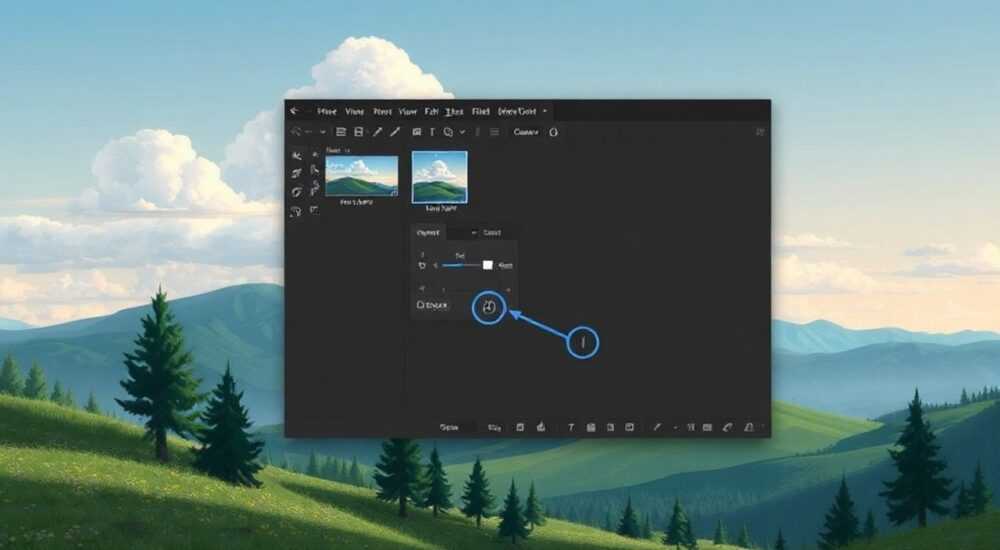
Если в Photoshop пропала вкладка «Слои», чаще всего она просто свёрнута или отключена. Чтобы вернуть её, откройте меню «Окно» → «Слои» или нажмите F7. Это самый быстрый и надёжный способ восстановить панель без перезапуска программы.
Вы работаете в Adobe Photoshop и внезапно обнаруживаете, что пропала вкладка «Слои» — ключевой элемент интерфейса, без которого невозможно эффективно редактировать изображения. Панель слоёв — это центральный инструмент для управления прозрачностью, масками, наложениями и порядком элементов. Её исчезновение не означает поломки программы, а чаще всего связано с изменением настроек рабочего пространства, случайным закрытием окна или активацией режима «Минимализм». Многие пользователи, особенно новички, начинают паниковать, переустанавливать Photoshop или искать сложные решения, тогда как проблема решается за 10 секунд. Главное — понять, где искать, и как восстановить стандартную конфигурацию интерфейса.
«Панель слоёв — это не просто окно, а ваша рабочая палитра. Её потеря — как потеря ручки у художника. Но в отличие от ручки, её можно вернуть одним нажатием.» — Алексей Воронин, графический дизайнер с 12-летним опытом работы в Adobe Creative Cloud
Почему пропала панель «Слои» в Photoshop?
Пропажа панели «Слои» — одна из самых частых проблем, с которой сталкиваются как новички, так и опытные пользователи. Причины могут быть разными, но все они связаны с настройками интерфейса, а не с техническим сбоем. Чаще всего панель просто скрыта. Photoshop позволяет пользователю полностью кастомизировать рабочее пространство: перетаскивать окна, сворачивать панели, сохранять собственные макеты. Иногда при случайном клике или активации другого рабочего пространства (например, «Рисование» или «Фотография») система автоматически скрывает неиспользуемые элементы, включая панель слоёв.
Также распространён случай, когда пользователь нажал клавишу F7 — горячую клавишу для отображения/скрытия панели — и забыл об этом. В некоторых версиях Photoshop, особенно при обновлении, интерфейс может сбрасываться до стандартного состояния, что приводит к исчезновению ранее настроенных окон. Иногда панель остается на экране, но выходит за пределы видимости — например, если вы используете несколько мониторов и перетащили окно на второй экран, который сейчас отключён.
Полезно знать: Если вы недавно обновили Photoshop до версии 2024 или 2025, система могла автоматически применить новый интерфейс с упрощёнными панелями. Это не ошибка — просто новая логика компоновки.
Как вернуть панель «Слои» через меню «Окно»
Самый простой и гарантированный способ восстановить панель «Слои» — через главное меню программы. Не нужно искать кнопки, перетаскивать окна или перезагружать программу. Достаточно выполнить три шага:
- Нажмите в верхней части окна Photoshop на пункт меню «Окно».
- В раскрывающемся списке найдите пункт «Слои».
- Убедитесь, что перед ним стоит галочка — если нет, просто кликните по нему.
После этого панель «Слои» немедленно появится в правой части рабочей области, как и положено по умолчанию. Этот метод работает во всех версиях Photoshop — от CS6 до 2025 года. Он не требует перезапуска, не влияет на другие настройки и не рискует повредить проект.
«Если вы не помните, где искать — откройте меню „Окно“. Там перечислены все панели, которые можно включить или выключить. Это ваша карта интерфейса.» — Марина Кузнецова, преподаватель дизайна в Skillbox
Использование горячих клавиш: F7 — ваш спасательный круг
Если вы работаете быстро и предпочитаете минимизировать использование мыши, горячая клавиша F7 — это ваш лучший друг. Нажатие клавиши F7 включает или выключает панель «Слои» в зависимости от её текущего состояния. Если панель исчезла, просто нажмите F7 один раз — и она вернётся. Это работает даже если вы находитесь в режиме редактирования изображения, с активным инструментом или открытой маской.
Важно: F7 — это стандартная горячая клавиша для панели «Слои» во всех локализациях Photoshop, включая русскую. Она не меняется при смене языка интерфейса. Если F7 не работает, проверьте, не переназначена ли клавиша в настройках. Для этого перейдите в «Правка» → «Горячие клавиши» и найдите команду «Слои» в разделе «Окна». Убедитесь, что рядом стоит именно F7.
Полезно знать: Горячие клавиши могут быть переназначены при установке плагинов или при смене рабочего пространства. Если F7 не срабатывает — проверьте настройки горячих клавиш.
Сброс рабочего пространства до стандартного
Если панель «Слои» не появляется ни через меню, ни через F7, вероятно, ваше рабочее пространство было изменено или повреждено. В этом случае поможет сброс до стандартной конфигурации. Photoshop предоставляет несколько предустановленных макетов: «Основное», «Фотография», «Графический дизайн» и другие. Чтобы восстановить стандартный вид:
- Перейдите в верхнее меню и выберите «Окно» → «Рабочее пространство».
- В подменю выберите «Основное».
- Появится всплывающее окно с предложением сбросить текущее рабочее пространство — нажмите «Да».
После этого все панели, включая «Слои», «Палитры», «Инструменты» и «Историю», вернутся в свои стандартные позиции. Этот метод особенно полезен, если вы случайно переместили или закрыли несколько панелей одновременно и не можете восстановить их по отдельности.
«Не бойтесь сбрасывать рабочее пространство. Photoshop не удаляет ваши файлы, только расположение окон. Вы всегда можете сохранить новое рабочее пространство после настройки.» — Дмитрий Петров, арт-директор рекламного агентства
Панель «Слои» видна, но не отображается на экране
Иногда панель «Слои» действительно активна — вы можете увидеть её в меню «Окно», но она не появляется на экране. Это происходит, когда окно выходит за пределы видимой зоны — например, если вы используете несколько мониторов, а один из них отключён. В этом случае нужно «перетащить» окно обратно.
Чтобы вернуть окно на экран:
- Убедитесь, что панель «Слои» включена в меню «Окно».
- Нажмите сочетание клавиш Alt + Пробел (на Windows) или Cmd + Пробел (на macOS).
- Выберите в появившемся меню пункт «Переместить».
- Нажмите любую клавишу стрелки (вверх, вниз, влево, вправо) — окно начнёт двигаться.
- Постепенно перемещайте его, пока не увидите границу панели на экране.
- Кликните мышью, чтобы зафиксировать положение.
Этот метод работает даже если окно полностью за пределами экрана — он «возвращает» его в зону видимости, даже если вы не видите его курсором.
Как предотвратить повторное исчезновение панели
Чтобы панель «Слои» больше не исчезала случайно, настройте интерфейс под себя и сохраните рабочее пространство. После того как вы восстановили все нужные панели:
- Перейдите в «Окно» → «Рабочее пространство» → «Сохранить рабочее пространство».
- Введите имя, например, «Мой рабочий стол».
- Нажмите «Сохранить».
Теперь вы сможете в любое время вернуться к этому макету, нажав его имя в списке. Также рекомендуется отключить автоматическую смену рабочего пространства: в меню «Окно» → «Рабочее пространство» снимите галочку с пункта «Автоматически переключать».
Полезно знать: Если вы часто работаете с несколькими проектами, создайте отдельные рабочие пространства: одно для ретуши, другое для компоновки, третье — для текста. Это сэкономит вам часы в месяц.
Экспертное мнение: как профессионалы работают с панелью слоёв
Андрей Соколов, главный дизайнер студии «PixelLab» с 15-летним стажем, делится своим подходом: «Я никогда не полагаюсь на автоматику. Каждый проект начинаю с чистого рабочего пространства — «Основное», затем добавляю только то, что действительно нужно. Панель слоёв — всегда в правом углу, рядом с панелью «История». Я даже не включаю панель «Цвет» — работаю с палитрой через Alt+Click. Главное — не перегружать интерфейс. Если панель исчезла — это сигнал: вы слишком многое включили. Вернитесь к базе.»
Он также рекомендует использовать режим «Концентрация» (в меню «Окно» → «Рабочее пространство» → «Концентрация»), когда нужно сосредоточиться на одном элементе. В этом режиме все панели, кроме основных, скрываются — но панель «Слои» остаётся, так как она критична для редактирования.
Частые вопросы и ответы
- Почему F7 не работает? Может, сломалась клавиша?
Скорее всего, клавиша не сломана — просто горячая клавиша была переназначена. Проверьте настройки: «Правка» → «Горячие клавиши» → «Окна» → «Слои». Убедитесь, что напротив команды стоит F7. Если там другая клавиша — измените её обратно. - Можно ли перетащить панель «Слои» в другое место? Как это сделать?
Да, можно. Нажмите на заголовок панели (где написано «Слои»), удерживайте левую кнопку мыши и перетащите окно в любое место интерфейса — вправо, влево, вниз. Можно закрепить его в виде вкладки рядом с другими панелями. Photoshop автоматически подскажет, где можно разместить окно, показывая синие рамки. - Панель «Слои» открыта, но пустая — что делать?
Это означает, что в текущем документе нет слоёв — например, вы открыли JPG-файл. Создайте новый слой: нажмите Ctrl+Shift+N (Cmd+Shift+N на Mac) — и панель сразу заполнится. Или откройте PNG с прозрачным фоном. - Как вернуть панель «Слои» на Mac? Там всё по-другому?
Нет, всё идентично. Меню «Окно» → «Слои» или F7. Разница только в клавише Cmd вместо Ctrl, но F7 — универсальная. - Если я переустановлю Photoshop, вернётся ли панель?
Переустановка не нужна. Даже при полном сбросе настроек (удалении папки Preferences) панель «Слои» восстановится автоматически — она является базовой частью интерфейса. Переустановка — крайняя мера, которая не решает проблему, а только тратит время.
Заключение
Пропажа панели «Слои» в Photoshop — это не сбой, а результат изменения настроек интерфейса. Независимо от того, как вы её потеряли — случайным нажатием, сменой рабочего пространства или перетаскиванием за пределы экрана — решение всегда одно: вернитесь к базовым командам. Используйте меню «Окно» → «Слои» или клавишу F7 — это надёжно, быстро и не требует технических знаний. Сохраняйте своё рабочее пространство, чтобы избежать повторных сбоев, и не бойтесь экспериментировать с интерфейсом — главное, знать, как вернуться назад.
Панель «Слои» — неотъемлемая часть вашего рабочего процесса. Её потеря — это не техническая катастрофа, а сигнал к переосмыслению настроек. Освойте базовые методы восстановления — и вы никогда не застрянете в работе из-за пропавшего окна.
- Панель «Слои» возвращается через меню «Окно» → «Слои» или клавишей F7.
- Сброс рабочего пространства до «Основного» восстанавливает все стандартные панели.
- Если окно за пределами экрана — используйте Alt+Пробел → «Переместить».
- Сохраняйте собственное рабочее пространство, чтобы избежать повторных сбоев.
- Переустановка Photoshop не нужна — проблема решается в 10 секунд без перезагрузки.
⚠️ Дисклеймер — нажмите, чтобы развернуть
Материалы, опубликованные в разделе «Блог» на сайте RU DESIGN SHOP (rudesignshop.ru), носят исключительно информационный и ознакомительный характер и не являются руководством к действию, финансовой рекомендацией, медицинской услугой, ветеринарным назначением либо рекламой товаров и услуг, включая азартные игры. Публикации не содержат призывов к участию в азартных играх и не направлены на продвижение соответствующих операторов.
Безопасность применения товаров и веществ: при использовании строительных материалов, бытовой химии, пестицидов и агрохимикатов необходимо строго следовать инструкциям производителя и действующему законодательству Российской Федерации, включая Федеральный закон РФ от 19.07.1997 № 109-ФЗ «О безопасном обращении с пестицидами и агрохимикатами».
Упоминание товарных знаков, брендов и организаций носит исключительно информационный характер и не означает наличие партнёрских отношений или одобрения со стороны правообладателей.
Материалы, содержащие сведения о медицинских, ветеринарных или косметических средствах, представлены в справочных целях и не являются медицинской консультацией или назначением. Перед применением рекомендуется обратиться к врачу, ветеринарному специалисту или иному сертифицированному профессионалу.
Возрастные ограничения: материалы, содержащие сведения о продукции категории 18+, включая алкоголь или азартные игры, предназначены исключительно для совершеннолетней аудитории и публикуются в информационных целях.
Правовая ответственность: решения, принятые на основе опубликованной информации, пользователь принимает самостоятельно и на свой риск; редакция и авторы несут ответственность в пределах, установленных законодательством Российской Федерации.
Редакция не допускает публикаций, содержащих пропаганду экстремизма, терроризма, наркотических средств или суицида; подобные материалы подлежат немедленному удалению.
Упоминание организаций с ограниченным статусом: компания Meta Platforms Inc. (социальные сети Facebook и Instagram) признана экстремистской организацией решением суда РФ, её деятельность запрещена на территории Российской Федерации; любые упоминания приводятся исключительно в информационных целях.
Авторские права и источники: информация собирается из открытых источников; её актуальность указывается на дату публикации и может изменяться.
Изображения и иллюстрации используются на условиях, разрешённых правообладателями. При возникновении претензий редакция готова оперативно рассмотреть обращение и внести необходимые изменения.
Персональные данные и cookies: сайт использует cookies и обрабатывает персональные данные пользователей в соответствии с Федеральным законом № 152-ФЗ «О персональных данных» и Политикой конфиденциальности RU DESIGN SHOP.
Мнения авторов могут не совпадать с позицией государственных органов или коммерческих организаций, упомянутых в материалах.
РЕКОМЕНДУЕМ
Товары от российских производителей




