Скидка 5% на первый заказ — RDS5




Как убрать зеленый фон в фотошопе
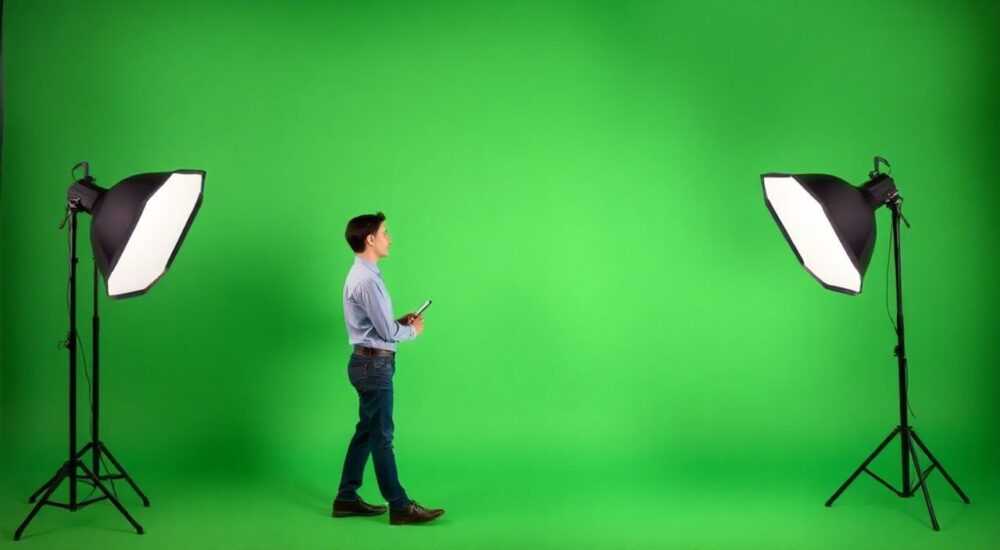
Удаление зеленого фона — одна из самых востребованных задач в цифровой обработке изображений, особенно при работе с материалами, снятыми на хромакей. Этот процесс позволяет заменить однотонный фон, обычно ярко-зеленый или синий, на любой другой — от нейтрального до сложной композиции. Фотошоп предлагает несколько эффективных инструментов для точного и чистого удаления зеленого фона без потери деталей объекта.
Чтобы убрать зеленый фон в Photoshop, используйте режим «Выделение и маска» с инструментом «Быстрое выделение» и настройкой «Цветовой диапазон». Для лучшего результата работайте с высококачественным исходником и всегда сохраняйте прозрачность через маску.
Содержание статьи:
- Зачем удаляют зеленый фон: практическое применение
- Основные инструменты Photoshop для удаления фона
- Как выбрать подходящий метод?
- Пошаговое удаление зеленого фона: пошаговый гайд
- Альтернативный способ: через «Быстрое выделение»
- Тонкости обработки волос и мелких деталей
- Работа с полупрозрачными объектами
- Частые ошибки и как их избежать
- Проверка качества: как протестировать результат
- Экспертное мнение
- Вопросы и ответы
- Заключение
Зачем удаляют зеленый фон: практическое применение
Зеленый экран, или хромакей, стал стандартом в кино, телевидении и цифровом контенте. Его выбирают не случайно: зеленый цвет редко встречается в человеческой коже и одежде, что минимизирует конфликты при выделении. Кроме того, камеры лучше фиксируют зеленый спектр, обеспечивая более четкий сигнал. Удаление зеленого фона необходимо, когда нужно перенести объект на новое изображение — например, актера в виртуальную студию или модель в рекламный баннер.
Процесс применяется в широком спектре задач: от создания видеороликов на YouTube до подготовки продуктовых фото для интернет-магазинов. Особенно важна точность при работе с движущимися объектами, полупрозрачными элементами (например, дымом или стеклом) и сложными краями, такими как волосы. В таких случаях автоматические инструменты могут подвести, поэтому требуется ручная корректировка.
Для профессиональных результатов важно понимать не только технические возможности Photoshop, но и принципы освещения и цветового контраста. Если зеленый фон неравномерно освещен, с тенями или бликами, его удаление усложняется. Поэтому идеальный исходник — это равномерно залитый, ярко-зеленый фон без складок и бликов.
Полезно знать: Синий экран используется реже, но актуален при съемке людей со светлыми волосами, чтобы избежать ложного выделения.
Основные инструменты Photoshop для удаления фона
Photoshop предоставляет несколько мощных инструментов, каждый из которых подходит для определенных типов изображений. Выбор зависит от качества исходника, сложности краев объекта и требуемой точности.
- Цветовой диапазон (Select > Color Range) — идеален для однородных фонов. Позволяет выбрать все пиксели заданного цвета с возможностью настройки четкости и размытия краев.
- Быстрое выделение (Quick Selection Tool) — работает на основе контрастов. Подходит для простых форм, но может пропускать мелкие детали.
- Выделение и маска (Select and Mask) — самый продвинутый инструмент. Объединяет алгоритмы ИИ и ручные настройки для работы с волосами, прозрачными краями и сложными текстурами.
- Магический палец (Magic Wand Tool) — быстро выделяет области одного цвета. Эффективен при высоком контрасте, но чувствителен к шумам.
- Лассо с маской — используется для ручного выделения, особенно когда другие методы дают сбои.
Выбор инструмента влияет не только на скорость, но и на качество финального результата. Например, «Цветовой диапазон» часто становится первым шагом при массовой обработке сотен изображений, тогда как «Выделение и маска» предпочтителен для единичных, высокобюджетных проектов.
Инструмент |
Преимущества |
Недостатки |
Рекомендуемое использование |
|---|---|---|---|
Цветовой диапазон |
Точный выбор цвета, контроль тональности |
Не работает с неоднородным фоном |
Однотонные фоны, студийные съемки |
Выделение и маска |
Обработка волос, мягкие края, ИИ-помощь |
Требует времени и навыков |
Портреты, сложные объекты |
Быстрое выделение |
Простота, скорость |
Низкая точность на границах |
Геометрические формы, крупные объекты |
Магический палец |
Мгновенный выбор |
Шумы, пропуски |
Фоны с четким контрастом |
Как выбрать подходящий метод?
Если фон равномерный, а объект имеет четкие границы — начните с «Цветового диапазона». Он позволяет точно настроить чувствительность к оттенкам зеленого. Перейдите в Выделение → Цветовой диапазон, выберите образец зеленого с помощью пипетки и отрегулируйте ползунок «Размытие», чтобы избежать «зубчатых» краев.
Для портретов с рассыпанными волосами или легкой одеждой предпочтительнее «Выделение и маска». После грубого выделения активируйте этот режим — он покажет контур объекта с возможностью коррекции радиуса, сглаживания и обрезки цвета.
«Всегда проверяйте результат на черном и белом фоне. Это помогает увидеть остаточные зеленые артефакты по краям объекта.» — Алексей Морозов, ретушер, 12 лет опыта
Пошаговое удаление зеленого фона: пошаговый гайд
Чтобы гарантированно получить чистый результат, следуйте проверенной последовательности действий. Этот алгоритм подходит для большинства случаев, включая студийные и любительские снимки.
- Откройте изображение в Photoshop. Убедитесь, что слой разблокирован (двойной щелчок по фоновому слою).
- Создайте дубликат слоя (Ctrl+J). Это защитит оригинал и позволит вернуться при ошибках.
- Перейдите в меню Выделение → Цветовой диапазон.
- Щелкните по зеленому фону с помощью пипетки. Добавьте смежные оттенки, удерживая Shift.
- Отрегулируйте ползунок «Размытие» (1–5 пикселей) для сглаживания краев выделения.
- Нажмите OK. Зеленый фон будет выделен пунктирной линией.
- Инвертируйте выделение (Shift+Ctrl+I), чтобы выбрать объект, а не фон.
- Перейдите в «Выделение и маска» (в верхней панели).
- Настройте параметры: увеличьте «Радиус» для захвата волос, включите «Обрезка цвета» и «Сглаживание».
- Выберите вывод: «Маска». Нажмите ОК.
- Добавьте новый слой-заливку (белый, черный или изображение) под объектом для проверки.
После завершения обязательно осмотрите изображение в увеличении (200–300%). Особое внимание уделите зонам вдоль волос, ушей и прозрачных элементов одежды. При необходимости воспользуйтесь кистью на маске: черная кисть скроет лишнее, белая — вернет недостающее.
Альтернативный способ: через «Быстрое выделение»
Если цвет фона неоднороден, но объект четко отделен, используйте инструмент «Быстрое выделение»:
- Выберите инструмент (W) и отметьте область объекта.
- Уточните выделение с помощью кнопок «+» и «–» в панели.
- Перейдите в «Выделение и маска» для финальной доработки.
- Примените маску и проверьте результат.
Этот метод быстрее, но менее точен при работе с тонкими деталями.
Полезно знать: Сохраняйте файл в формате PSD перед экспортом — это сохранит маску и слои для будущих правок.
Тонкости обработки волос и мелких деталей
Одна из главных трудностей при удалении зеленого фона — работа с волосами. Тонкие пряди, просвечивающие через фон, часто остаются зелеными после автоматического выделения. Чтобы избежать этого, используют комбинацию ИИ и ручной коррекции.
В режиме «Выделение и маска» активируйте режим просмотра «На черном» или «На белом». Это поможет заметить остаточные цветовые артефакты. Используйте инструмент «Щетка» в разделе «Глобальные корректировки», чтобы вручную добавить недостающие волосы в выделение.
Ключевой параметр — «Радиус кисти» и «Жесткость». Для тонких волос выбирайте маленький радиус (1–3 пикселя) и мягкую кисть. Также полезна функция «Обрезка цвета» — она убирает остаточный зеленый оттенок по краям, особенно на светлых волосах.
Работа с полупрозрачными объектами
Если на фотографии есть стекло, дым или легкая ткань, стандартные методы могут не сработать. В таких случаях рекомендуется:
- Использовать каналы (Channels) для создания выделения по контрасту.
- Выбрать канал с наибольшим контрастом между объектом и фоном.
- Скопировать его, повысить контраст через «Уровни» (Ctrl+L).
- Загрузить выделение из канала (Ctrl+щелчок по миниатюре).
- Вернуться на RGB и применить маску.
Этот подход особенно эффективен при сложных композициях, где цвет фона просвечивает через объект.
«При работе с волосами всегда увеличивайте масштаб до 300%. Даже 1 пиксель неточности может испортить визуальное восприятие.» — Екатерина Лебедева, визуальный дизайнер, Adobe Certified Expert
Частые ошибки и как их избежать
Даже опытные пользователи допускают типичные ошибки при удалении зеленого фона. Знание этих ловушек помогает экономить время и достигать профессионального результата.
- Недостаточное освещение фона: тени и блики создают разные оттенки зеленого, что мешает точному выделению. Решение — использовать два источника света по бокам от фона.
- Зеленые отражения на объекте: особенно заметны на блестящих поверхностях. Их можно убрать через «Цветокоррекцию» или «Замену цвета».
- Слишком агрессивное выделение: приводит к «подстреленным» краям. Избегайте высоких значений «Размытия» в «Цветовом диапазоне».
- Игнорирование маски: прямое удаление фона через Delete оставляет белый ореол. Всегда работайте через маску.
- Экспорт в JPEG: формат не поддерживает прозрачность. Используйте PNG или TIFF для финального сохранения.
Проверка качества: как протестировать результат
Перед финальным экспортом выполните три проверки:
- Поместите объект на белый фон — ищите зеленые ореолы.
- Поместите на черный фон — выявите пропущенные темные участки.
- Поместите на градиент — проверьте плавность переходов.
Если на всех трех фоновых слоях края чистые — результат готов к использованию.
Полезно знать: Используйте сочетание Ctrl+Shift+D, чтобы быстро повторить последнее выделение при необходимости коррекции.
Экспертное мнение
Мы пообщались с Дмитрием Ковалевым, техническим директором постпродакшн-студии «FrameLab», имеющей более 8 лет опыта в обработке VFX-материалов.
«Сегодня технологии сильно продвинулись, но базовые принципы остались прежними. Главное — качественный исходник. Мы видим огромную разницу между съемкой на профессиональный хромакей и домашний зеленый лист. Даже самый мощный ИИ не сможет компенсировать плохое освещение.
В Photoshop мы чаще всего используем комбинацию «Цветовой диапазон» + «Выделение и маска». Для массовой обработки запускаем экшены (Actions), которые автоматизируют первый этап. Но финальную доработку волос и краев делаем вручную — это критически важно для кино.
Кстати, в последних версиях Photoshop появился инструмент «Объект Удалить» (Remove Tool), который частично справляется с фоном, но пока не заменяет профессиональную работу.»
Вопросы и ответы
Можно ли убрать зеленый фон, если он не полностью однородный?
Да, но потребуется больше ручной работы. Используйте «Цветовой диапазон» с несколькими выборками (удерживайте Shift при клике), затем доработайте маску. Альтернатива — работа в каналах.
Почему после удаления фона остаются зеленые края?
Это происходит из-за отражения зеленого цвета на объекте (особенно на светлой коже или одежде). Устраните их через «Замена цвета» (Image → Adjustments → Replace Color) или «Цветокоррекция».
Как экспортировать изображение с прозрачным фоном?
После применения маски выберите «Файл → Сохранить для веба (старое)» или «Экспорт → Экспорт как». Выберите формат PNG-24, который поддерживает альфа-канал.
Подойдет ли Photoshop Elements для этой задачи?
Да, но функционал ограничен. В Elements нет полноценного «Выделение и маска», поэтому придется использовать «Быстрое выделение» и ручную маску. Результат будет хуже, чем в полной версии.
Есть ли альтернативы Photoshop?
Да. GIMP, Affinity Photo и Canva Pro предлагают схожие инструменты. Однако Photoshop остается лидером по точности, скорости и совместимости с профессиональными рабочими процессами.
Заключение
Удаление зеленого фона в Photoshop — это не просто техническая операция, а комплексный процесс, требующий понимания цвета, света и инструментов редактирования. Ключ к успеху — правильная последовательность: начинайте с качественного исходника, используйте «Цветовой диапазон» для первого выделения, затем переходите в «Выделение и маска» для тонкой настройки. Не забывайте про проверку на разных фонах и сохранение в формате с поддержкой прозрачности.
Даже новичок может достичь отличного результата, следуя проверенным шагам и избегая типичных ошибок. Главное — терпение и внимание к деталям.
- Всегда работайте с копией слоя для защиты оригинала.
- Используйте «Выделение и маска» для обработки волос и сложных краев.
- Проверяйте результат на черном, белом и градиентном фоне.
- Экспортируйте изображения с прозрачностью в формате PNG.
- Качество исходника — 70% успеха при удалении фона.
⚠️ Дисклеймер — нажмите, чтобы развернуть
Материалы, опубликованные в разделе «Блог» на сайте RU DESIGN SHOP (rudesignshop.ru), носят исключительно информационный и ознакомительный характер и не являются руководством к действию, финансовой рекомендацией, медицинской услугой, ветеринарным назначением либо рекламой товаров и услуг, включая азартные игры. Публикации не содержат призывов к участию в азартных играх и не направлены на продвижение соответствующих операторов.
Безопасность применения товаров и веществ: при использовании строительных материалов, бытовой химии, пестицидов и агрохимикатов необходимо строго следовать инструкциям производителя и действующему законодательству Российской Федерации, включая Федеральный закон РФ от 19.07.1997 № 109-ФЗ «О безопасном обращении с пестицидами и агрохимикатами».
Упоминание товарных знаков, брендов и организаций носит исключительно информационный характер и не означает наличие партнёрских отношений или одобрения со стороны правообладателей.
Материалы, содержащие сведения о медицинских, ветеринарных или косметических средствах, представлены в справочных целях и не являются медицинской консультацией или назначением. Перед применением рекомендуется обратиться к врачу, ветеринарному специалисту или иному сертифицированному профессионалу.
Возрастные ограничения: материалы, содержащие сведения о продукции категории 18+, включая алкоголь или азартные игры, предназначены исключительно для совершеннолетней аудитории и публикуются в информационных целях.
Правовая ответственность: решения, принятые на основе опубликованной информации, пользователь принимает самостоятельно и на свой риск; редакция и авторы несут ответственность в пределах, установленных законодательством Российской Федерации.
Редакция не допускает публикаций, содержащих пропаганду экстремизма, терроризма, наркотических средств или суицида; подобные материалы подлежат немедленному удалению.
Упоминание организаций с ограниченным статусом: компания Meta Platforms Inc. (социальные сети Facebook и Instagram) признана экстремистской организацией решением суда РФ, её деятельность запрещена на территории Российской Федерации; любые упоминания приводятся исключительно в информационных целях.
Авторские права и источники: информация собирается из открытых источников; её актуальность указывается на дату публикации и может изменяться.
Изображения и иллюстрации используются на условиях, разрешённых правообладателями. При возникновении претензий редакция готова оперативно рассмотреть обращение и внести необходимые изменения.
Персональные данные и cookies: сайт использует cookies и обрабатывает персональные данные пользователей в соответствии с Федеральным законом № 152-ФЗ «О персональных данных» и Политикой конфиденциальности RU DESIGN SHOP.
Мнения авторов могут не совпадать с позицией государственных органов или коммерческих организаций, упомянутых в материалах.
РЕКОМЕНДУЕМ
Товары от российских производителей




