Скидка 5% на первый заказ — RDS5




Как убрать значок звука в презентации powerpoint
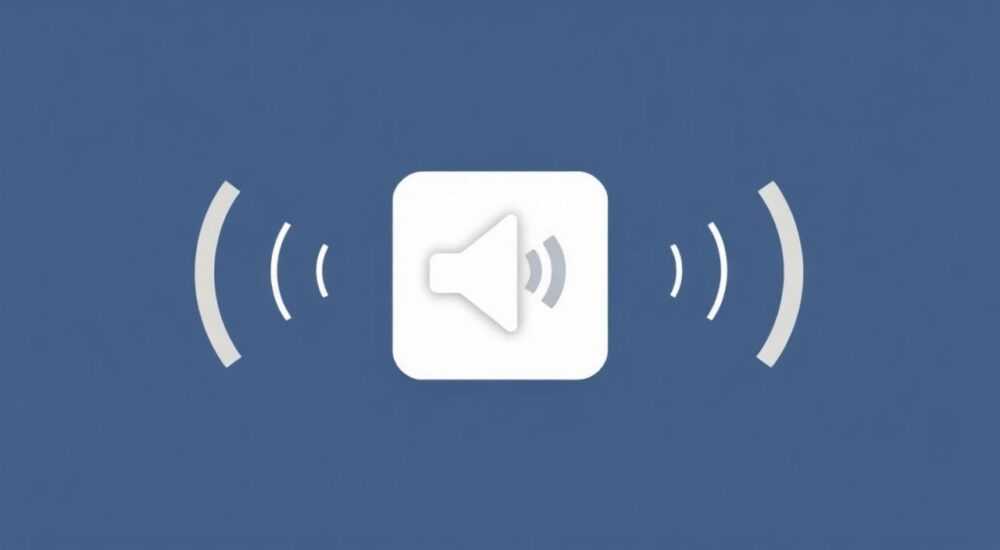
Значок звука в презентации PowerPoint — это небольшая иконка динамика, которая появляется на слайде при добавлении аудиофайла. Он может отвлекать зрителей или нарушать эстетику дизайна, особенно если вы не планируете его показывать. Убрать значок можно несколькими способами: скрыть его полностью, заменить изображением, сделать прозрачным или использовать автоматическое воспроизведение без видимого элемента. Главное — понимать, что сам значок является частью объекта аудио, и управляется через настройки этого объекта.
Чтобы убрать значок звука в PowerPoint, достаточно либо скрыть его с помощью форматирования, либо заменить на прозрачную картинку, либо настроить автоматическое воспроизведение при входе на слайд. Самый простой способ — использовать опцию «Скрыть во время показа».
В современных презентациях аудиоэлементы используются для усиления эффекта: фоновая музыка, озвучка, звуковые акценты. Однако визуальное присутствие значка динамика часто выглядит как артефакт, особенно если презентация оформлена в минималистичном стиле. Многие пользователи сталкиваются с тем, что после добавления звука на слайд появляется маленький прямоугольник с изображением динамика, который невозможно просто удалить, не удалив сам звук. Это вызывает раздражение и желание найти быстрое решение. На самом деле, Microsoft PowerPoint предоставляет несколько инструментов для управления внешним видом и поведением аудиообъекта. Важно понимать, что «убрать» значок можно по-разному — от полного скрытия до визуальной маскировки. Выбор метода зависит от версии PowerPoint, типа демонстрации (автоматическая или ручная) и требований к финальному результату.
Содержание статьи:
- Почему появляется значок звука в PowerPoint
- Как убрать значок звука: 4 основных метода
- Продвинутые техники: прозрачность, замена и авто-воспроизведение
- Как сделать значок полностью прозрачным
- Настройка автоматического воспроизведения без взаимодействия
- Использование триггеров вместо прямого запуска
- Распространённые ошибки и как их избежать
- Экспертное мнение
- Интервью с Дмитрием Федоровым, экспертом по корпоративным презентациям, 12 лет в индустрии
- Вопросы и ответы
- Заключение
Почему появляется значок звука в PowerPoint
Когда вы вставляете аудиофайл в PowerPoint, программа автоматически создаёт на слайде объект, представляющий этот файл. По умолчанию он отображается в виде стандартной иконки динамика — это визуальный маркер, указывающий на наличие звука. Такое поведение реализовано для удобства редактирования: пользователь должен видеть, где находится аудио, чтобы иметь возможность его переместить, изменить настройки или удалить.
Значок появляется вне зависимости от формата файла — MP3, WAV, M4A или любого другого, поддерживаемого PowerPoint. Его размер и положение можно регулировать, но исчезает он только при применении специальных настроек. Интересно, что в более старых версиях PowerPoint (до 2013) значок был крупнее и менее гибок в настройке, тогда как в современных версиях (2016, 2019, 2021, Microsoft 365) появилась возможность тонкой настройки внешнего вида и поведения аудиообъекта.
Полезно знать: Даже если вы скроете значок, он может временно появляться при наведении курсора в режиме просмотра, но не будет виден во время полноэкранного показа при правильных настройках.
Важно понимать, что значок — это не отдельный элемент, а часть аудиофайла. Его нельзя просто стереть как картинку. Удаление самого значка приведёт к удалению и звука. Поэтому все действия по скрытию должны проводиться через контекстное меню аудиообъекта или вкладку «Формат» и «Воспроизведение» на ленте.
Как убрать значок звука: 4 основных метода
Существует несколько проверенных способов скрыть значок динамика в PowerPoint. Каждый из них имеет свои преимущества и подходит для разных сценариев использования.
- Использование опции «Скрыть во время показа» — самый простой и безопасный способ. После вставки аудиофайла кликните по значку правой кнопкой мыши, выберите «Формат аудио», затем в правой панели найдите раздел «Свойства». Поставьте галочку напротив «Скрыть во время показа». Теперь значок будет виден только в режиме редактирования, но исчезнет при демонстрации.
- Перемещение за пределы слайда — технический обход. Вы можете просто перетащить значок за границы слайда, так, чтобы он не попадал в область проекции. Это работает, если вы уверены, что никто не будет открывать презентацию в режиме редактирования. Минус — при случайном возвращении объекта на слайд проблема повторится.
- Уменьшение до минимального размера — можно уменьшить значок до почти невидимого состояния. Выделите объект, потяните за угол, сжав его до точки. Однако такой метод не гарантирует полного исчезновения, особенно на больших экранах.
- Замена значка на прозрачное изображение — продвинутый способ. Можно загрузить прозрачный PNG-файл и установить его как обложку аудио. Это делается через «Формат аудио» → «Обложка» → «Выбрать изображение». Результат — аудио остаётся, а визуально слайд чистый.
«Лучше всего использовать комбинацию «Скрыть во время показа» и «Автовоспроизведение». Это обеспечивает максимально незаметное включение звука без вмешательства в интерфейс.» — Елена Миронова, ведущий дизайнер презентаций, 8 лет опыта
Для большинства пользователей достаточно первого метода. Он не требует дополнительных файлов, легко отменяется и полностью решает задачу.
Продвинутые техники: прозрачность, замена и авто-воспроизведение
Если вы готовы к более сложным манипуляциям, можно добиться идеального результата — полного отсутствия визуального следа аудио на слайде.
Как сделать значок полностью прозрачным
PowerPoint не позволяет напрямую задать прозрачность для аудиоиконки, но можно обойти это ограничение:
- Вставьте аудиофайл на слайд.
- Скопируйте любой прозрачный PNG (можно создать в графическом редакторе).
- Выделите значок, перейдите в «Формат» → «Аудио» → «Заменить» → «Заменить изображение».
- Вставьте прозрачное изображение. Значок станет невидимым, но функциональность сохранится.
Настройка автоматического воспроизведения без взаимодействия
Чтобы презентация работала плавно, важно настроить воспроизведение:
- Выделите аудиообъект.
- Перейдите на вкладку «Воспроизведение».
- В поле «Начать» выберите «При появлении слайда».
- Опционально: включите «Воспроизводить на всех слайдах», если нужна фоновая музыка.
Полезно знать: Если вы используете «Воспроизводить на всех слайдах», значок всё равно нужно скрывать на каждом слайде, где он может появиться — лучше применить настройку единожды, а не копировать объект.
Использование триггеров вместо прямого запуска
Триггеры позволяют запускать звук по событию (например, клику по тексту), не показывая значок вообще. Для этого:
- Добавьте аудио, скройте его (через «Скрыть во время показа»).
- На вкладке «Анимация» добавьте эффект воспроизведения.
- Установите триггер — действие, которое запустит звук (например, щелчок по фигуре).
Это идеально для интерактивных презентаций, где звук — часть сценария.
Метод |
Сложность |
Надёжность |
Рекомендуемый сценарий |
|---|---|---|---|
Скрыть во время показа |
Низкая |
Высокая |
Стандартные презентации, лекции |
Прозрачная обложка |
Средняя |
Высокая |
Профессиональные демо, pitch-деки |
Триггеры + скрытие |
Высокая |
Средняя |
Интерактивные тренажёры, обучение |
Перемещение за слайд |
Низкая |
Низкая |
Быстрые правки, внутренние презентации |
Распространённые ошибки и как их избежать
При попытке убрать значок звука пользователи часто допускают типичные ошибки, которые сводят усилия на нет.
- Не проверяют режим показа — многие думают, что скрытие в редакторе означает скрытие в демонстрации. Обязательно запустите презентацию (F5), чтобы убедиться, что значок не появляется.
- Забывают про автовоспроизведение — если вы скрыли значок, но не настроили старт звука, зрители могут не услышать аудио, потому что не знают, куда кликать.
- Используют сторонние конвертеры — некоторые пытаются избавиться от значка, конвертируя презентацию в видео. Это крайняя мера, ведущая к потере интерактивности.
- Не сохраняют оригинальный файл — перед внесением изменений всегда сохраняйте копию. Ошибки в настройках аудио могут быть труднообратимыми.
Полезно знать: В PowerPoint Online значок звука также можно скрыть, но функция «Обложка» недоступна. Используйте только «Скрыть во время показа».
Экспертное мнение
Интервью с Дмитрием Федоровым, экспертом по корпоративным презентациям, 12 лет в индустрии
- — Дмитрий, как вы подходите к использованию звука в презентациях?
Я считаю, что звук — мощный инструмент, но его нужно использовать с осторожностью. Если вы добавляете фоновую музыку, она должна быть ненавязчивой. А визуально — никаких лишних элементов. Я всегда скрываю значок, иначе это выглядит как любительская работа. - — Какой метод вы считаете самым надёжным?
Комбинация «Скрыть во время показа» и «Автовоспроизведение при появлении слайда». Это стандарт де-факто. Для сложных проектов я использую триггеры и прозрачные обложки, чтобы сохранить контроль без визуального шума. - — Были ли случаи, когда скрытие значка привело к проблемам?
Да. Один клиент забыл протестировать презентацию на проекторе. Звук не включался, потому что был привязан к клику, а значок — скрыт. Аудитория ждала реакции, но ничего не происходило. С тех пор я всегда добавляю вводный слайд с пояснением: «Звук начнётся автоматически».
«Никогда не полагайтесь только на визуальные подсказки. Если звук важен — укажите это текстом. Прозрачность — это хорошо, но не в ущерб понятности.» — Дмитрий Федоров, эксперт по презентациям
Вопросы и ответы
Можно ли убрать значок звука, но оставить возможность паузы или остановки?
Да, но с ограничениями. Если вы скрыли значок, управление становится невозможным через интерфейс. Решение — добавить кнопки-триггеры (например, «Остановить музыку»), которые будут управлять анимацией воспроизведения. Это требует настройки макросов или использование встроенных триггеров.
Почему после скрытия значок снова появляется при редактировании?
Это нормальное поведение. Значок всегда виден в режиме редактирования — так вы можете управлять объектом. Скрытие действует только во время показа. Если вы хотите, чтобы он не мешал, переместите его в угол или уменьшите.
Работает ли скрытие в PowerPoint для Mac?
Да, функция «Скрыть во время показа» доступна и на macOS. Интерфейс немного отличается, но путь тот же: щелчок по значку → «Формат аудио» → «Свойства» → «Скрыть во время показа».
Можно ли убрать значок, если используется видео со звуком?
Да. Для видеофайлов аналогично есть опция «Скрыть во время показа». Кроме того, можно отключить звук видео, если он не нужен, через «Воспроизведение» → «Отключить аудио».
Почему звук не воспроизводится на чужом компьютере?
Часто файлы не встраиваются, а только ссылаются. Чтобы избежать этого, при сохранении выберите «Файл» → «Параметры» → «Дополнительно» → в разделе «Сохранение» установите максимальный размер встраиваемого файла (до 50 МБ). Или используйте «Сохранить как» → «Презентация PowerPoint» с встроенными медиа.
Заключение
Убрать значок звука в PowerPoint — задача, которую можно решить быстро и эффективно, если знать правильные инструменты. Главное — понимать, что значок является частью аудиообъекта, и его нельзя просто стереть. Использование встроенной функции «Скрыть во время показа» — самый простой и надёжный способ. Для более сложных сценариев подойдут прозрачные обложки, триггеры и автоматическое воспроизведение.
Чистая, профессиональная презентация не должна содержать визуальных артефактов. Скрытый звук — это не обман, а внимание к деталям. Применяйте эти методы, чтобы ваши слайды выглядели цельно и производили сильное впечатление.
- Значок звука можно и нужно скрывать для улучшения визуальной целостности.
- Используйте «Скрыть во время показа» — это базовый и обязательный шаг.
- Всегда настраивайте автовоспроизведение, если значок скрыт.
- Тестируйте презентацию в режиме показа перед демонстрацией.
- Прозрачные обложки и триггеры — инструменты для продвинутых пользователей.
⚠️ Дисклеймер — нажмите, чтобы развернуть
Материалы, опубликованные в разделе «Блог» на сайте RU DESIGN SHOP (rudesignshop.ru), носят исключительно информационный и ознакомительный характер и не являются руководством к действию, финансовой рекомендацией, медицинской услугой, ветеринарным назначением либо рекламой товаров и услуг, включая азартные игры. Публикации не содержат призывов к участию в азартных играх и не направлены на продвижение соответствующих операторов.
Безопасность применения товаров и веществ: при использовании строительных материалов, бытовой химии, пестицидов и агрохимикатов необходимо строго следовать инструкциям производителя и действующему законодательству Российской Федерации, включая Федеральный закон РФ от 19.07.1997 № 109-ФЗ «О безопасном обращении с пестицидами и агрохимикатами».
Упоминание товарных знаков, брендов и организаций носит исключительно информационный характер и не означает наличие партнёрских отношений или одобрения со стороны правообладателей.
Материалы, содержащие сведения о медицинских, ветеринарных или косметических средствах, представлены в справочных целях и не являются медицинской консультацией или назначением. Перед применением рекомендуется обратиться к врачу, ветеринарному специалисту или иному сертифицированному профессионалу.
Возрастные ограничения: материалы, содержащие сведения о продукции категории 18+, включая алкоголь или азартные игры, предназначены исключительно для совершеннолетней аудитории и публикуются в информационных целях.
Правовая ответственность: решения, принятые на основе опубликованной информации, пользователь принимает самостоятельно и на свой риск; редакция и авторы несут ответственность в пределах, установленных законодательством Российской Федерации.
Редакция не допускает публикаций, содержащих пропаганду экстремизма, терроризма, наркотических средств или суицида; подобные материалы подлежат немедленному удалению.
Упоминание организаций с ограниченным статусом: компания Meta Platforms Inc. (социальные сети Facebook и Instagram) признана экстремистской организацией решением суда РФ, её деятельность запрещена на территории Российской Федерации; любые упоминания приводятся исключительно в информационных целях.
Авторские права и источники: информация собирается из открытых источников; её актуальность указывается на дату публикации и может изменяться.
Изображения и иллюстрации используются на условиях, разрешённых правообладателями. При возникновении претензий редакция готова оперативно рассмотреть обращение и внести необходимые изменения.
Персональные данные и cookies: сайт использует cookies и обрабатывает персональные данные пользователей в соответствии с Федеральным законом № 152-ФЗ «О персональных данных» и Политикой конфиденциальности RU DESIGN SHOP.
Мнения авторов могут не совпадать с позицией государственных органов или коммерческих организаций, упомянутых в материалах.
Читайте также

РЕКОМЕНДУЕМ
Товары от российских производителей

-2%
Купольное освещение ATLAS SYSTEM D2400 SN462
Первоначальная цена составляла 208800 руб..205500 руб.Текущая цена: 205500 руб..