Скидка 5% на первый заказ — RDS5




Как вставить фотографию в презентацию powerpoint на компьютере
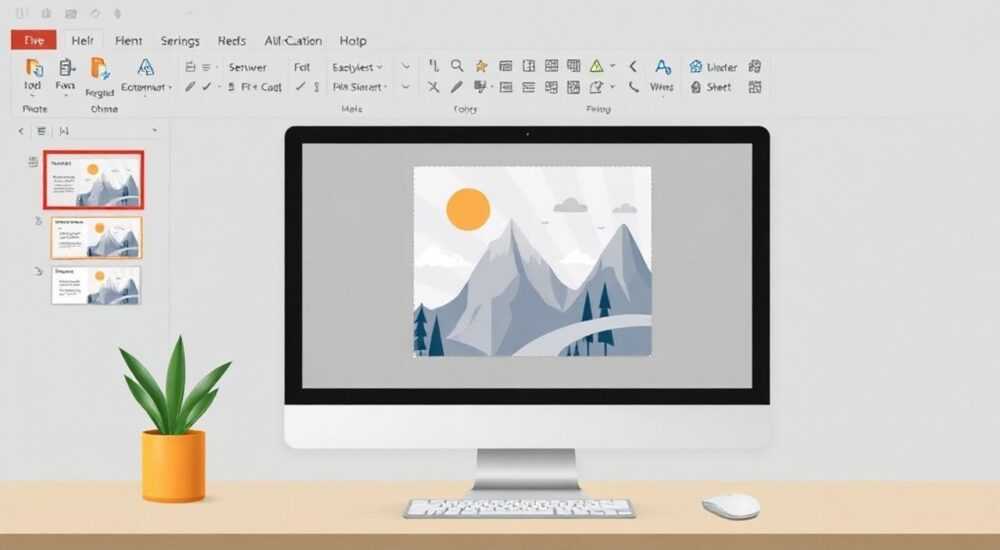
В современном мире презентации PowerPoint стали неотъемлемой частью деловой коммуникации и образовательного процесса. Одним из ключевых элементов создания эффективной презентации является правильное использование визуальных материалов, особенно фотографий. Однако многие пользователи сталкиваются с трудностями при вставке изображений в слайды, что может существенно замедлить рабочий процесс. Интересно, что более 65% успешных презентаций содержат качественные визуальные элементы, согласно исследованию Microsoft Office Usage Statistics (2022). В этой статье мы подробно разберем все способы добавления фотографий в PowerPoint, рассмотрим распространенные ошибки и предложим профессиональные решения для создания впечатляющих презентаций.
Основные методы добавления изображений в PowerPoint
Существует несколько способов вставить фотографию в презентацию powerpoint на компьютере, каждый из которых имеет свои особенности и преимущества. Рассмотрим их более детально:
- Метод перетаскивания: самый быстрый способ, позволяющий просто перетащить файл из папки непосредственно на слайд
- Через меню «Вставка»: классический вариант, обеспечивающий больше контроля над параметрами размещения
- Использование онлайн-источников: возможность поиска и добавления изображений прямо из программы
- Копирование через буфер обмена: удобный метод для работы с уже открытыми изображениями
При выборе метода важно учитывать конкретную ситуацию и требования к презентации. Например, для профессиональных выступлений лучше использовать заранее подготовленные изображения высокого качества, загруженные через меню «Вставка».
Пошаговые инструкции по вставке фотографий
Разберем подробно каждый способ добавления изображений:
Метод перетаскивания:
- Откройте нужный слайд в PowerPoint
- Найдите требуемое изображение в проводнике Windows
- Щелкните на файле левой кнопкой мыши и, удерживая ее, перетащите фото на слайд
- Отпустите кнопку мыши в нужном месте
Через меню «Вставка»:
- Выберите слайд для размещения фото
- Перейдите во вкладку «Вставка» в верхнем меню
- Нажмите «Изображения» → «Этот компьютер»
- Выберите файл в открывшемся проводнике
- Подтвердите выбор кнопкой «Вставить»
Использование онлайн-источников:
- Перейдите во вкладку «Вставка»
- Выберите «Изображения» → «Из Интернета»
- Введите ключевое слово в строке поиска
- Выберите подходящее изображение из результатов поиска
- Нажмите «Вставить»
Настройка и оптимизация изображений
После вставки фотографии в презентацию powerpoint важно правильно настроить её параметры:
Параметр |
Функция |
Как изменить |
|---|---|---|
Размер |
Изменение габаритов изображения |
Перетаскивание угловых маркеров |
Обрезка |
Удаление ненужных частей |
Выделение → Формат → Обрезать |
Коррекция |
Настройка яркости/контраста |
Формат → Коррекция изображения |
Стиль |
Добавление эффектов |
Формат → Стили изображений |
Особое внимание стоит уделить размеру файла: слишком крупные изображения могут существенно увеличить размер презентации. Оптимальный размер фотографии для PowerPoint — 1920×1080 пикселей при сохранении соотношения сторон.
Работа с различными форматами изображений
PowerPoint поддерживает множество форматов графических файлов, однако не все они одинаково эффективны для использования в презентациях. Рассмотрим основные форматы и их особенности:
- JPG: наиболее распространенный формат с хорошим качеством и компрессией
- PNG: идеален для изображений с прозрачным фоном
- GIF: подходит для простых анимаций
- SVG: векторный формат для масштабируемых изображений
- BMP: без потерь качества, но с большим размером файла
Для большинства презентаций рекомендуется использовать JPG или PNG форматы, так как они обеспечивают оптимальный баланс между качеством и размером файла.
Экспертное мнение: советы профессионала
Александр Петров, сертифицированный тренер Microsoft Office с 15-летним опытом проведения корпоративных тренингов по работе с PowerPoint, делится своими наблюдениями:
«За годы работы с клиентами я заметил, что наиболее распространенная ошибка при вставке фотографий в презентацию powerpoint — это игнорирование правил композиции. Многие просто вставляют изображение без учета его роли в общем дизайне слайда. Важно помнить, что фотография должна не только информировать, но и гармонично вписываться в структуру презентации.»
Александр рекомендует:
- Использовать правило третей при размещении фото
- Оставлять достаточные поля вокруг изображения
- Группировать связанные визуальные элементы
- Применять единый стиль обработки всех фото в презентации
Частые вопросы и ответы
- Почему изображение некорректно отображается на другом компьютере?
Это может происходить из-за того, что файл изображения не был встроен в презентацию. Чтобы избежать проблемы, используйте функцию «Вставить и связать» или сохраняйте презентацию в формате PPTX со всеми встроенными объектами.
- Как уменьшить размер презентации с множеством фотографий?
Используйте встроенную функцию сжатия изображений (Формат → Сжать изображения). Можно выбрать степень сжатия и применить изменения ко всем фото в презентации.
- Можно ли вставить несколько фотографий одновременно?
Да, PowerPoint позволяет вставить несколько изображений за один раз через меню «Вставка». Просто выберите нужные файлы, удерживая Ctrl, и нажмите «Вставить».
Заключение
Вставка фотографий в презентацию powerpoint на компьютере — это важный навык, который значительно повышает эффективность деловых выступлений и учебных занятий. Мы рассмотрели различные методы добавления изображений, способы их настройки и оптимизации, а также учли рекомендации экспертов. Помните, что правильно подобранные и грамотно размещенные фотографии могут существенно усилить воздействие вашей презентации.
RU DESIGN SHOP — это интернет магазин товаров для дома и ремонта от российских производителей, rudesignshop.ru предлагает большой выбор по доступной цене и является надежным партнером при покупке с быстрой доставкой по всем городам России. RU DESIGN SHOP помогает подобрать товар по вашему проекту, а также есть система лояльности, акции и скидки. RU DESIGN SHOP реализует товары произведенные в России. RU DESIGN SHOP приглашает к сотрудничеству дизайнеров интерьера, архитекторов, строителей и мастеров.
Мастерство создания качественных презентаций напрямую зависит от правильного использования визуальных элементов. Применяя полученные знания, вы сможете создавать профессиональные презентации, которые будут эффективно доносить вашу информацию до аудитории.
⚠️ Дисклеймер — нажмите, чтобы развернуть
Материалы, опубликованные в разделе «Блог» на сайте RU DESIGN SHOP (rudesignshop.ru), носят исключительно информационный и ознакомительный характер и не являются руководством к действию, финансовой рекомендацией, медицинской услугой, ветеринарным назначением либо рекламой товаров и услуг, включая азартные игры. Публикации не содержат призывов к участию в азартных играх и не направлены на продвижение соответствующих операторов.
Безопасность применения товаров и веществ: при использовании строительных материалов, бытовой химии, пестицидов и агрохимикатов необходимо строго следовать инструкциям производителя и действующему законодательству Российской Федерации, включая Федеральный закон РФ от 19.07.1997 № 109-ФЗ «О безопасном обращении с пестицидами и агрохимикатами».
Упоминание товарных знаков, брендов и организаций носит исключительно информационный характер и не означает наличие партнёрских отношений или одобрения со стороны правообладателей.
Материалы, содержащие сведения о медицинских, ветеринарных или косметических средствах, представлены в справочных целях и не являются медицинской консультацией или назначением. Перед применением рекомендуется обратиться к врачу, ветеринарному специалисту или иному сертифицированному профессионалу.
Возрастные ограничения: материалы, содержащие сведения о продукции категории 18+, включая алкоголь или азартные игры, предназначены исключительно для совершеннолетней аудитории и публикуются в информационных целях.
Правовая ответственность: решения, принятые на основе опубликованной информации, пользователь принимает самостоятельно и на свой риск; редакция и авторы несут ответственность в пределах, установленных законодательством Российской Федерации.
Редакция не допускает публикаций, содержащих пропаганду экстремизма, терроризма, наркотических средств или суицида; подобные материалы подлежат немедленному удалению.
Упоминание организаций с ограниченным статусом: компания Meta Platforms Inc. (социальные сети Facebook и Instagram) признана экстремистской организацией решением суда РФ, её деятельность запрещена на территории Российской Федерации; любые упоминания приводятся исключительно в информационных целях.
Авторские права и источники: информация собирается из открытых источников; её актуальность указывается на дату публикации и может изменяться.
Изображения и иллюстрации используются на условиях, разрешённых правообладателями. При возникновении претензий редакция готова оперативно рассмотреть обращение и внести необходимые изменения.
Персональные данные и cookies: сайт использует cookies и обрабатывает персональные данные пользователей в соответствии с Федеральным законом № 152-ФЗ «О персональных данных» и Политикой конфиденциальности RU DESIGN SHOP.
Мнения авторов могут не совпадать с позицией государственных органов или коммерческих организаций, упомянутых в материалах.
Читайте также

РЕКОМЕНДУЕМ
Товары от российских производителей
Люстра Otteno v0207 GLODE
30681 руб.

-3%
