Скидка 5% на первый заказ — RDS5




Как удалить деталь в фотошопе
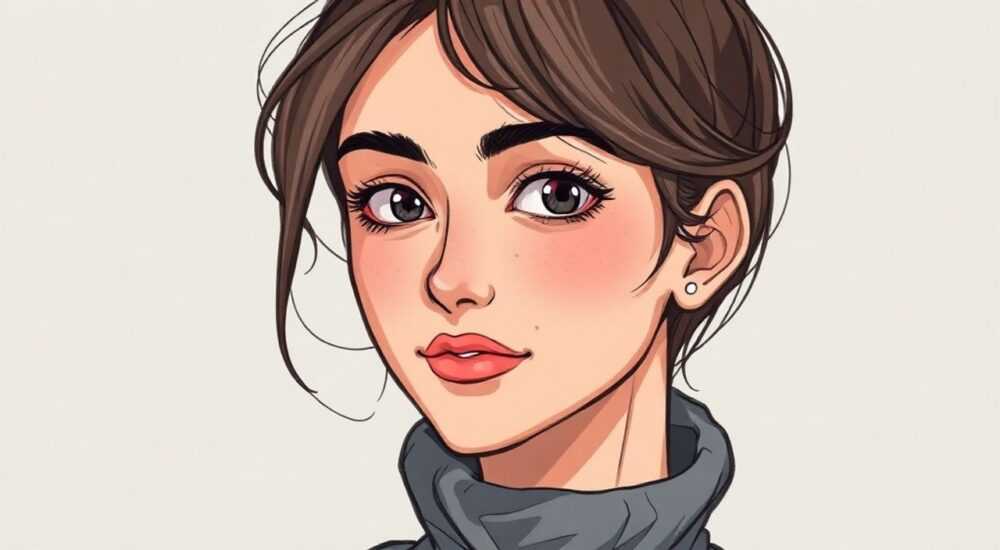
Удаление нежелательных объектов с изображений в Photoshop — одна из самых востребованных задач при ретуши и обработке фото. Современные инструменты позволяют быстро и качественно убрать детали, будь то случайный прохожий на фоне, провода, пылинки или логотип. Ключевое — правильно выбрать метод в зависимости от сложности фона и размера удаляемого элемента.
Для быстрого удаления мелких деталей используйте инструмент «Заплатка» или «Точечная восстанавливающая кисть». В сложных случаях — выделение с последующим использованием функции «Контент-осознанное заполнение».
Содержание статьи:
- Основные методы удаления деталей в Photoshop
- Сравнение инструментов по типу задачи
- Пошаговые инструкции: как удалить деталь без следов
- Удаление мелких объектов точечной восстанавливающей кистью
- Удаление крупных объектов с помощью заплатки
- Использование контент-осознанного заполнения
- Продвинутые техники для сложных случаев
- Работа с лицами: удаление прыщей и морщин
- Удаление объектов на сложном фоне (деревья, решётки, текстуры)
- Работа с перспективой и градиентами
- Распространённые ошибки и как их избежать
- Артефакты и повторение текстур
- Несоответствие освещения и цвета
- Потеря деталей при размытии
- Экспертное мнение
- Вопросы и ответы
- Заключение
Основные методы удаления деталей в Photoshop
Photoshop предлагает несколько эффективных способов удаления ненужных элементов с фотографий. Выбор зависит от типа объекта, его расположения, текстуры фона и требуемой точности. Наиболее популярные методы — это использование инструментов «Заплатка», «Точечная восстанавливающая кисть», «Восстанавливающая кисть» и контент-осознанного заполнения (Content-Aware Fill).
Инструмент «Заплатка» идеально подходит для удаления крупных объектов, таких как люди или здания на заднем плане. Он анализирует окружение и автоматически подбирает текстуру для замещения выделенной области. «Точечная восстанавливающая кисть» работает лучше всего с мелкими дефектами — прыщами, пылинками, царапинами. Она берёт образец из соседних пикселей и применяет его с учётом освещения и цвета.
«Восстанавливающая кисть» требует ручного выбора источника клонирования, что даёт больше контроля, но увеличивает время обработки. Этот метод особенно полезен, когда нужно сохранить структуру изображения — например, при работе с тканями или деревянными поверхностями. Контент-осознанное заполнение стало настоящим прорывом после обновления 2020 года: алгоритмы ИИ анализируют глубину, перспективу и текстуры, чтобы создать максимально естественный результат.
Полезно знать: Все изменения лучше выполнять на дубликате слоя (Ctrl+J), чтобы можно было вернуться к исходнику при необходимости.
Сравнение инструментов по типу задачи
Инструмент |
Лучше всего подходит для |
Скорость выполнения |
Требует ручной настройки |
|---|---|---|---|
Точечная восстанавливающая кисть |
Мелкие дефекты, акне, пылинки |
Высокая |
Нет |
Заплатка (Patch Tool) |
Средние и крупные объекты |
Средняя |
Частично |
Восстанавливающая кисть |
Текстуры, повторяющиеся узоры |
Низкая |
Да |
Контент-осознанное заполнение |
Сложные фоны, группы объектов |
Высокая |
Нет |
Пошаговые инструкции: как удалить деталь без следов
Для каждого типа задачи существует оптимальная последовательность действий. Ниже приведены проверенные алгоритмы, которые помогут достичь профессионального результата даже новичкам.
Удаление мелких объектов точечной восстанавливающей кистью
- Откройте изображение в Photoshop и перейдите на панель инструментов (F7).
- Выберите инструмент «Точечная восстанавливающая кисть» (Healing Brush Tool) — сочетание клавиш J.
- Настройте размер кисти так, чтобы он был чуть больше, чем удаляемый объект.
- Щёлкните по дефекту — Photoshop автоматически возьмёт образец из ближайших пикселей и заменит повреждённый участок.
- При необходимости повторите для других участков.
«Всегда работайте на увеличении 100–200%, чтобы точно попадать в нужные точки.»
Удаление крупных объектов с помощью заплатки
- Создайте дубликат слоя (Ctrl+J), чтобы сохранить оригинал.
- Выберите инструмент «Заплатка» (W) и нарисуйте область вокруг удаляемого объекта.
- Зажмите левую кнопку мыши внутри выделения и перетащите его в чистую область фона.
- Photoshop подставит текстуру из указанной зоны, замещая выделение.
- При необходимости отрегулируйте параметры в верхней панели: режим «Нормальный» или «Структура/Цвет».
Использование контент-осознанного заполнения
- С помощью инструмента «Прямоугольное выделение» (M) или «Лассо» (L) обведите удаляемый объект.
- Перейдите в меню «Редактирование» → «Заполнить» (Shift+F5).
- В открывшемся окне выберите «Контент-осознанное заполнение».
- Нажмите «ОК». Photoshop проанализирует изображение и предложит вариант заполнения.
- Для уточнения результата можно использовать маску источника в рабочей области Content-Aware Fill.
Полезно знать: Если результат выглядит неестественно, попробуйте изменить маску источника, исключив из анализа неподходящие участки (например, лицо или движущиеся объекты).
Продвинутые техники для сложных случаев
Когда стандартные инструменты не справляются — например, при работе с портретами, архитектурой или изображениями с глубокой перспективой — нужны более тонкие подходы. В таких ситуациях комбинируют несколько методов и используют слои, маски и ручную коррекцию.
Работа с лицами: удаление прыщей и морщин
При ретуши кожи важно сохранить естественную текстуру. Слепое применение «Точечной восстанавливающей кисти» может сделать кожу пластиковой. Эксперты рекомендуют использовать два слоя: один для удаления дефектов, другой — для разглаживания.
- Создайте слой-дубликат и примените к нему фильтр «Размытие по Гауссу» (Filter → Blur → Gaussian Blur) с радиусом 3–5 пикселей.
- Добавьте слоевую маску и залейте её чёрным (Ctrl+I), чтобы скрыть эффект.
- Возьмите мягкую белую кисть (Opacity 30–50%) и аккуратно прорисуйте проблемные зоны на маске.
- Для удаления чётких дефектов (родинок, прыщей) используйте «Точечную восстанавливающую кисть» на отдельном слое.
Удаление объектов на сложном фоне (деревья, решётки, текстуры)
Если фон содержит много деталей — например, листву или кирпичную стену — контент-осознанное заполнение может дать артефакты. В этом случае применяется метод «вырезания и замены»:
- Выделите объект с помощью «Быстрого выделения» (Select → Subject).
- Скопируйте выделение в новый слой (Ctrl+J).
- Снимите выделение (Ctrl+D) и временно скройте этот слой.
- На нижнем слое выделите участок фона, похожий по структуре.
- Скопируйте и вставьте его поверх места удаления.
- Трансформируйте (Ctrl+T) и подгоните по размеру.
- Размойте границы с помощью мягкой кисти на маске.
«Не бойтесь комбинировать автоматические и ручные методы. Часто лучший результат — это гибрид ИИ и человеческого глаза.» — Алексей Гордеев, цифровой художник, Adobe Certified Expert
Работа с перспективой и градиентами
Удаление объектов на градиентном фоне (например, небо с переходом от светлого к тёмному) требует особого внимания. Автоматические инструменты могут создать резкие переходы. Решение — использовать градиентную маску.
- После применения «Контент-осознанного заполнения» добавьте корректирующий слой «Градиент».
- Настройте направление и цвета, чтобы они соответствовали оригинальному фону.
- Свяжите слой с нижним (Alt+клик между слоями), чтобы градиент влиял только на нужную область.
- При необходимости подкрасьте тон с помощью «Кривых» или «Цветового баланса».
Распространённые ошибки и как их избежать
Даже опытные пользователи допускают ошибки при удалении деталей. Понимание типичных проблем помогает экономить время и получать качественный результат.
Артефакты и повторение текстур
Одна из самых частых проблем — когда Photoshop дублирует один и тот же фрагмент фона, создавая видимость «зацикленной» текстуры. Это происходит при недостатке источников для клонирования.
- Всегда проверяйте результат на 100% увеличении.
- Используйте разные источники для клонирования, меняя положение исходной точки (Alt+клик).
- Включите опцию «Выравнивание» для восстанавливающих кистей, чтобы избежать скачков текстуры.
Несоответствие освещения и цвета
После заполнения участок может выделяться по тону или яркости. Это особенно заметно на портретах и интерьерах.
- Примените корректирующий слой «Кривые» или «Яркость/Контрастность».
- Ограничьте воздействие с помощью маски, закрыв всё, кроме изменённой зоны.
- Снизьте непрозрачность коррекции до 30–60%, чтобы эффект выглядел естественно.
Потеря деталей при размытии
Часто начинающие ретушеры слишком сильно размывают кожу, убивая все текстуры. Это делает лицо неестественным.
- Сохраняйте микро-детали: поры, волоски, тонкие тени.
- Используйте слои с низкой непрозрачностью (20–40%).
- Применяйте шум (Filter → Noise → Add Noise) с малым значением (1–2%), чтобы вернуть «живость».
Полезно знать: Включите режим просмотра «Реальный размер» (Ctrl+Alt+0), чтобы оценить итоговый результат в условиях, близких к реальному использованию изображения.
Экспертное мнение
«Главное правило ретуши — невидимость правки. Если человек сказал: «Какое красивое фото!», а не «Как круто отретушировано!», вы сделали всё правильно.» — Екатерина Швец, fashion-ретушёр, работа с брендами Vogue, Harper’s Bazaar
Современные возможности Photoshop позволяют удалять объекты за считанные минуты, но качество зависит не от скорости, а от понимания контекста. По словам эксперта, важна не только техника, но и чувство меры.
«Например, удаляя провод от наушников с портрета, нужно учитывать, как он отбрасывает тень. Просто стереть кабель — недостаточно. Надо восстановить и тень, иначе будет ощущение «дыры» на лице. Я использую полупрозрачную кисть с низкой непрозрачностью, чтобы мягко подмешивать тон из соседних зон.»
Также эксперт отмечает рост зависимости от ИИ-инструментов. «Content-Aware — мощный помощник, но он не знает, что такое эстетика. Только человек может решить, где оставить лёгкий дефект ради натуральности.»
Вопросы и ответы
Можно ли удалить объект с движущегося фона?
Да, но это сложнее. Лучше использовать кадры из видео или несколько фото одной сцены. С помощью функции «Автообъединение» (File → Scripts → Statistics) можно убрать случайные объекты, сохранив основной фон.
Почему контент-осознанное заполнение создаёт странные формы?
Это происходит, если в зоне анализа нет подходящих текстур. Решение — сузить маску источника, исключив нерелевантные участки. Также помогает ручная доработка с помощью восстанавливающей кисти.
Как удалить надпись или водяной знак?
Для текста на однотонном фоне подойдёт «Точечная восстанавливающая кисть». На сложном фоне — выделение + контент-осознанное заполнение. Важно: удаление чужих водяных знаков может нарушать авторские права.
Что делать, если после удаления остаётся размытое пятно?
Проверьте, не был ли применён фильтр к целому слою. Вернитесь на шаг назад (Ctrl+Z) и повторите операцию на отдельном дубликате. При необходимости смешайте несколько слоёв с разной степенью непрозрачности.
Есть ли альтернативы Photoshop?
Да. Affinity Photo, GIMP, Skylum Luminar и Canva предлагают похожие функции. Однако, по качеству ИИ-анализа и гибкости управления, Photoshop остаётся лидером.
Заключение
Удаление деталей в Photoshop — это не просто техническая операция, а искусство незаметного вмешательства. Современные инструменты, такие как контент-осознанное заполнение и ИИ-алгоритмы, значительно упрощают процесс, но ключевую роль продолжает играть глаз дизайнера. Успешная ретушь не оставляет следов, сохраняя естественность изображения.
Чтобы добиться профессионального результата, комбинируйте автоматические и ручные методы, работайте на дублированных слоях и всегда проверяйте результат на 100% масштабе. Помните: цель — не идеал, а правдоподобие.
- Для мелких дефектов используйте «Точечную восстанавливающую кисть».
- Крупные объекты удаляйте через «Заплатку» или «Контент-осознанное заполнение».
- Всегда работайте на копии слоя для сохранения оригинала.
- Комбинируйте ИИ-инструменты с ручной коррекцией для лучшего результата.
- Проверяйте итог на разных масштабах и при разных условиях просмотра.
⚠️ Дисклеймер — нажмите, чтобы развернуть
Материалы, опубликованные в разделе «Блог» на сайте RU DESIGN SHOP (rudesignshop.ru), носят исключительно информационный и ознакомительный характер и не являются руководством к действию, финансовой рекомендацией, медицинской услугой, ветеринарным назначением либо рекламой товаров и услуг, включая азартные игры. Публикации не содержат призывов к участию в азартных играх и не направлены на продвижение соответствующих операторов.
Безопасность применения товаров и веществ: при использовании строительных материалов, бытовой химии, пестицидов и агрохимикатов необходимо строго следовать инструкциям производителя и действующему законодательству Российской Федерации, включая Федеральный закон РФ от 19.07.1997 № 109-ФЗ «О безопасном обращении с пестицидами и агрохимикатами».
Упоминание товарных знаков, брендов и организаций носит исключительно информационный характер и не означает наличие партнёрских отношений или одобрения со стороны правообладателей.
Материалы, содержащие сведения о медицинских, ветеринарных или косметических средствах, представлены в справочных целях и не являются медицинской консультацией или назначением. Перед применением рекомендуется обратиться к врачу, ветеринарному специалисту или иному сертифицированному профессионалу.
Возрастные ограничения: материалы, содержащие сведения о продукции категории 18+, включая алкоголь или азартные игры, предназначены исключительно для совершеннолетней аудитории и публикуются в информационных целях.
Правовая ответственность: решения, принятые на основе опубликованной информации, пользователь принимает самостоятельно и на свой риск; редакция и авторы несут ответственность в пределах, установленных законодательством Российской Федерации.
Редакция не допускает публикаций, содержащих пропаганду экстремизма, терроризма, наркотических средств или суицида; подобные материалы подлежат немедленному удалению.
Упоминание организаций с ограниченным статусом: компания Meta Platforms Inc. (социальные сети Facebook и Instagram) признана экстремистской организацией решением суда РФ, её деятельность запрещена на территории Российской Федерации; любые упоминания приводятся исключительно в информационных целях.
Авторские права и источники: информация собирается из открытых источников; её актуальность указывается на дату публикации и может изменяться.
Изображения и иллюстрации используются на условиях, разрешённых правообладателями. При возникновении претензий редакция готова оперативно рассмотреть обращение и внести необходимые изменения.
Персональные данные и cookies: сайт использует cookies и обрабатывает персональные данные пользователей в соответствии с Федеральным законом № 152-ФЗ «О персональных данных» и Политикой конфиденциальности RU DESIGN SHOP.
Мнения авторов могут не совпадать с позицией государственных органов или коммерческих организаций, упомянутых в материалах.
Читайте также

РЕКОМЕНДУЕМ
Товары от российских производителей
-3%
Купольный светильник ATLAS 900 SN450
Первоначальная цена составляла 76200 руб..73910 руб.Текущая цена: 73910 руб..
-24%