Скидка 5% на первый заказ — RDS5




Как в фотошопе сделать градиент на фото
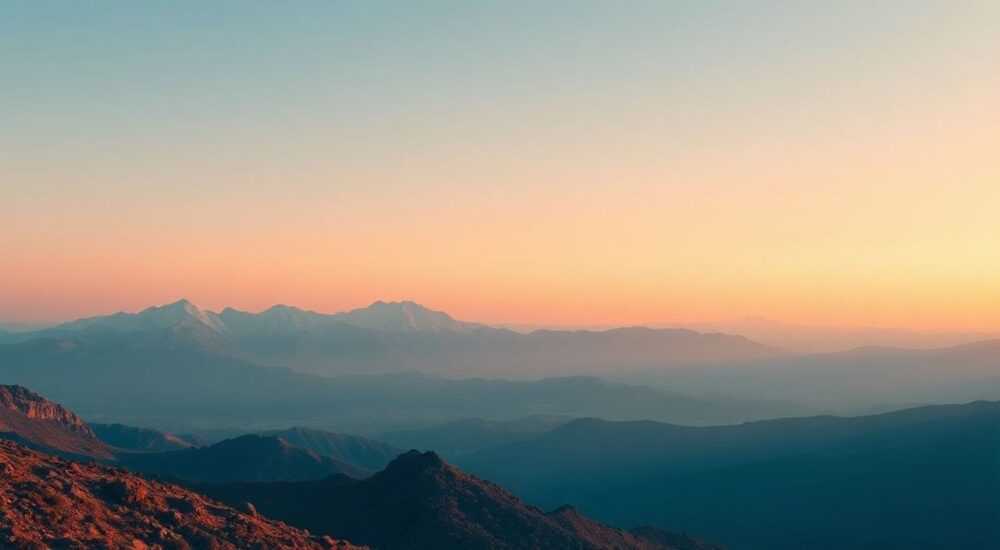
Градиент на фото в Photoshop — это мощный инструмент для художественного оформления, коррекции освещения или создания эффектных переходов цвета. Его можно использовать как для тонкой коррекции экспозиции, так и для ярких дизайнерских решений, например, при создании обложек, баннеров или портретной ретуши. Техника применения градиента зависит от задачи: от мягкого затемнения краёв до полного цветового преобразования изображения.
Чтобы добавить градиент на фото в Photoshop, используйте инструмент «Градиент» (G) с новым корректирующим слоем. Это позволяет добиться плавного перехода без потери качества оригинала. Главное — работать на маске или отдельном слое.
Содержание статьи:
- Зачем использовать градиент на фото
- Инструменты для создания градиента в Photoshop
- Основные параметры инструмента «Градиент»
- Как сделать градиент на фото по шагам
- Виды градиентов и их применение
- Градиентная карта (Gradient Map)
- Ошибки при работе с градиентом и как их избежать
- Как проверить качество градиента
- Советы профессионала
- Вопросы и ответы
- Заключение
Зачем использовать градиент на фото
Градиент — это плавный переход между двумя или более цветами. В фотографии он помогает решать как технические, так и эстетические задачи. Например, при съёмке на ярком солнце небо может быть пересвечено, а земля — слишком тёмной. Градиентный фильтр позволяет сбалансировать экспозицию, имитируя действие физического ND-фильтра.
Другой случай — художественная обработка. Многие современные тренды в брендинге и соцсетях используют цветные градиенты на фоне. Они привлекают внимание, создают ощущение глубины и динамики. Особенно эффективно градиент работает в сочетании с текстом: например, белый шрифт на тёмном конце градиента читается идеально.
Также градиент часто применяется в ретуши для создания световых акцентов. Лёгкий радиальный градиент на лице может подчеркнуть объём, будто луч света падает сбоку. Это особенно полезно при обработке студийных портретов.
Полезно знать: Градиент можно не только добавлять, но и убирать части изображения через маску. Например, сделав чёрно-белый градиент на маске слоя, вы получите плавное исчезновение объекта.
Инструменты для создания градиента в Photoshop
Photoshop предлагает несколько способов работы с градиентами. Основной — это одноимённый инструмент «Градиент» (Gradient Tool), доступный по клавише G. Он позволяет рисовать линейные, радиальные, угловые, зеркальные и шахматные градиенты прямо на слое.
Кроме того, важную роль играют корректирующие слои. Слой «Градиент» (Gradient Map) преобразует тоновое распределение изображения в цветовой переход. Он часто используется для цветокоррекции и стилизации. А слой «Кривые» или «Уровни» с градиентной маской — для точного контроля экспозиции.
Не стоит забывать и о палитре «Градиенты» (Gradient Editor). Здесь можно создавать собственные пресеты: задавать цвета, прозрачность, положение маркеров и сохранять их для повторного использования. Это экономит время при массовой обработке фото.
Основные параметры инструмента «Градиент»
- Тип градиента: линейный, радиальный, угловой, зеркальный, шахматный.
- Режим наложения: определяет, как градиент взаимодействует с нижележащими слоями (например, Умножение, Экран, Нормальный).
- Непрозрачность: регулирует общую видимость градиента.
- Обратить: меняет порядок цветов в переходе.
- Смещение: сдвигает начальную точку градиента.
«Всегда используйте корректирующие слои вместо прямой заливки. Это даёт полный контроль и возможность изменения без потерь.» — Анна Ковалёва, цифровой художник, 12 лет в Photoshop
Как сделать градиент на фото по шагам
Создание градиента — простая операция, но требует понимания слоёв и масок. Ниже приведён универсальный алгоритм для безопасной и гибкой работы.
- Откройте изображение в Photoshop и убедитесь, что оно находится на отдельном слое (не фоне). При необходимости продублируйте фон (Ctrl+J).
- Создайте новый пустой слой (Ctrl+Shift+N). Это позволит наносить градиент без повреждения оригинала.
- Выберите инструмент «Градиент» (G) на панели инструментов.
- В верхней панели настройки выберите тип градиента. Для фона чаще всего подходит линейный или радиальный.
- Щёлкните по значку градиента, чтобы открыть редактор. Выберите нужные цвета: можно использовать предустановленные или создать свои.
- На холсте нажмите в начальной точке перехода и, удерживая Shift, проведите линию до конечной точки. Shift обеспечивает прямой угол (горизонталь/вертикаль/45°).
- При необходимости измените режим наложения слоя (например, «Экран» для светлых градиентов или «Умножение» для тёмных).
- Снизьте непрозрачность слоя, чтобы градиент выглядел естественнее.
Если нужно, чтобы градиент действовал только на часть изображения, добавьте маску к слою и закрасьте ненужные области чёрным цветом с помощью кисти низкой жёсткости.
Полезно знать: Чтобы градиент был идеально горизонтальным или вертикальным, удерживайте Shift при его создании. Для диагоналей — тоже Shift, но угол будет автоматически привязан к 45°.
Виды градиентов и их применение
Photoshop поддерживает пять основных типов градиентов. Каждый из них решает свои задачи.
Тип градиента |
Описание |
Пример использования |
|---|---|---|
Линейный |
Переход по прямой линии от начала к концу |
Фон для текста, затемнение краёв, имитация света |
Радиальный |
Круговой переход от центра к краям |
Подсветка лица, боке-эффект, акцент на объекте |
Угловой |
Переход по кругу вокруг начальной точки |
Цветовые эффекты, абстрактные фоны |
Зеркальный |
Симметричный линейный переход в обе стороны |
Создание отражений, симметричные композиции |
Шахматный |
Переход в форме шахматной доски |
Декоративные элементы, редко используется |
Для большинства практических задач достаточно линейного и радиального. Угловой градиент популярен в motion design и анимации, но в статичной фотографии применяется реже.
Градиентная карта (Gradient Map)
Особое место занимает корректирующий слой «Градиентная карта». Он заменяет тени, средние тона и света на выбранные цвета. Например, чёрно-белый градиент на этом слое превращает фото в монохромное, а сине-оранжевый — создаёт стиль кинематографической цветокоррекции.
«Gradient Map — мой главный инструмент для цветового стиля. Добавляю его поверх всех слоёв, снижаю непрозрачность до 30–40% и получаю цельную цветовую гамму.» — Дмитрий Романов, колорист, Adobe Certified Expert
Ошибки при работе с градиентом и как их избежать
Новички часто сталкиваются с проблемами, которые делают градиент неестественным или разрушающим композицию.
- Слишком яркие цвета. Яркий пурпурный или неоново-зелёный градиент может доминировать. Используйте приглушённые тона или снижайте непрозрачность до 20–50%.
- Резкие границы. Если переход заметен как полоса — скорее всего, вы не использовали маску или сделали слишком короткую линию. Протягивайте градиент на всю нужную область.
- Неправильный режим наложения. Например, режим «Нормальный» полностью перекрывает изображение. Для смешивания лучше подходят «Экран», «Мягкий свет» или «Умножение».
- Работа на основном слое. Прямое нанесение градиента на фоновое изображение лишает возможности редактировать его позже. Всегда используйте отдельные слои или корректирующие слои.
- Игнорирование маски. Без маски невозможно контролировать, где градиент проявляется. Маска даёт максимальную гибкость.
Как проверить качество градиента
- Уменьшите масштаб до 50%. Если переход выглядит как полоса — переделайте.
- Включите режим «Выделение» (Ctrl+пробел) — покажет, где градиент влияет на яркость.
- Проверьте на разных экранах: на некоторых мониторах цвета могут казаться ярче.
Полезно знать: Чтобы протестировать градиент, временно установите его непрозрачность на 100%, затем плавно снижайте, пока не достигнете гармонии с фото.
Советы профессионала
Алексей Петров, профессиональный ретушер и преподаватель графических технологий, делится практическими приёмами:
- «Используйте градиент не только для цвета, но и для света. Например, радиальный белый градиент на режиме „Экран“ с низкой непрозрачностью отлично имитирует окно или источник света».
- «Для фона в портрете создайте два слоя: один с тёплым градиентом сверху, другой — с холодным снизу. Смешайте их с помощью масок, и получится объём».
- «Не бойтесь комбинировать градиент с другими эффектами: размытием, шумом, текстурами. Это делает фон живым».
- «Сохраняйте свои градиенты. Переходы, которые хорошо работают с кожей или пейзажами, можно использовать снова и снова».
Вопросы и ответы
Можно ли сделать прозрачный градиент?
Да. В редакторе градиентов установите один из цветов как прозрачный (иконка шахматного фона). Такой градиент идеален для масок — он плавно скроет часть изображения.
Как сохранить свой градиент?
После настройки в Gradient Editor нажмите кнопку «Новый» (New). Он появится в списке пресетов. Для экспорта: меню «Сохранить градиенты» (Save Gradients) — файл с расширением .grd.
Почему градиент не видно на фото?
Возможные причины: неправильный режим наложения, 0% непрозрачность, градиент наложен на чёрный слой, или он выходит за пределы холста. Проверьте все параметры слоя.
Как сделать градиент по контуру объекта?
Создайте выделение вокруг объекта (например, с помощью Pen Tool), затем примените градиент на новом слое. Можно использовать Stroke или Gradient along Path с помощью плагинов.
Подходит ли градиент для мобильной фотографии?
Абсолютно. В Instagram, TikTok и других платформах градиенты активно используются в обложках, сторис и мини-баннерах. Главное — не перегружать композицию.
Заключение
Градиент в Photoshop — это не просто модный эффект, а функциональный инструмент, сочетающий техническую и художественную ценность. Он помогает выравнивать экспозицию, добавлять глубину, создавать настроение и усиливать визуальное восприятие изображения. Владение этим инструментом повышает уровень любой обработки — от простой коррекции до сложного дизайна.
Главное — помнить: градиент должен служить фото, а не доминировать над ним. Работайте на отдельных слоях, используйте маски и не бойтесь экспериментировать с режимами наложения и прозрачностью.
- Всегда используйте корректирующие или пустые слои для градиента.
- Линейный и радиальный градиенты — самые практичные для фото.
- Градиентная карта — мощный инструмент цветокоррекции.
- Избегайте резких переходов и ярких цветов без необходимости.
- Сохраняйте успешные пресеты для быстрого доступа в будущем.
⚠️ Дисклеймер — нажмите, чтобы развернуть
Материалы, опубликованные в разделе «Блог» на сайте RU DESIGN SHOP (rudesignshop.ru), носят исключительно информационный и ознакомительный характер и не являются руководством к действию, финансовой рекомендацией, медицинской услугой, ветеринарным назначением либо рекламой товаров и услуг, включая азартные игры. Публикации не содержат призывов к участию в азартных играх и не направлены на продвижение соответствующих операторов.
Безопасность применения товаров и веществ: при использовании строительных материалов, бытовой химии, пестицидов и агрохимикатов необходимо строго следовать инструкциям производителя и действующему законодательству Российской Федерации, включая Федеральный закон РФ от 19.07.1997 № 109-ФЗ «О безопасном обращении с пестицидами и агрохимикатами».
Упоминание товарных знаков, брендов и организаций носит исключительно информационный характер и не означает наличие партнёрских отношений или одобрения со стороны правообладателей.
Материалы, содержащие сведения о медицинских, ветеринарных или косметических средствах, представлены в справочных целях и не являются медицинской консультацией или назначением. Перед применением рекомендуется обратиться к врачу, ветеринарному специалисту или иному сертифицированному профессионалу.
Возрастные ограничения: материалы, содержащие сведения о продукции категории 18+, включая алкоголь или азартные игры, предназначены исключительно для совершеннолетней аудитории и публикуются в информационных целях.
Правовая ответственность: решения, принятые на основе опубликованной информации, пользователь принимает самостоятельно и на свой риск; редакция и авторы несут ответственность в пределах, установленных законодательством Российской Федерации.
Редакция не допускает публикаций, содержащих пропаганду экстремизма, терроризма, наркотических средств или суицида; подобные материалы подлежат немедленному удалению.
Упоминание организаций с ограниченным статусом: компания Meta Platforms Inc. (социальные сети Facebook и Instagram) признана экстремистской организацией решением суда РФ, её деятельность запрещена на территории Российской Федерации; любые упоминания приводятся исключительно в информационных целях.
Авторские права и источники: информация собирается из открытых источников; её актуальность указывается на дату публикации и может изменяться.
Изображения и иллюстрации используются на условиях, разрешённых правообладателями. При возникновении претензий редакция готова оперативно рассмотреть обращение и внести необходимые изменения.
Персональные данные и cookies: сайт использует cookies и обрабатывает персональные данные пользователей в соответствии с Федеральным законом № 152-ФЗ «О персональных данных» и Политикой конфиденциальности RU DESIGN SHOP.
Мнения авторов могут не совпадать с позицией государственных органов или коммерческих организаций, упомянутых в материалах.
Читайте также

РЕКОМЕНДУЕМ
Товары от российских производителей
Торшер Silva Two GLODE
Диапазон цен: 19900 руб. – 22400 руб.
Светильник MOON Forstlight
Диапазон цен: 29310 руб. – 62780 руб.