Скидка 5% на первый заказ — RDS5




Как удалить до заводских настроек
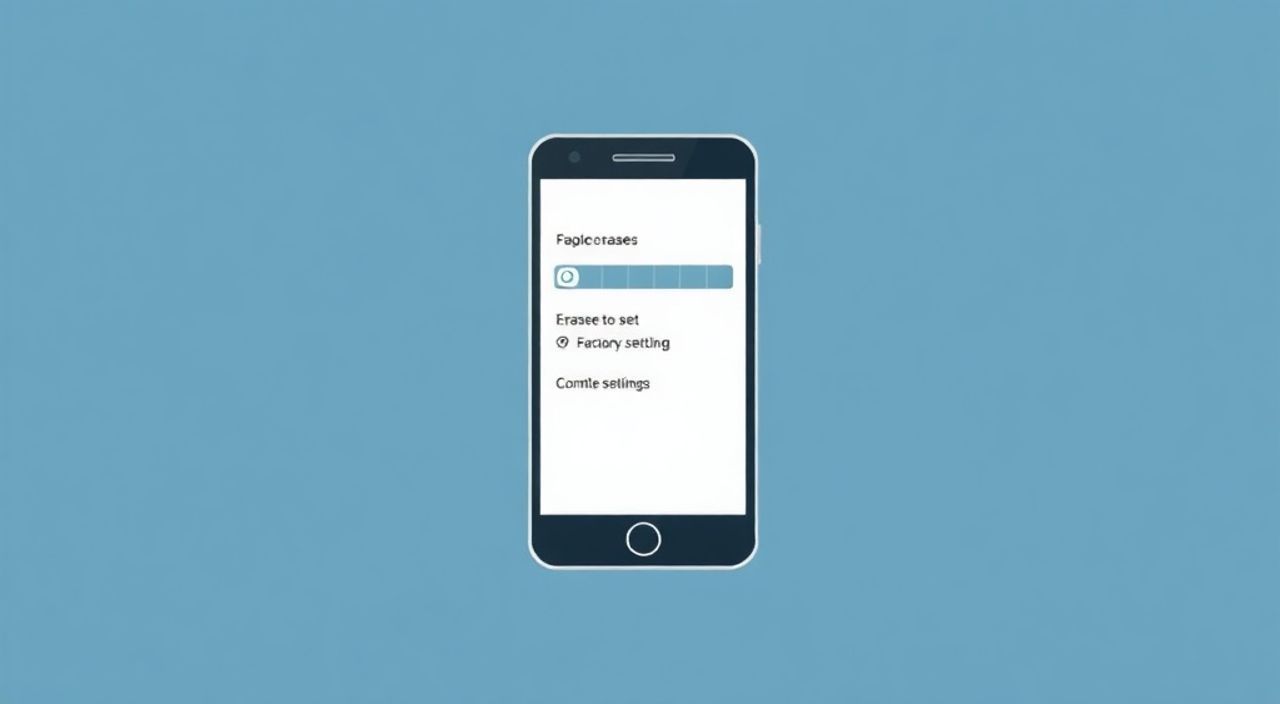
Сброс устройства до заводских настроек — это процесс, при котором все пользовательские данные, установленные приложения и персональные параметры удаляются, а система возвращается к состоянию, в котором она находилась на момент выхода с завода. Эта процедура может быть необходима по разным причинам: перед продажей или подарком устройства, при возникновении серьезных сбоев в работе операционной системы, избавлении от вирусов или для ускорения работы замедлившегося смартфона, планшета или компьютера. Главное — понимать, что после сброса вся информация будет безвозвратно потеряна, если не выполнить резервное копирование.
Чтобы вернуть устройство к заводским настройкам, необходимо предварительно создать резервную копию всех важных данных, затем через настройки системы запустить процесс сброса. Главная рекомендация — никогда не пропускать этап резервного копирования, чтобы избежать потери личных файлов.
Содержание статьи:
- Что такое сброс до заводских настроек
- Когда и зачем нужно сбрасывать устройство
- Как правильно сделать резервную копию данных
- Шаги для безопасного резервного копирования
- Как сбросить Android-устройство
- Как сбросить iPhone или iPad
- Сброс Windows-устройства до заводского состояния
- Дополнительные советы для Windows
- Восстановление Mac до первоначальных настроек
- Аварийный сброс через Recovery Mode
- Распространённые комбинации для Recovery Mode
- Распространённые ошибки и как их избежать
- Экспертное мнение
- Вопросы и ответы
- Заключение
Что такое сброс до заводских настроек
Сброс до заводских настроек (или «фабричный сброс») — это полная очистка устройства от всех пользовательских изменений. В ходе этой операции удаляются установленные приложения, аккаунты, медиафайлы, сообщения, настройки подключения и другие данные, которые были добавлены после покупки девайса. Операционная система при этом переустанавливается или восстанавливается в изначальное состояние, как будто вы только что распаковали новое устройство из коробки.
Процесс работает по принципу «чистого листа». После сброса система запускается впервые, предлагая выбрать язык, подключиться к Wi-Fi и войти в свой аккаунт. Это позволяет решить множество проблем, связанных с программными сбоями, конфликтами приложений или накопившимся цифровым мусором. Однако важно помнить: фабричный сброс не затрагивает саму операционную систему, но полностью стирает пользовательский слой.
Стоит отличать сброс от простой перезагрузки или очистки кэша. Перезагрузка лишь временно перезапускает систему, а очистка кэша удаляет временные файлы приложений. Фабричный же сброс — это глубокая и окончательная операция, требующая подготовки.
Полезно знать: На некоторых устройствах, особенно старых моделей, после сброса могут оставаться следы данных, которые теоретически можно восстановить с помощью специализированного ПО. Для полной конфиденциальности рекомендуется использовать шифрование перед сбросом.
Когда и зачем нужно сбрасывать устройство
Фабричный сброс — не повседневная процедура, но он становится необходимым в ряде ситуаций. Одна из самых частых причин — передача устройства другому человеку. Продавая или даря телефон, планшет или ноутбук, вы должны убедиться, что все личные данные удалены. Даже если вы вручную удалили фото и документы, информация может остаться в памяти устройства.
Другая распространённая причина — постоянные сбои в работе системы. Если ваш смартфон зависает, перезагружается сам по себе, тормозит или не запускает приложения, сброс может помочь восстановить стабильность. Особенно это актуально после установки обновлений, которые не совместились с текущими настройками.
Также сброс полезен при заражении вредоносным ПО. Некоторые вирусы глубоко интегрируются в систему и не удаляются обычными антивирусами. Полная очистка — один из самых надёжных способов обезопасить себя.
- Перед продажей или передачей устройства третьему лицу
- При наличии постоянных сбоев, зависаний или «лагов»
- Если устройство заблокировано и не реагирует на ввод пароля
- После подозрительной активности (признаки вирусов или несанкционированного доступа)
- Для ускорения работы старого устройства
«Сброс — это не панацея, но мощный инструмент диагностики. Если проблема в «железе», сброс не поможет. А вот если причина в софте — 80% случаев устраняются именно этим методом.» — Алексей Миронов, системный администратор, 12 лет опыта
Как правильно сделать резервную копию данных
Прежде чем выполнять сброс, критически важно сохранить все важные данные. Потеря фотографий, контактов, документов или переписки может быть необратимой. Резервное копирование — обязательный этап, который нельзя игнорировать.
Существует несколько способов создания бэкапа: облачное хранилище, внешний жёсткий диск, компьютер или флеш-накопитель. Выбор зависит от типа устройства и объёма данных. Например, Google предлагает автоматическое резервное копирование для Android, а Apple — iCloud для iOS.
Шаги для безопасного резервного копирования
- Подключитесь к стабильному Wi-Fi-соединению.
- Откройте настройки резервного копирования в системе.
- Выберите, что сохранять: фото, видео, контакты, сообщения, приложения.
- Запустите процесс и дождитесь его завершения (может занять от нескольких минут до часов).
- Убедитесь, что копия действительно создана, проверив облачный аккаунт или внешнее устройство.
Тип данных |
Метод резервного копирования |
Рекомендуемый инструмент |
|---|---|---|
Фото и видео |
Облачное хранилище |
Google Фото, iCloud, Яндекс.Диск |
Контакты |
Синхронизация с аккаунтом |
Google Контакты, iCloud |
Сообщения |
Резерв в облаке или на SD-карту |
Google Messages, iMessage |
Документы |
Копирование на ПК или диск |
USB-подключение, облачные сервисы |
Полезно знать: Не все приложения автоматически сохраняют свои данные. Например, игры с локальным прогрессом могут потерять информацию, если не использовать встроенную функцию экспорта.
Как сбросить Android-устройство
Процедура сброса на Android стандартна для большинства производителей: Samsung, Xiaomi, Huawei, Pixel и других. Различия минимальны и касаются лишь интерфейса оболочки (например, MIUI или One UI).
Чтобы начать, зайдите в «Настройки» → «Система» → «Сброс» → «Сброс настроек» или «Удалить всё содержимое». В некоторых версиях путь может быть: «Настройки» → «Дополнительные настройки» → «Резервное копирование и сброс» → «Сброс настроек».
После подтверждения система запросит пароль от аккаунта Google (если он был привязан). Это защита от злоумышленников, пытающихся сбросить чужое устройство. После ввода данных начнётся процесс очистки, который займёт от 5 до 15 минут.
Полезно знать: На некоторых устройствах Xiaomi требуется дополнительно отключить функцию «Поиск устройства» в Mi Account, иначе сброс не пройдёт.
Как сбросить iPhone или iPad
Apple делает процесс сброса максимально простым, но строгим с точки зрения безопасности. Зайдите в «Настройки» → «Основные» → «Перенос или сброс iPhone» → «Стереть контент и настройки». Устройство попросит ввести пароль разблокировки.
Если включена функция «Найти iPhone», потребуется также ввести логин и пароль от Apple ID. Это обязательное условие — без него сброс невозможен. После этого устройство перезагрузится и начнёт процесс очистки.
Важно: если вы не знаете данные от Apple ID, восстановить устройство можно только через официальный сервис Apple с подтверждением права собственности.
«Никогда не передавайте iPhone без предварительного отключения “Найти iPhone”. Иначе новый владелец не сможет им пользоваться, а вы — потерять контроль над своим аккаунтом.» — Екатерина Лебедева, технический консультант Apple Premium Reseller
Сброс Windows-устройства до заводского состояния
В Windows 10 и 11 сброс реализован через встроенную функцию «Восстановление». Перейдите в «Параметры» → «Система» → «Восстановление» → «Сброс этого компьютера». Доступны два варианта: «Сохранить мои файлы» и «Удалить всё».
Первый оставляет личные файлы, но удаляет приложения и настройки. Второй — полная очистка, аналогичная фабричному сбросу на смартфоне. Рекомендуется выбирать «Удалить всё», особенно при передаче устройства.
Процесс может занять от 20 минут до нескольких часов, в зависимости от скорости диска и объёма данных. Убедитесь, что ноутбук подключён к электросети.
Дополнительные советы для Windows
- Перед сбросом отключите BitLocker (если включён), чтобы избежать блокировки диска.
- Удалите все внешние устройства, кроме мыши и клавиатуры.
- Если система не загружается, используйте аварийный режим (Recovery Mode) через USB с установочным носителем.
Восстановление Mac до первоначальных настроек
На Mac процесс более многоступенчатый. Сначала необходимо выйти из Apple ID: «Системные настройки» → «Apple ID» → «Выход». Подтвердите действие, введя пароль.
Затем перезагрузите Mac, удерживая Cmd + R, чтобы войти в режим восстановления. Выберите «Дисковая утилита», отформатируйте основной диск (обычно называется «Macintosh HD»), затем закройте утилиту и выберите «Переустановить macOS».
После завершения установки система запустится как новая. Все данные будут удалены, а операционная система — чистая.
Полезно знать: Если на Mac используется чип Apple Silicon (M1, M2 и новее), вход в режим восстановления осуществляется через принудительное выключение и удерживание кнопки питания.
Аварийный сброс через Recovery Mode
Иногда устройство не загружается, и стандартный сброс невозможен. В таких случаях используется аварийный режим (Recovery Mode). Он позволяет запустить сброс даже при зависании системы.
Для Android: выключите устройство, затем зажмите комбинацию кнопок (обычно Громкость вверх + Питание). В меню выберите «Wipe data/factory reset».
Для iPhone: через Finder на Mac или iTunes на ПК можно выполнить принудительный сброс, переведя устройство в режим восстановления (DFU mode).
Для Windows: используйте загрузочную флешку с Windows и выберите «Восстановление системы».
Распространённые комбинации для Recovery Mode
- Samsung: Громкость вверх + Home + Питание
- Xiaomi: Громкость вниз + Питание
- Google Pixel: Громкость вниз + Питание
- iPhone: Комбинация зависит от модели (Face ID/Touch ID)
Распространённые ошибки и как их избежать
Многие пользователи сталкиваются с трудностями при сбросе. Самая частая — потеря данных из-за отсутствия резервной копии. Другие ошибки связаны с блокировкой аккаунтами (Google FRP, Apple ID Activation Lock).
Также распространена ситуация, когда сброс не завершается из-за сбоя питания или прерывания процесса. Ни в коем случае нельзя выключать устройство во время очистки.
- Не сделали бэкап — потеряли фото и документы
- Забыли пароль от облачного аккаунта — не могут завершить сброс
- Прервали процесс — устройство «заблокировалось» или не загружается
- Не отключили защиту — сброс не проходит из-за блокировки производителя
«Всегда проверяйте уровень заряда перед сбросом. На смартфоне — минимум 50%, на ноутбуке — подключён к сети.» — Дмитрий Ковалёв, инженер службы поддержки крупного IT-бренда
Экспертное мнение
«Сегодня многие боятся сбрасывать устройства, считая это сложным или опасным. На самом деле, современные системы делают этот процесс максимально безопасным и понятным. Главное — следовать инструкциям и не торопиться. Особенно важно понимать, что сброс — это не уничтожение устройства, а его оздоровление.» — Анна Петрова, руководитель IT-обучения в образовательном центре «Цифровые навыки»
Она также отмечает, что с каждым годом увеличивается количество пользователей, которые самостоятельно выполняют сброс, но при этом недооценивают важность резервного копирования. «Мы видим, как люди теряют семейные фото, потому что думали, что “облако само всё сохранило”. Но нет — нужно проверять», — добавляет эксперт.
Вопросы и ответы
Можно ли восстановить данные после сброса?
В большинстве случаев — нет. Современные устройства используют шифрование, и после сброса данные становятся недоступными. Специализированные программы могут помочь только при условии, что сброс выполнен некорректно и данные не были перезаписаны.
Будет ли удалена операционная система?
Нет. ОС остаётся, но переустанавливается в чистом виде. Удаляются только пользовательские данные и приложения.
Сколько времени занимает сброс?
От 5 минут (на смартфоне) до нескольких часов (на компьютере с большим объёмом данных).
Можно ли отменить сброс после начала?
Нет. Как только процесс запущен, его нельзя остановить. Любое вмешательство может привести к повреждению системы.
Нужно ли форматировать SD-карту отдельно?
Да. Сброс устройства не затрагивает внешние карты памяти. Их нужно очищать вручную, если они содержат личные данные.
Заключение
Сброс до заводских настроек — это мощный и эффективный инструмент, позволяющий вернуть устройству стабильность, безопасность и первоначальную производительность. Будь то смартфон, планшет или компьютер, правильный подход к процедуре гарантирует, что вы не потеряете важные данные и избежите технических сложностей.
Главное правило — всегда делайте резервную копию перед сбросом. Помните, что процесс необратим, и любая ошибка может стоить вам ценных файлов. Подготовьтесь заранее, следуйте инструкциям и используйте проверенные методы.
- Сброс удаляет все пользовательские данные, приложения и настройки.
- Обязательно создайте резервную копию перед началом процедуры.
- На iOS и Android требуется ввод данных от аккаунта для подтверждения.
- Используйте аварийный режим, если устройство не запускается.
- Проверяйте уровень заряда и подключение к сети перед началом.
⚠️ Дисклеймер — нажмите, чтобы развернуть
Материалы, опубликованные в разделе «Блог» на сайте RU DESIGN SHOP (rudesignshop.ru), носят исключительно информационный и ознакомительный характер и не являются руководством к действию, финансовой рекомендацией, медицинской услугой, ветеринарным назначением либо рекламой товаров и услуг, включая азартные игры. Публикации не содержат призывов к участию в азартных играх и не направлены на продвижение соответствующих операторов.
Безопасность применения товаров и веществ: при использовании строительных материалов, бытовой химии, пестицидов и агрохимикатов необходимо строго следовать инструкциям производителя и действующему законодательству Российской Федерации, включая Федеральный закон РФ от 19.07.1997 № 109-ФЗ «О безопасном обращении с пестицидами и агрохимикатами».
Упоминание товарных знаков, брендов и организаций носит исключительно информационный характер и не означает наличие партнёрских отношений или одобрения со стороны правообладателей.
Материалы, содержащие сведения о медицинских, ветеринарных или косметических средствах, представлены в справочных целях и не являются медицинской консультацией или назначением. Перед применением рекомендуется обратиться к врачу, ветеринарному специалисту или иному сертифицированному профессионалу.
Возрастные ограничения: материалы, содержащие сведения о продукции категории 18+, включая алкоголь или азартные игры, предназначены исключительно для совершеннолетней аудитории и публикуются в информационных целях.
Правовая ответственность: решения, принятые на основе опубликованной информации, пользователь принимает самостоятельно и на свой риск; редакция и авторы несут ответственность в пределах, установленных законодательством Российской Федерации.
Редакция не допускает публикаций, содержащих пропаганду экстремизма, терроризма, наркотических средств или суицида; подобные материалы подлежат немедленному удалению.
Упоминание организаций с ограниченным статусом: компания Meta Platforms Inc. (социальные сети Facebook и Instagram) признана экстремистской организацией решением суда РФ, её деятельность запрещена на территории Российской Федерации; любые упоминания приводятся исключительно в информационных целях.
Авторские права и источники: информация собирается из открытых источников; её актуальность указывается на дату публикации и может изменяться.
Изображения и иллюстрации используются на условиях, разрешённых правообладателями. При возникновении претензий редакция готова оперативно рассмотреть обращение и внести необходимые изменения.
Персональные данные и cookies: сайт использует cookies и обрабатывает персональные данные пользователей в соответствии с Федеральным законом № 152-ФЗ «О персональных данных» и Политикой конфиденциальности RU DESIGN SHOP.
Мнения авторов могут не совпадать с позицией государственных органов или коммерческих организаций, упомянутых в материалах.
РЕКОМЕНДУЕМ
Товары от российских производителей

-5%
Светильник DUKE Forstlight
Диапазон цен: 25120 руб. – 27630 руб.